PS制作烟花效果教程

 时间:2026-04-22 01:20:23

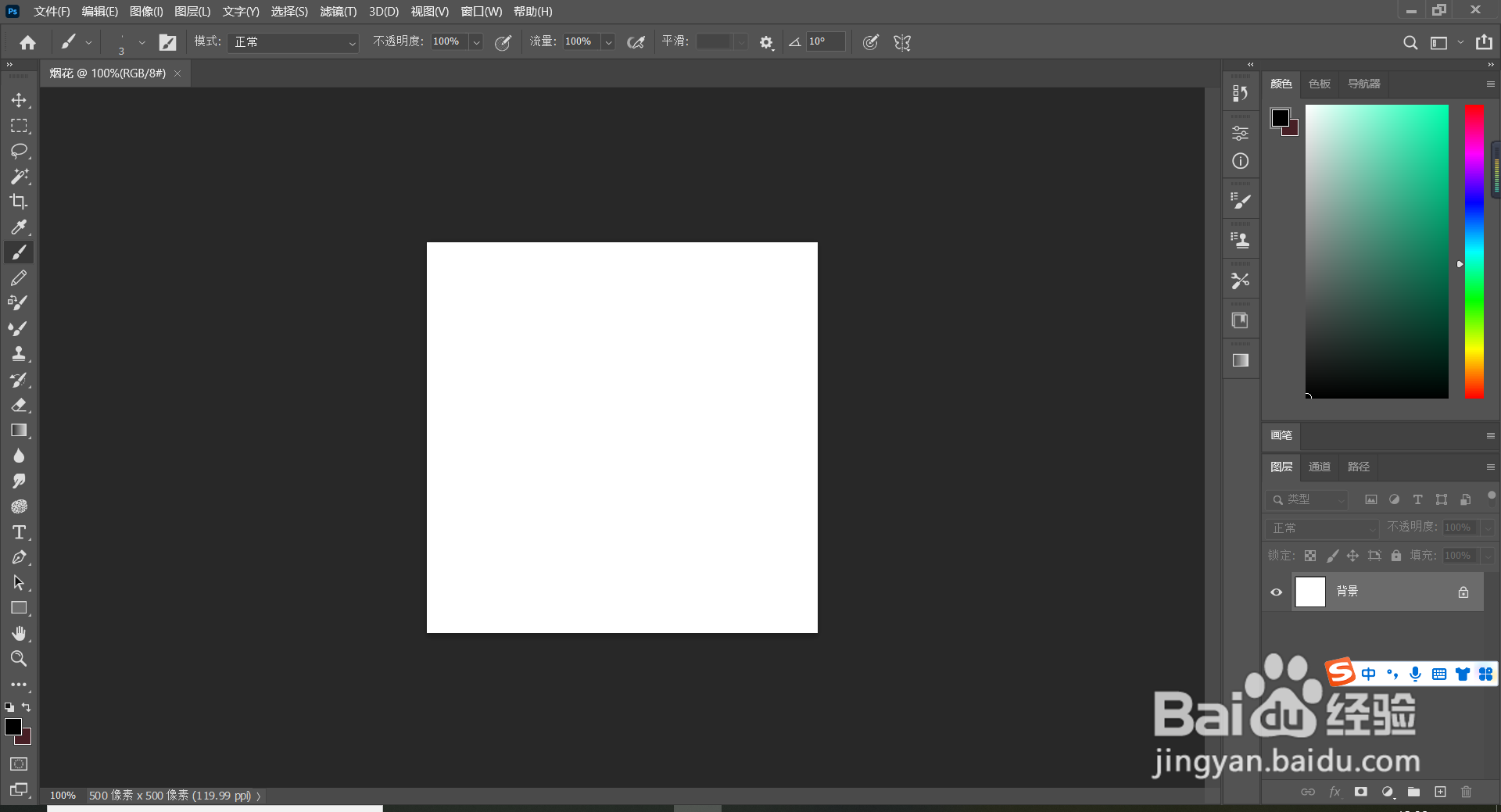
1、新建空白图层,一个500*500的正方形图层

PS制作烟花效果教程

PS制作烟花效果教程

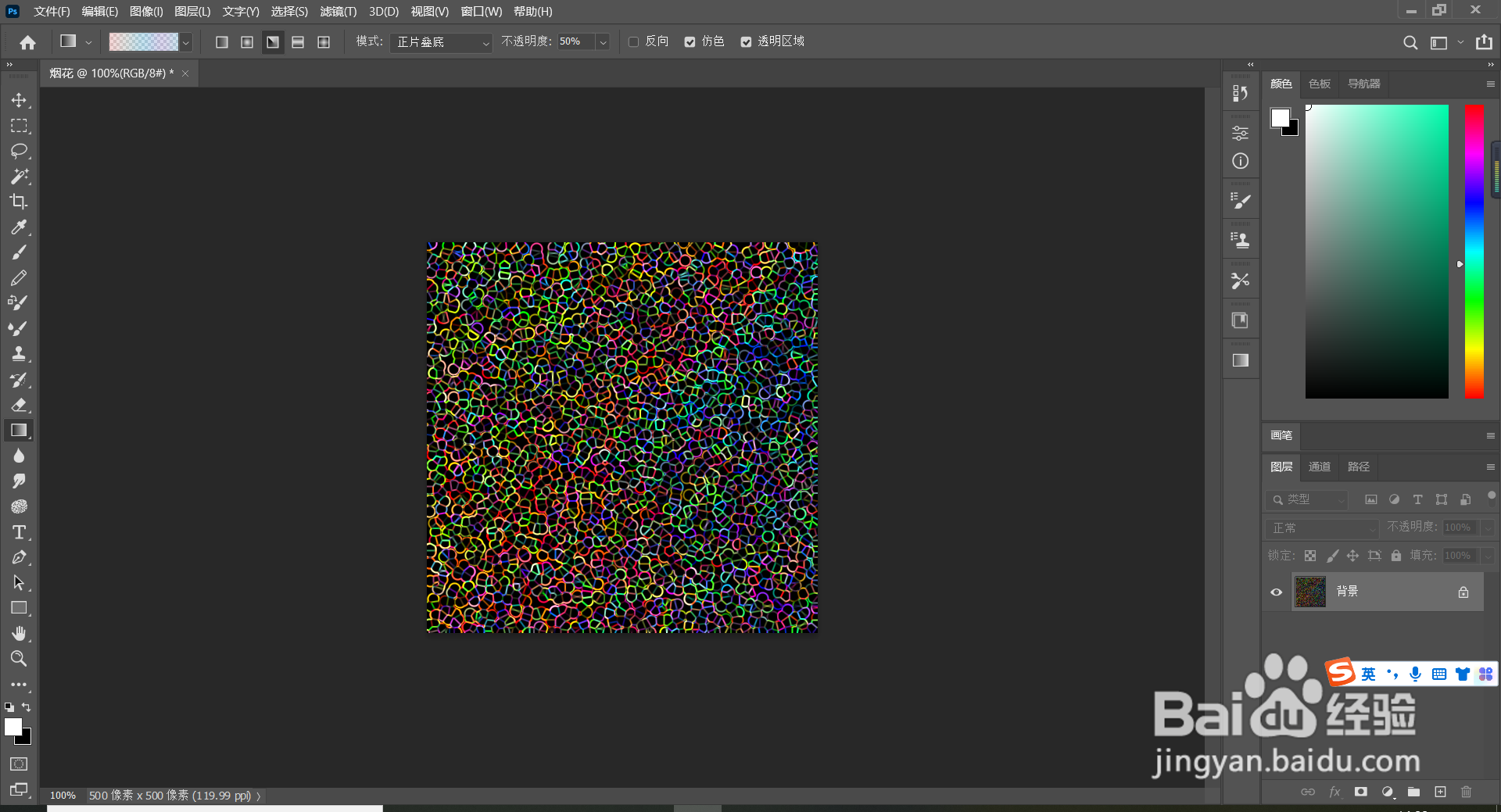
2、使用渐变工具选择彩虹色,模式选择正片叠底,透明度选择50%,选择角度渐变,从中间开始拉到边角外(渐变工具快捷键是G,点击shift可以拉直线)

PS制作烟花效果教程

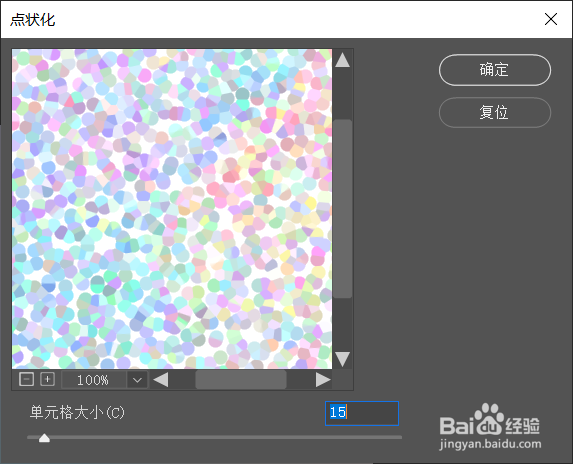
3、背景选择白色,点击滤镜选择像素化-点状化,调节单元格大小;选择滤镜-风格化-查找边缘,背景色为黑色,Ctrl+I反向然后滤镜-风格化-点状化
PS制作烟花效果教程

PS制作烟花效果教程

PS制作烟花效果教程

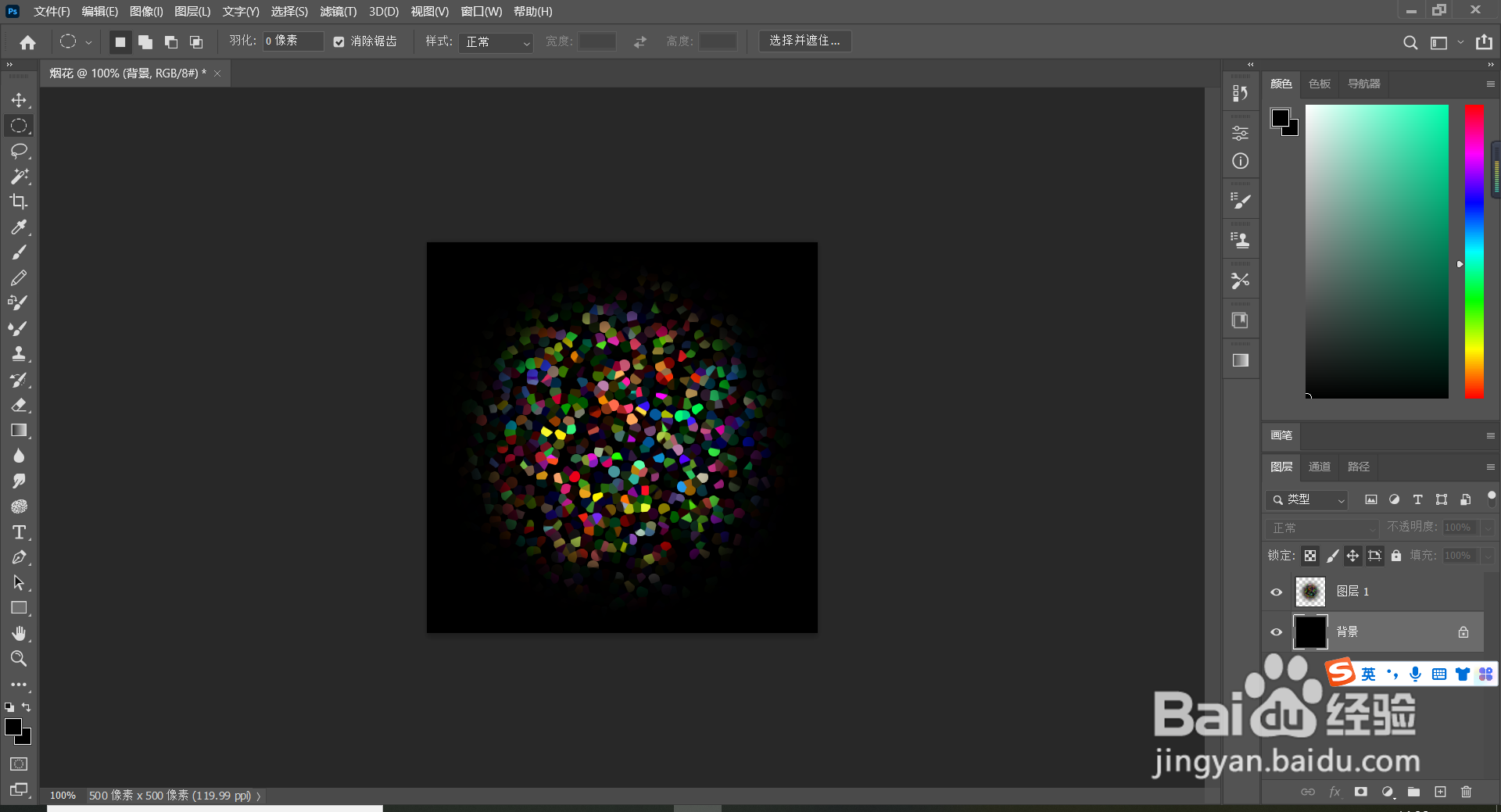
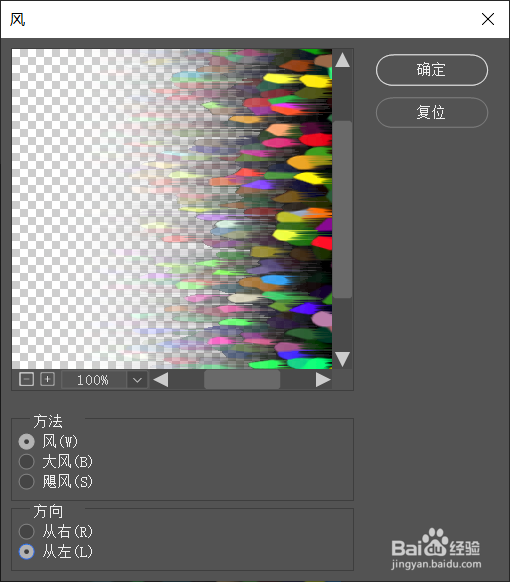
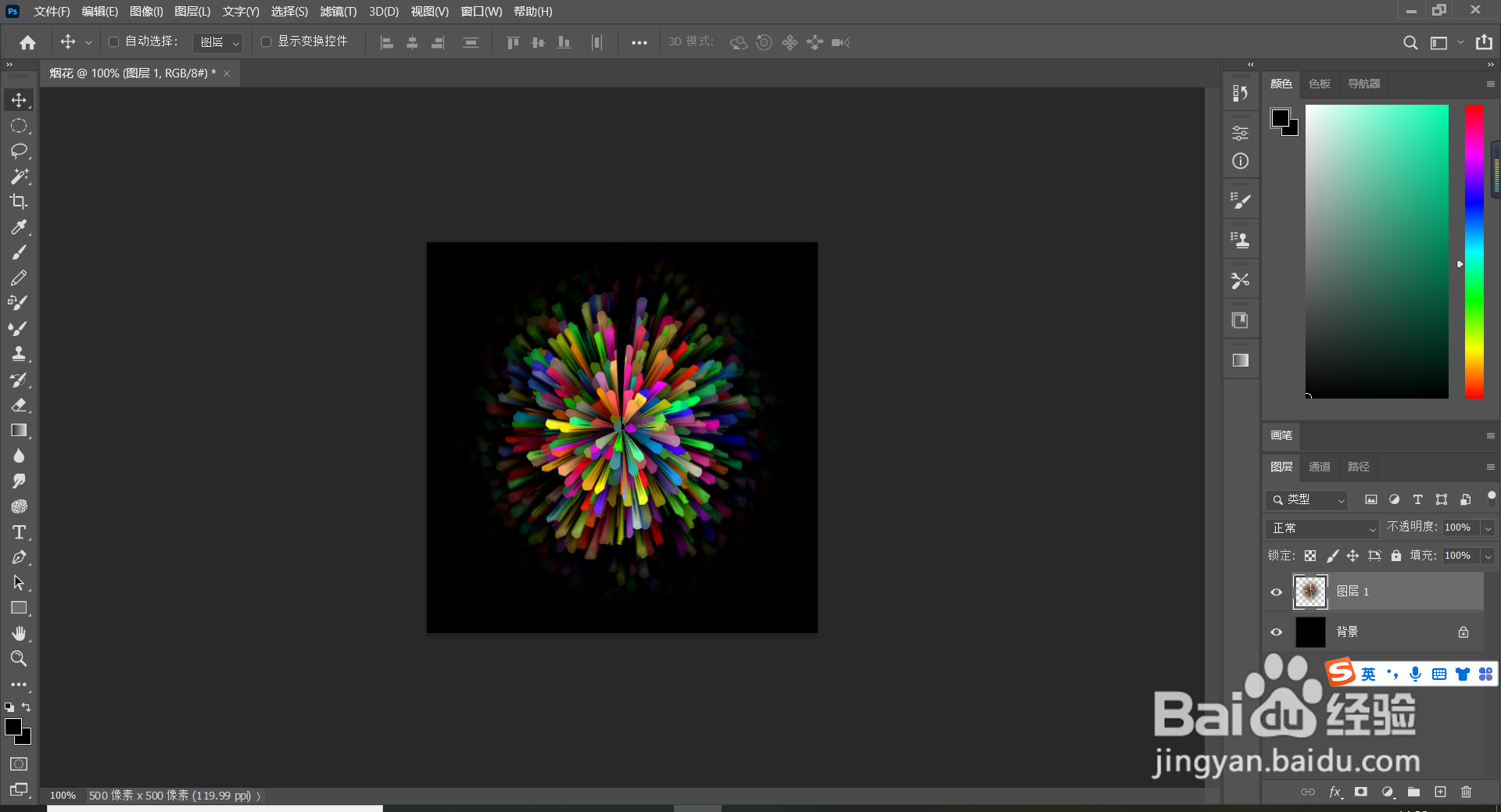
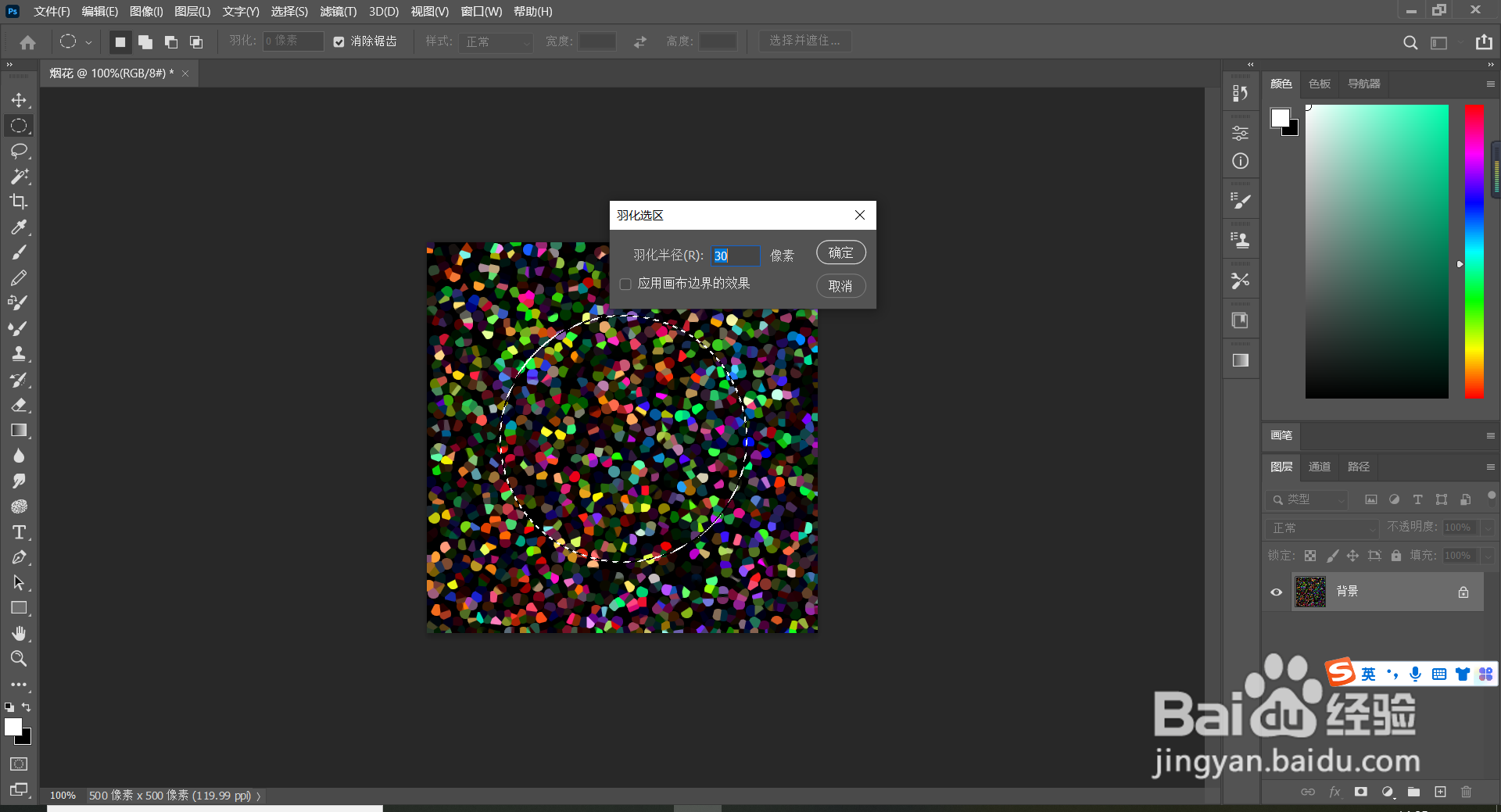
4、选择椭圆选框工具,框出圆形,shift+f6羽化选择30%,Ctrl+J复制,原图填充为黑色,然后滤镜-扭曲-极坐标(P),之后向右旋转方向,滤镜-风格化-风,从左;在旋转回远处,最后滤镜-扭曲-极坐标(R),就完成啦!
PS制作烟花效果教程

PS制作烟花效果教程

PS制作烟花效果教程

PS制作烟花效果教程

PS制作烟花效果教程

  • PS中如何把天空变成灰色?
  • Photoshop教程——鲸鱼跳水
  • PS怎么制作漂亮的烟花
  • PS软件给文字添加光泽效果
  • 用ps如何画花裙子?
  • 热门搜索
    怎么减大腿 炸丸子怎么做 小女孩发型绑扎方法 拉屎出血是怎么回事 齐肩发发型 一分五的利息怎么算 职业发型 汉密尔顿手表怎么样 工会经费怎么算 鼠标指针怎么换图案