1、首先同时按下键盘上的“win”键和“R”键,在打开的运行对话框中输入“services.msc”并点击“确定”;

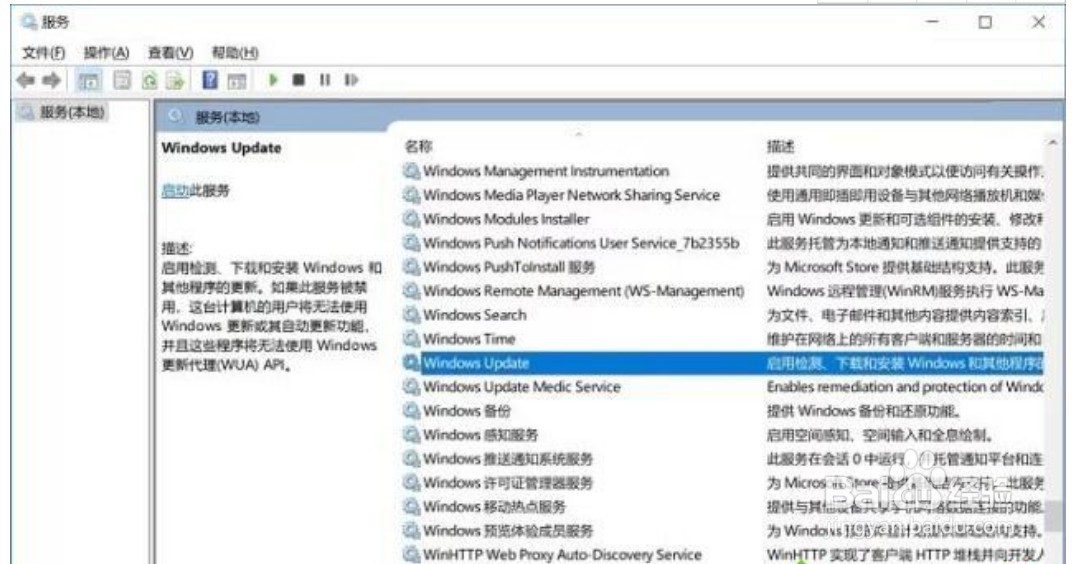
2、在服务中找到“windows update”服务并进入;
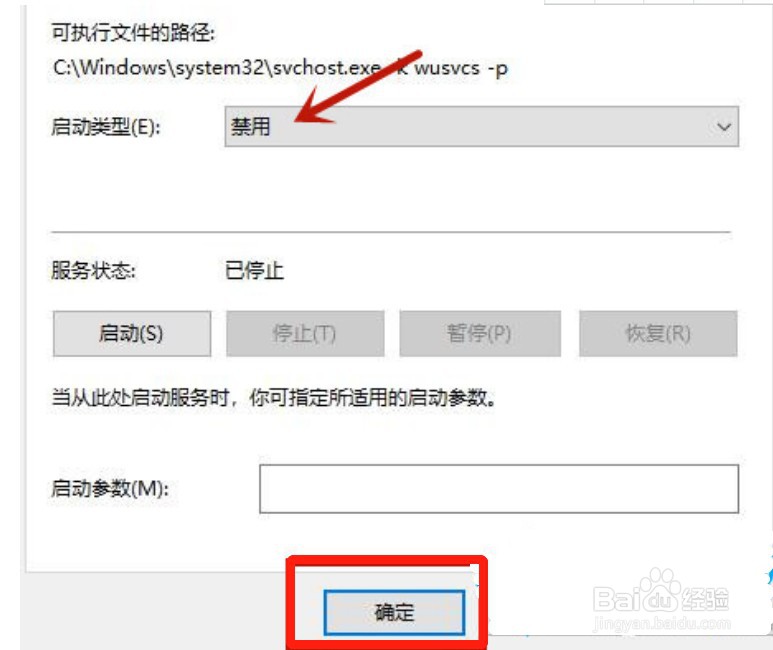
3、将启动类型更改为“禁用”,并点击确定;
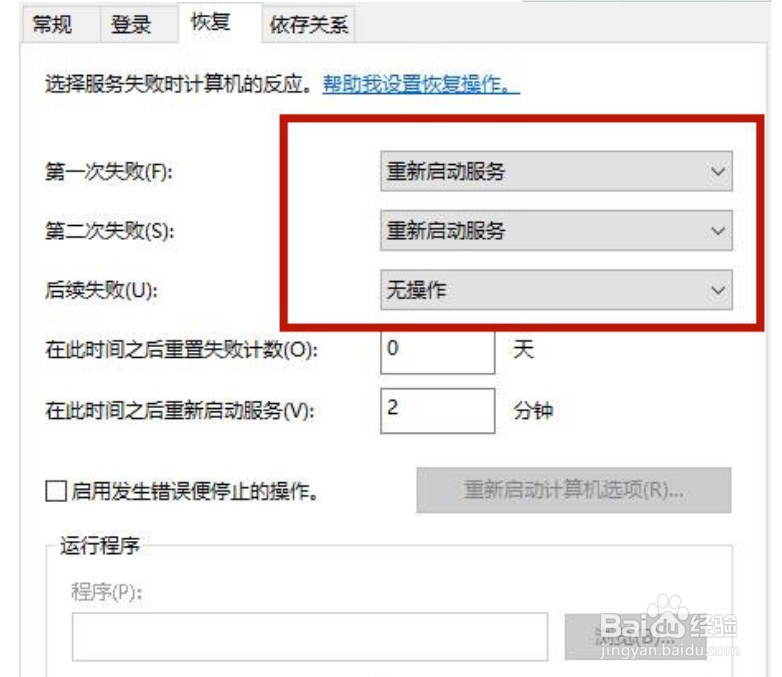
4、接下来切换到“恢复”选项,将所有的“重新启动服务”全部改为“无操作”并点击“应用”,此时我们就成功关闭了win10自动更新。
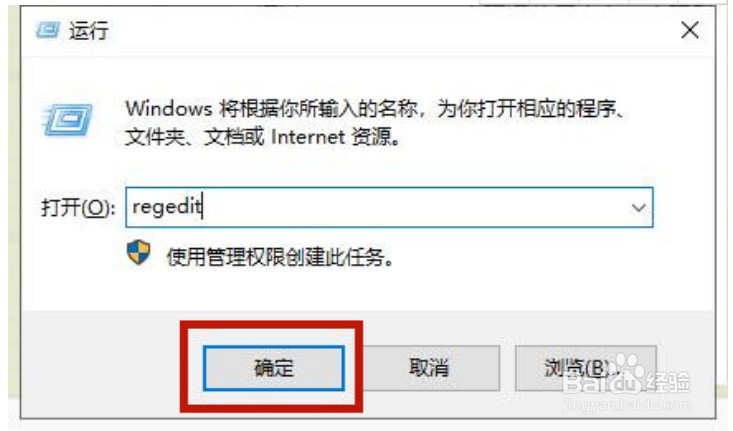
1、还是同时按下键盘上的“win”键和“R”键,在打开的运行对话框中输入“regedit”并点击“确定”;
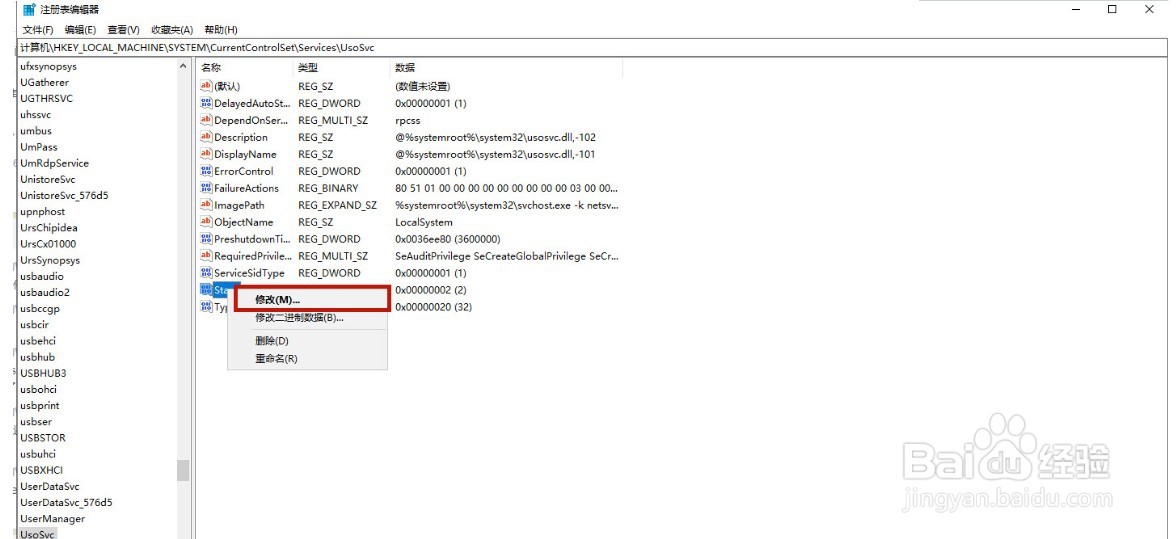
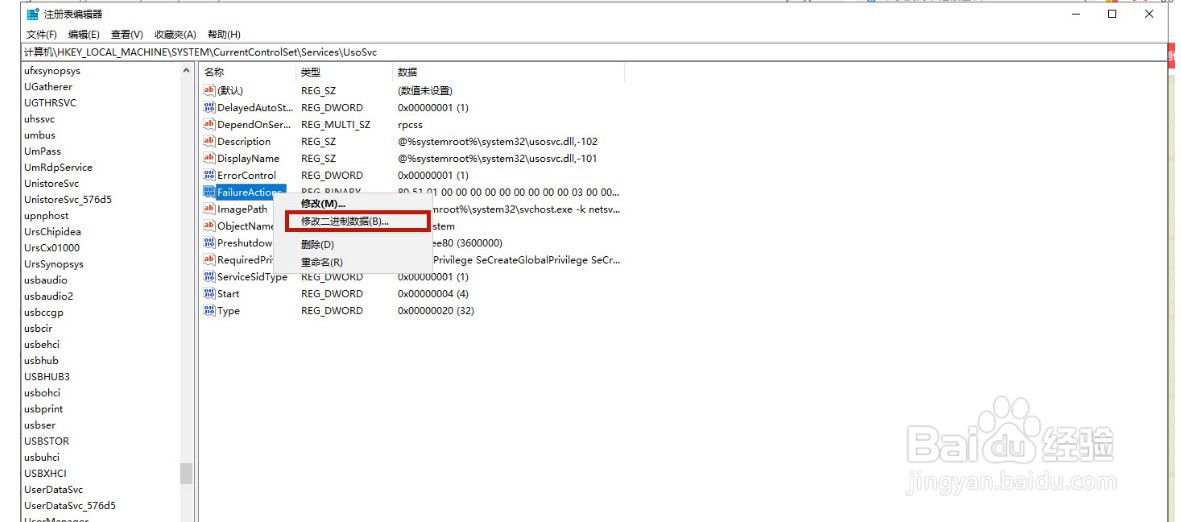
2、在注册表设置的地址栏中填入“HKEY_LOCAL_MACHINE\SYSTEM\CurrentControlSet\Services\UsoSvc”,找到“start”文件并右键点击修改;
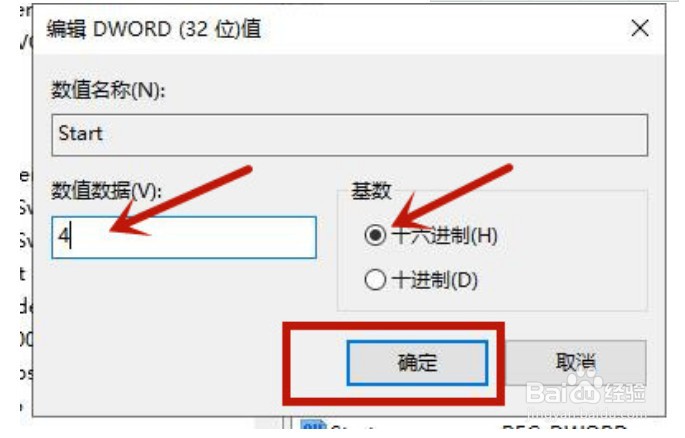
3、将数值数据改为“4”并选择“十六进制”,点击确定;
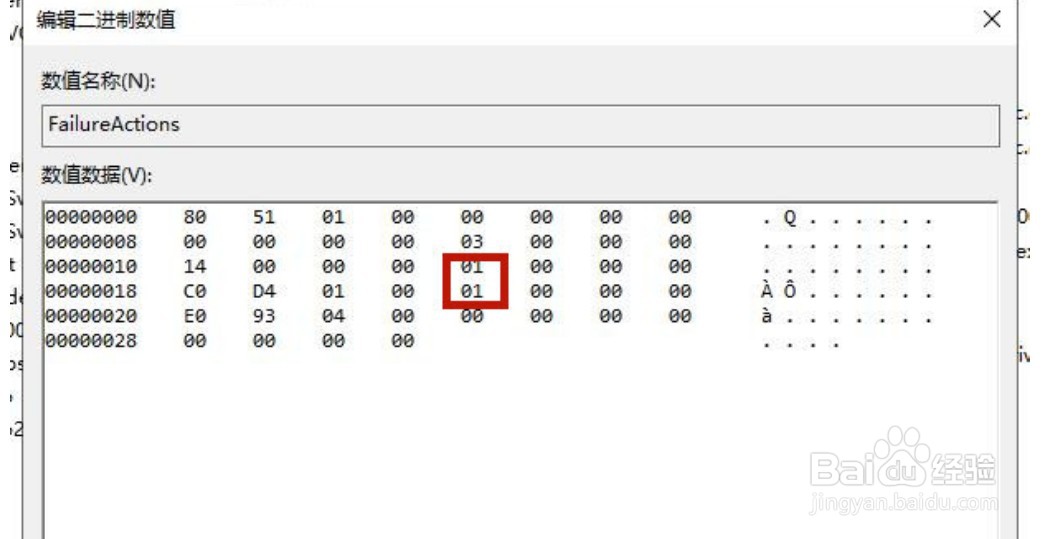
4、然后找到“FailureActions”文件并右键点击“修改二进制数据”,将“0010”、“0018”行的左起第5个数值由原来的“01”改为“00”,完成后点击“确定”即可关闭win10自动更新服务。
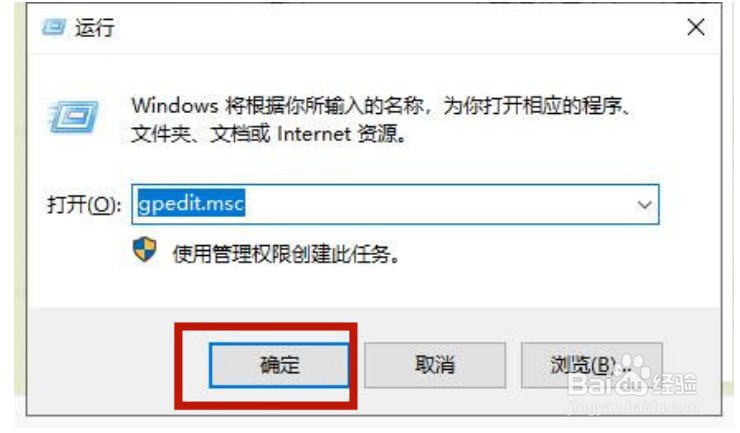
1、还是同时按下键盘上的“win”键和“R”键,在打开的运行对话框中输入“gpedit.msc”并点击“确定”
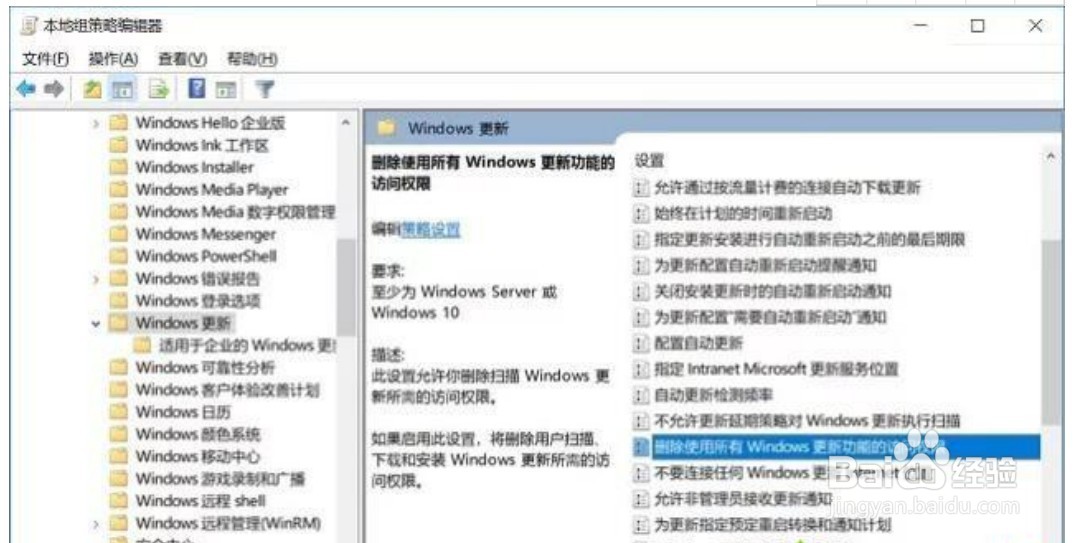
2、然后再组策略编辑器中依次进入“计算机配置-管理模板-windows组件-windows更新”,然后打开右侧的“配置自动更新”;
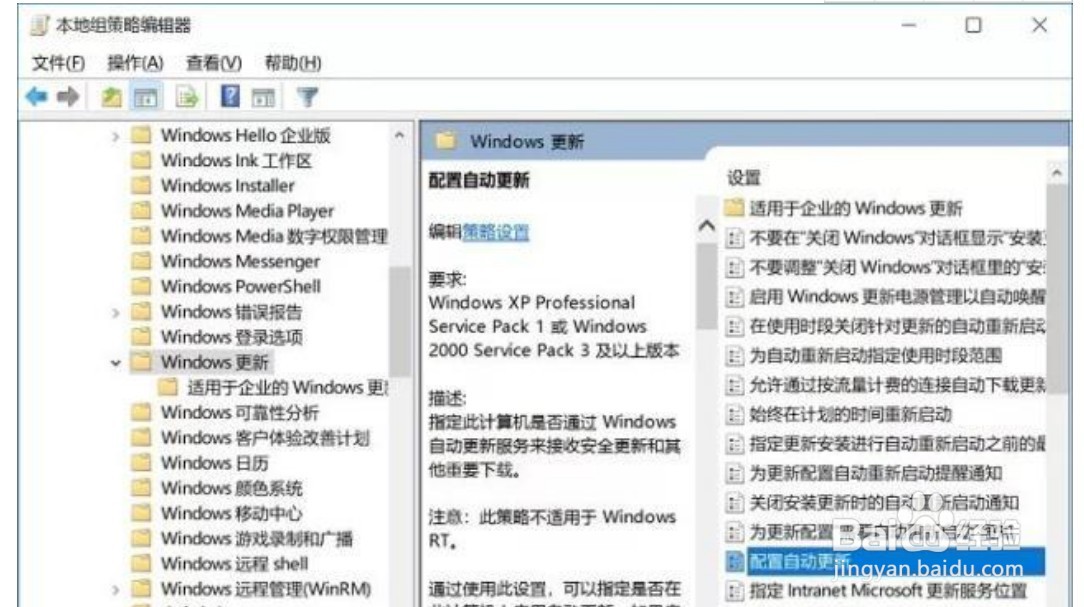
3、选择“已禁用”,并点击应用;

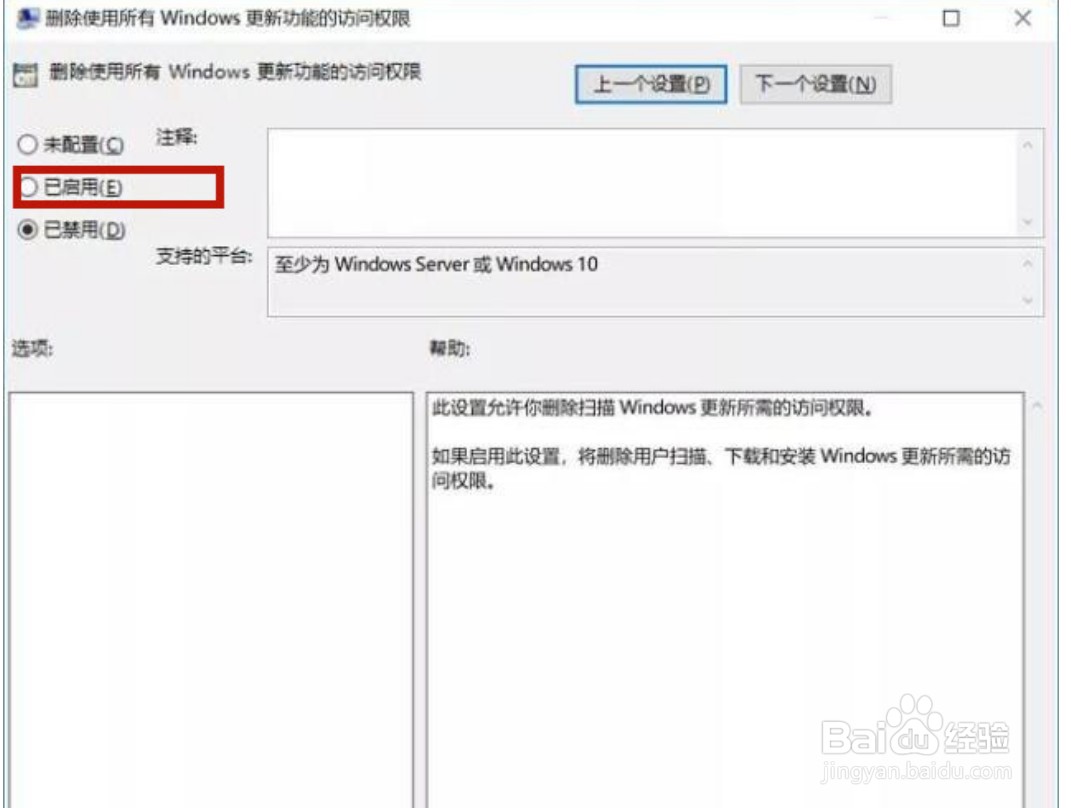
4、然后再找到“删除使用所有Windows更新功能的访问权限”,选择“已启用”,并点击“确定”,此时我们就完成了关闭win10自动更新服务。