1、启动电脑进入Windows10系统

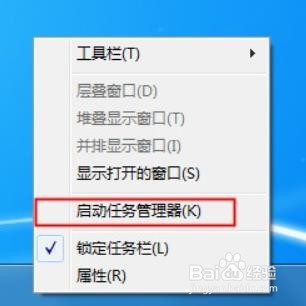
2、鼠标右键点击任务栏,点选启动任务管理器
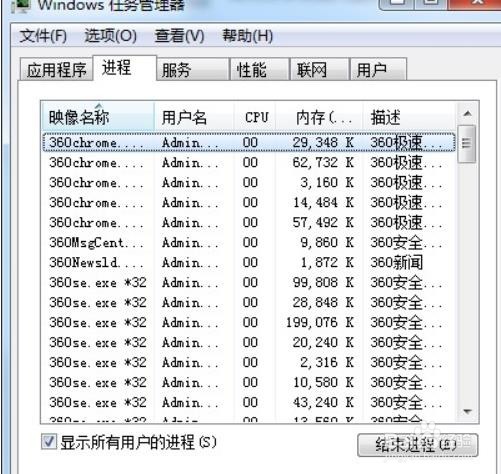
3、弹出任务管理器窗口
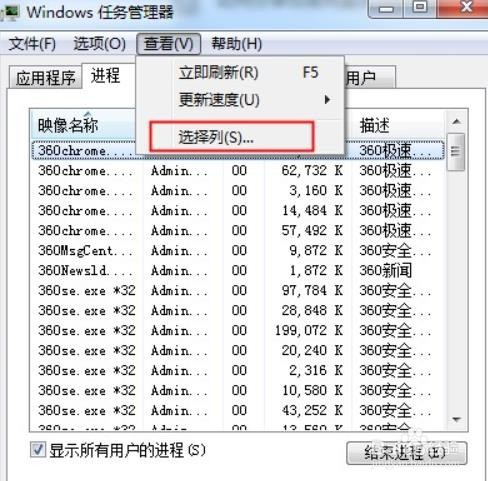
4、点击查看,然后点击选择列,弹出选择进程页列的窗口
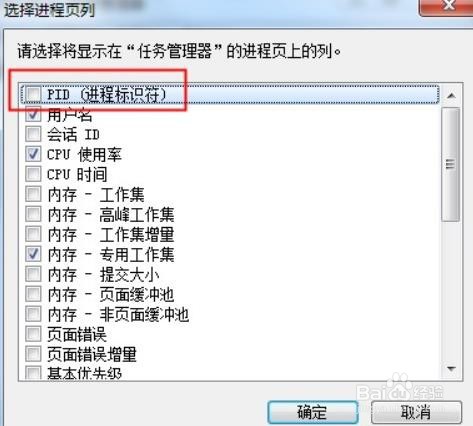
5、点选PID(进程标识符)的复选框
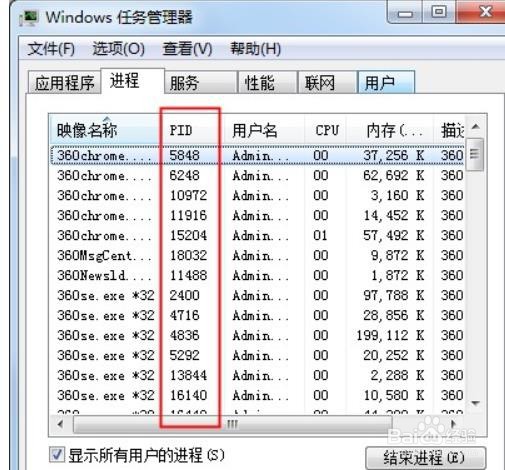
6、回到刚才的任务管理器,就可以看到PID号的一列数据了
时间:2026-04-23 23:24:15
1、启动电脑进入Windows10系统
2、鼠标右键点击任务栏,点选启动任务管理器
3、弹出任务管理器窗口
4、点击查看,然后点击选择列,弹出选择进程页列的窗口
5、点选PID(进程标识符)的复选框
6、回到刚才的任务管理器,就可以看到PID号的一列数据了
