如何设置电脑任务管理器显示进程id 进程PID

 时间:2024-10-13 20:04:31

1、首先是启动任务管理器。可以在任务栏上点击鼠标右键,选择启动任务管理器,或者使用命令ctrl + alt + delete启动。

如何设置电脑任务管理器显示进程id 进程PID

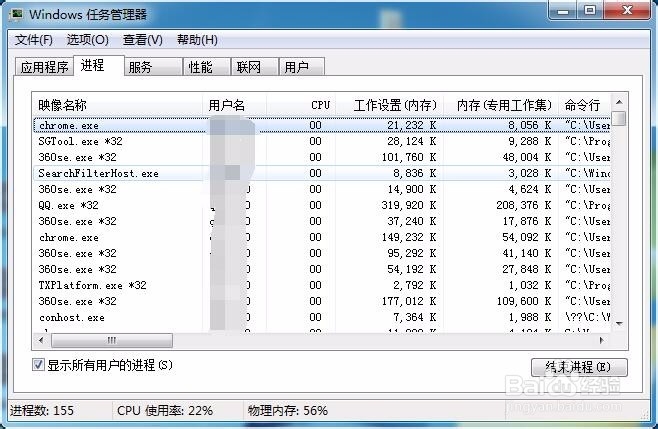
2、点击进程。进入任务管理器后,点击进程按钮,就可以看到电脑当前的进程信息。

如何设置电脑任务管理器显示进程id 进程PID

3、在进程信息中,可以看到进程名、用户名、cpu占用量,工作内存,内存等。
如何设置电脑任务管理器显示进程id 进程PID

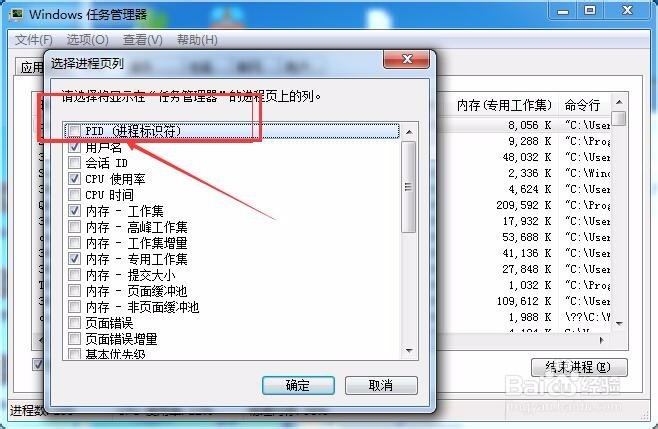
4、设置展示pid。点击查看选项,在查看列表中,点击选择列,在这里可以查看需要展示的内容。

如何设置电脑任务管理器显示进程id 进程PID

5、勾选PID(进程标识符)。可以通过这里选择展示PID,选择好之后,点击【确定】按钮。
如何设置电脑任务管理器显示进程id 进程PID

6、再次查看进程。此时就可以再进程列表中可以看到PID的进程号。

如何设置电脑任务管理器显示进程id 进程PID
  • vs卸载c#桌面开发组件
  • pr怎么保存工程文件
  • 如何在Pr中添加自定义文字
  • Missing contentDescription
  • Python提示No module named PIL 解决方法
  • 热门搜索
    蜘蛛疮怎么治 无手机号怎么注册微信 风寒感冒怎么办 中华车怎么样 女生中长发烫发发型 .lnk文件怎么打开 宝宝低烧怎么办 勤奋的近义词 浓烈的近义词 鸣人的假期怎么下载