wps中如何设置图片的上升动画(82)

 时间:2026-02-13 12:04:50

1、1.如图所示,我们在这个幻灯片上添加了一张这样的风景照片,为这个风景照片添加上升动画。

wps中如何设置图片的上升动画(82)

2、2.如图所示,我们鼠标点击这个风景照片,就可以将这个风景照片选中了。

wps中如何设置图片的上升动画(82)

3、3.如图所示,我们点击箭头所指的“动画”按钮。

wps中如何设置图片的上升动画(82)

4、4.如图所示,之后我们点击箭头所指的灰色三角按钮。

wps中如何设置图片的上升动画(82)

5、5.如图所示,我们点击箭头所指的这个向下的图标按钮。

wps中如何设置图片的上升动画(82)

6、6.如图所示,我们将箭头所指的灰色滚动条往下拉,直到“上升”动画出现为止。

wps中如何设置图片的上升动画(82)

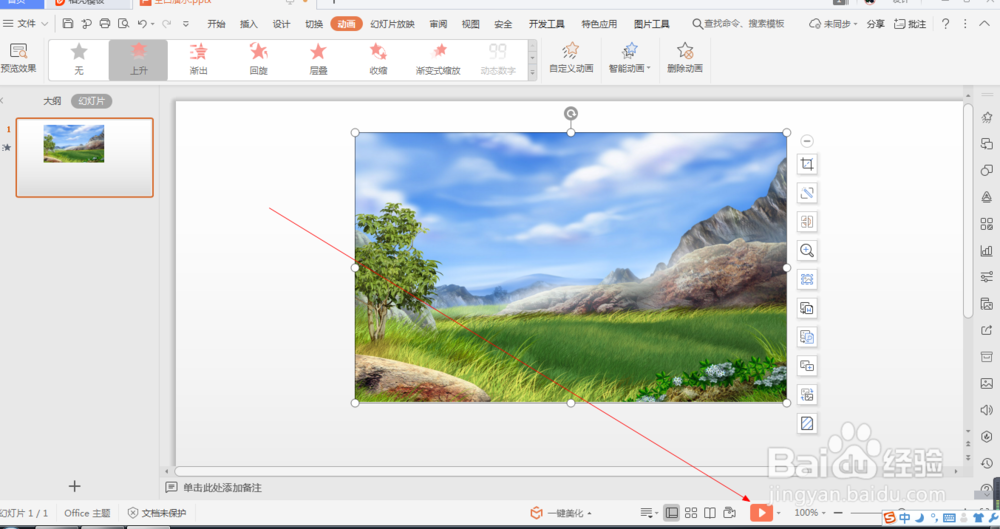
7、7.如图所示,在出现的各种动画中,我们点选箭头所指的“上升”动画。

wps中如何设置图片的上升动画(82)

8、8.如图所示,将上升动画应用到这个风景照片之后,我们点击箭头所指的“播放”按钮。
wps中如何设置图片的上升动画(82)

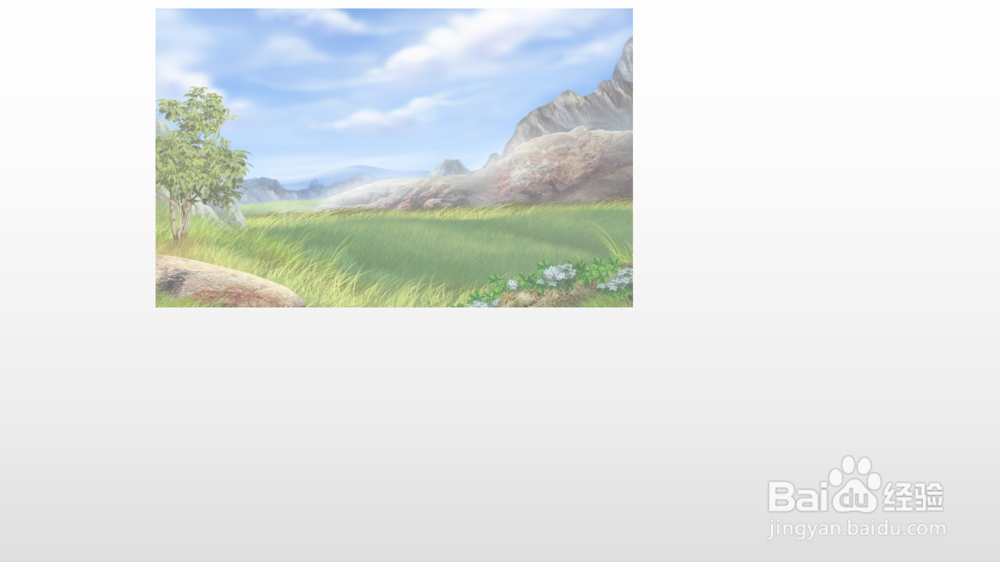
9、9.如图所示,我们就可以看到这个图片就会以上升动画的形式来展示出来了。
wps中如何设置图片的上升动画(82)

  • wps2019怎么输入化学符号
  • WPS幻灯片中如何将图片设置为文本框背景图
  • 如何将WPSPPT插入的图形进行组合?
  • wpsppt中如何进行蓝色六边形纯文字排版
  • PPT演示文档如何插入直方图
  • 热门搜索
    灼热峡谷怎么去 怎么蒸鱼 蚂蚁微贷怎么申请 迈之灵片效果怎么样 origin怎么设置中文 杨梅酒怎么泡 我的世界打不开怎么办 怎么盘发好看又简单 玉米怎么炒好吃 珍珠粉怎么吃