PPT演示文档如何插入直方图

 时间:2026-02-15 12:25:26

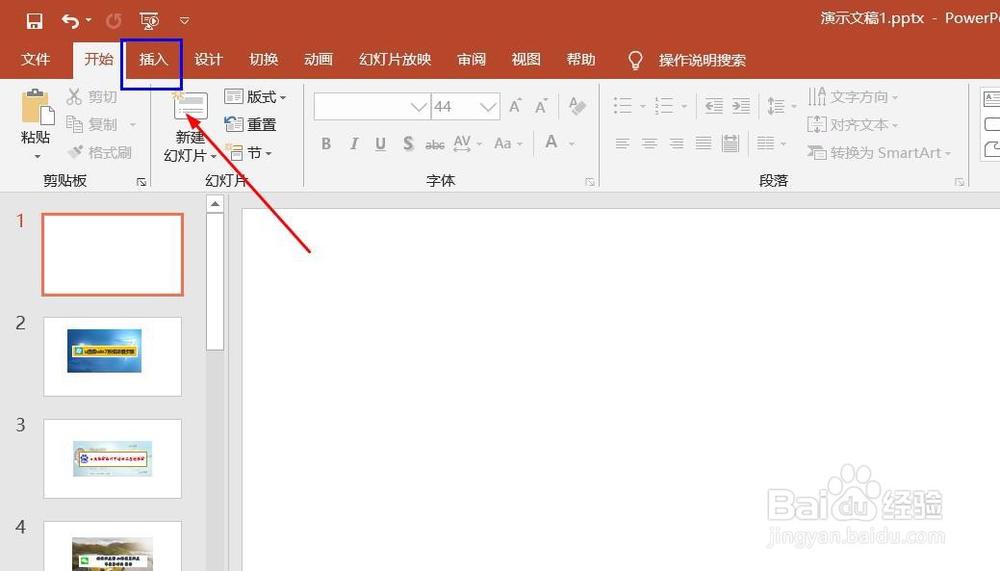
1、打开PPT演示文档。

PPT演示文档如何插入直方图

2、点击“插入”菜单。

PPT演示文档如何插入直方图

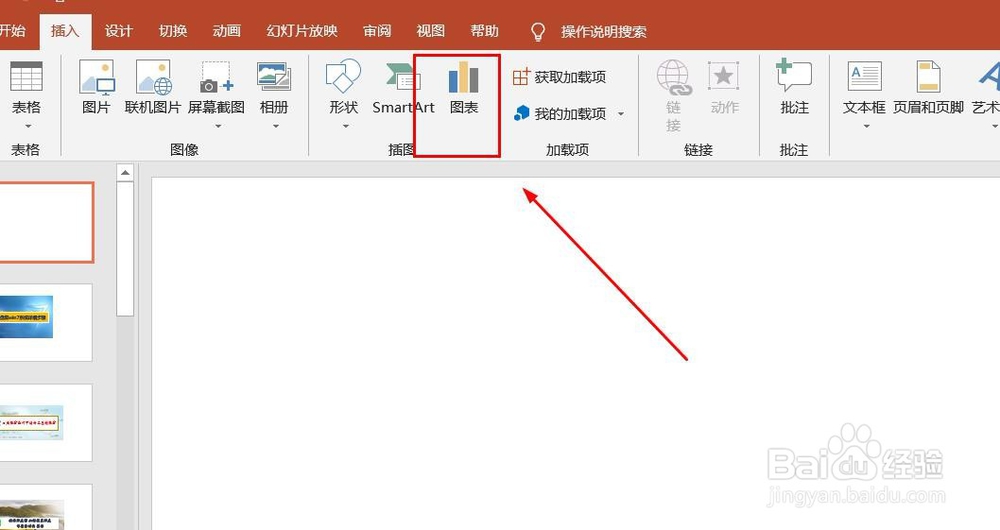
3、点击“图表”菜单。

PPT演示文档如何插入直方图

4、点击“直方图”,点击“直方图”,然后点击“确定”。

PPT演示文档如何插入直方图

5、直方图插入成功。

PPT演示文档如何插入直方图

6、点击右侧“+”号图标,可添加“图表元素”。

PPT演示文档如何插入直方图

7、点击“毛刷”图标,可更改“图表样式”。

PPT演示文档如何插入直方图

1、1、打开PPT演示文档。

2、点击“插入”菜单。
3、点击“图表”菜单。
4、点击“直方图”,点击“直方图”,然后点击“确定”。

5、直方图插入成功。

6、点击右侧“+”号图标,可添加“图表元素”。

7、点击“毛刷”图标,可更改“图表样式”。

8、点击“漏斗”图标,可进行图表参数筛选。

  • 怎样制作透明的Excel柱状图
  • wpsppt中如何进行蓝色六边形纯文字排版
  • 如何使用PPT编辑气泡图?
  • ppt添加红色框圈出来
  • excel中,怎么制作穿插式圆环百分比图?
  • 热门搜索
    婚后财产离婚怎么分 剥怎么组词 影音先锋怎么用 怡丽丝尔怎么样 怎么连接wifi 姿势的拼音怎么写 宝来怎么样 恶魔英文怎么写 玛卡怎么吃效果好 星月菩提怎么盘玩