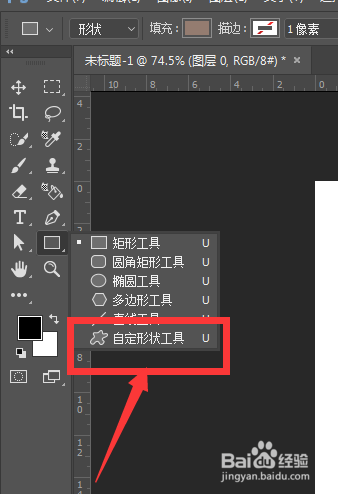
1、在打开的PS中,选择如图的自定义工具
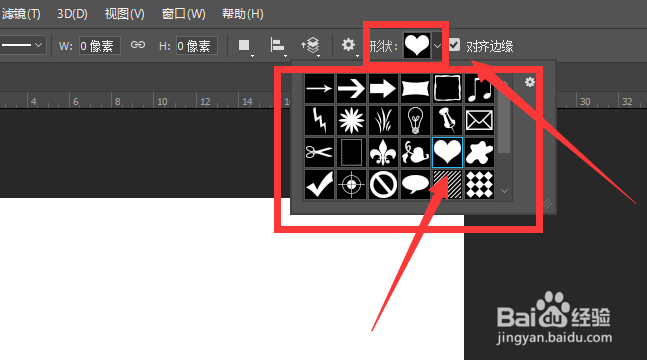
2、然后再上方属性栏中,选择心形图案,点击选择
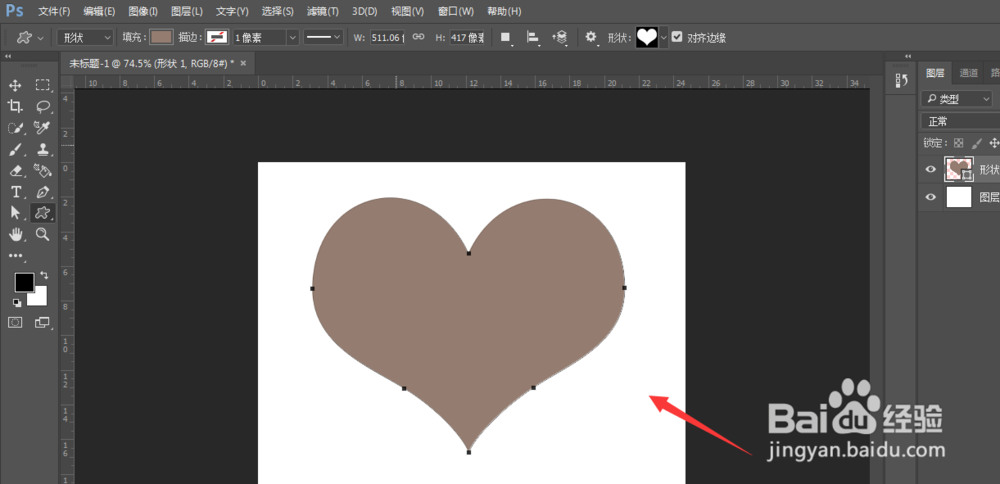
3、然后在画布上做出如图的心形形状
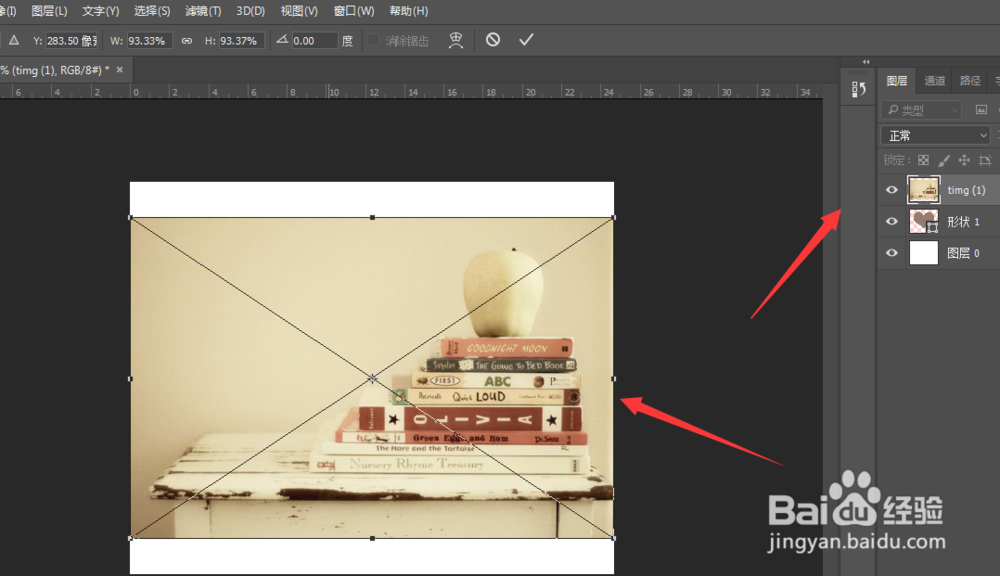
4、选择图片置入到PS中,回车确定取消选择项
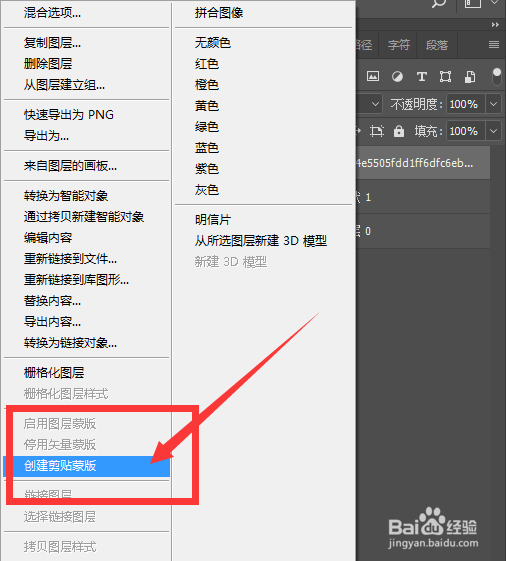
5、选择图片,打开右键属性,在属性栏中选择创建剪切蒙版设置
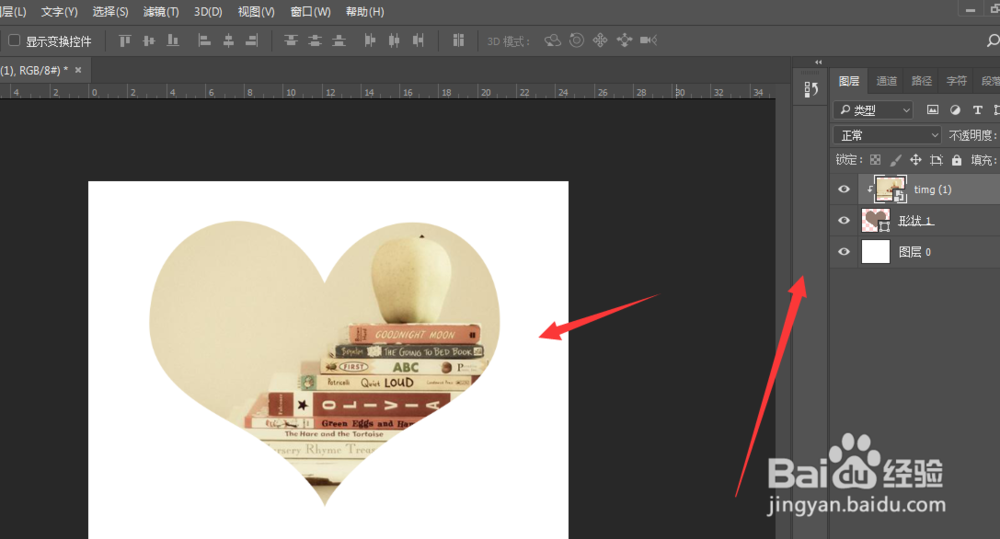
6、这样将图片剪切到形状后,得到如图的心形形状,最后将其导出
时间:2026-02-13 03:16:54
1、在打开的PS中,选择如图的自定义工具
2、然后再上方属性栏中,选择心形图案,点击选择
3、然后在画布上做出如图的心形形状
4、选择图片置入到PS中,回车确定取消选择项
5、选择图片,打开右键属性,在属性栏中选择创建剪切蒙版设置
6、这样将图片剪切到形状后,得到如图的心形形状,最后将其导出
