1、在PS软件中置入普通照片
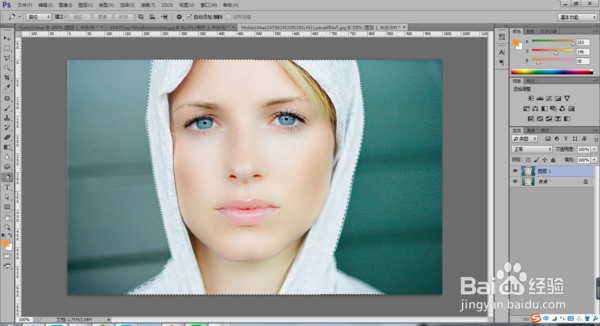
2、用钢笔工具将照片上的人物抠出
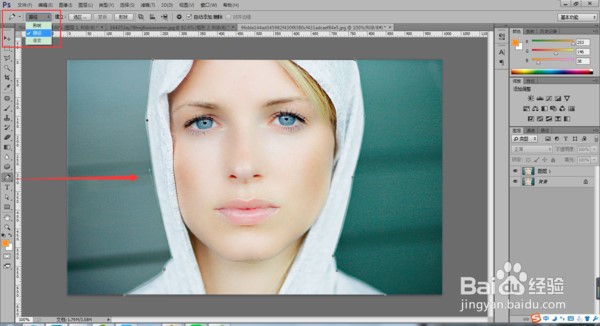
3、、钢笔抠图完毕,按Ctrl+Enter键将路径变选区;

4、、Ctrl+J复制选区内容,即抠出的人物部分,关闭背景层显示;

5、
“文件--存储为”png格式图片,即为,完成。
时间:2026-04-26 16:41:19
1、在PS软件中置入普通照片
2、用钢笔工具将照片上的人物抠出
3、、钢笔抠图完毕,按Ctrl+Enter键将路径变选区;
4、、Ctrl+J复制选区内容,即抠出的人物部分,关闭背景层显示;
5、
“文件--存储为”png格式图片,即为,完成。
