图解Win7系统windows mail 如何设置

 时间:2026-02-12 06:09:27

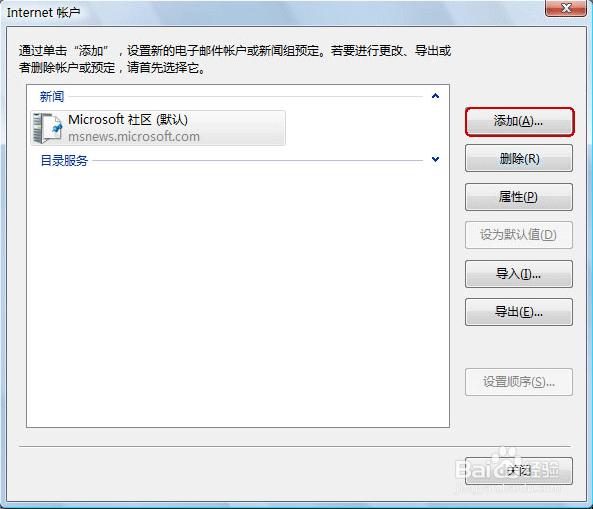
1、打开 windows mail 后,点击窗口中的“工具”,选择“帐户”,如下图所示:

图解Win7系统windows mail 如何设置

2、点击“添加”,如下图所示:

图解Win7系统windows mail 如何设置

3、选择“电子邮件帐户”,点击“下一步”,如下图所示:

图解Win7系统windows mail 如何设置

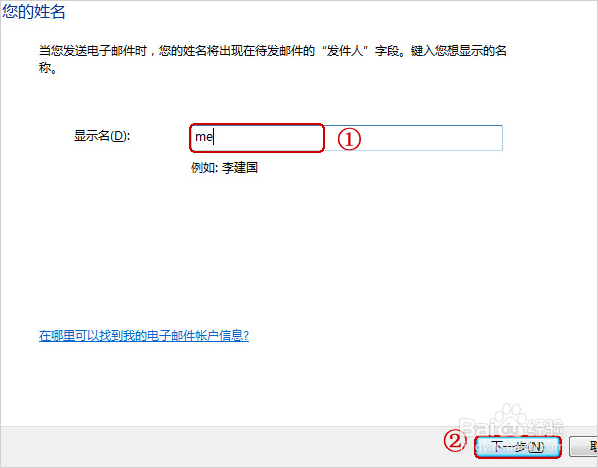
4、在显示名的框框里输入您想显示的“发件人姓名”,点击“下一步”,如下图所示:
图解Win7系统windows mail 如何设置

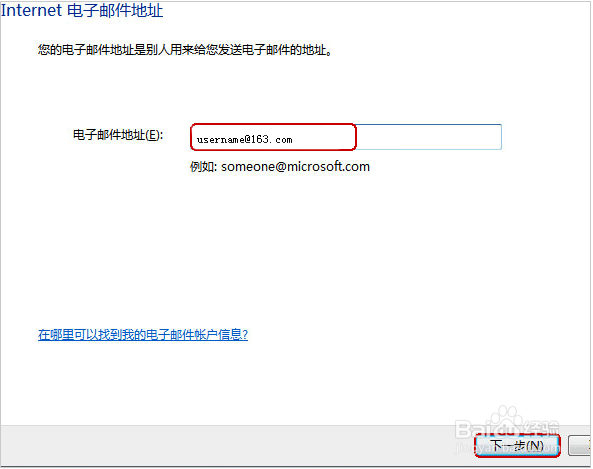
5、输入您的“电子邮件地址”,点击“下一步”,如下图所示:

图解Win7系统windows mail 如何设置

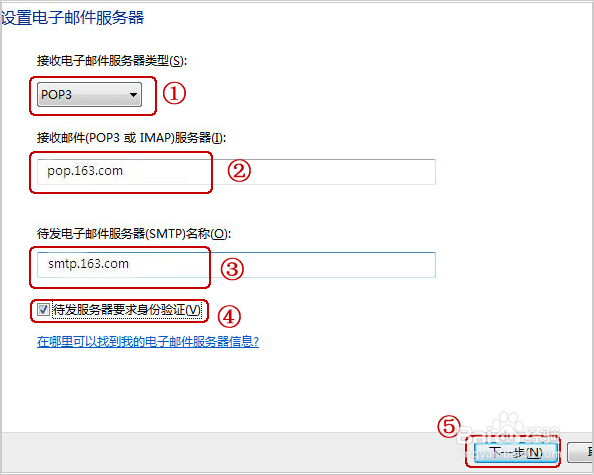
6、输入服务器地址,并在“待发服务器要求身份验证”前面打勾,点击“下一步”,如下图所示:

POP3服务器:pop.126.com     IMAP服务器:imap.126.com

SMTP服务器:smtp.126.com    (端口号使用默认值)
图解Win7系统windows mail 如何设置

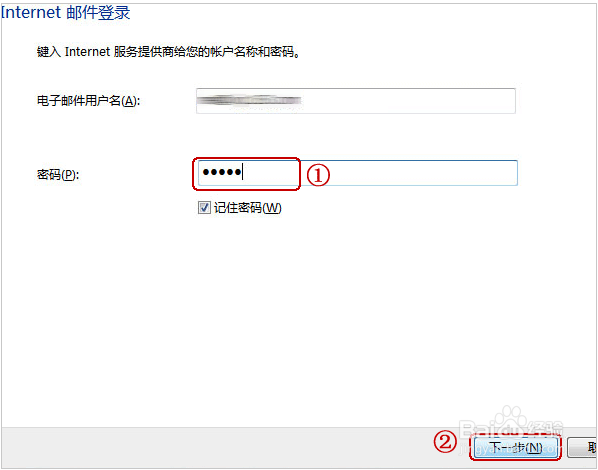
7、输入您的“电子邮件用户名和密码”,点击“下一步”,如下图所示:

图解Win7系统windows mail 如何设置

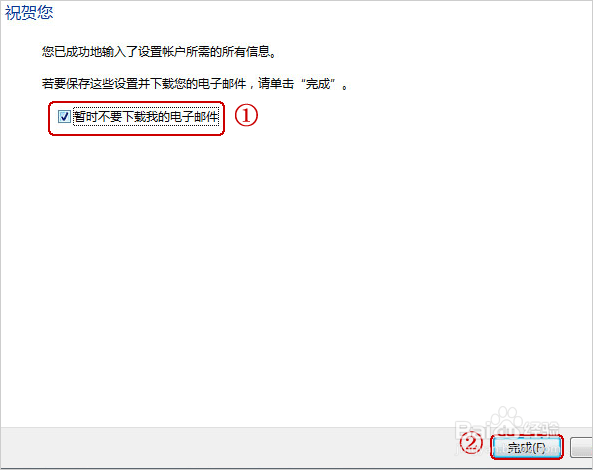
8、在“暂时不要下载我的电子邮件”前面打勾;点击“完成”,即可完成vista系统的 windows mail 客户端设置,如下图所示:
图解Win7系统windows mail 如何设置

9、点击Internet帐户对话框的“属性”按钮,如下图所示:

图解Win7系统windows mail 如何设置

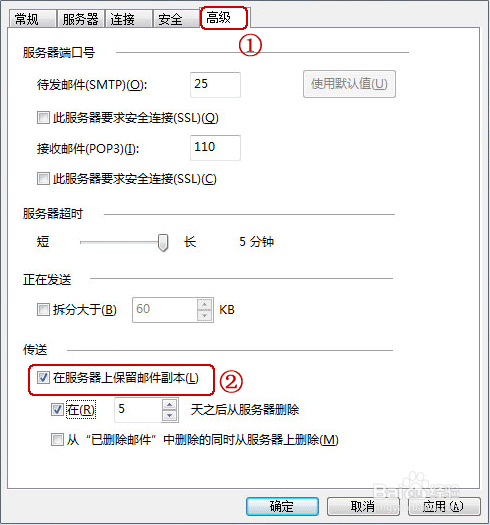
10、如需在邮箱中保留邮件备份,请勾选“高级”中的“在服务器上保留邮件副本”,如下图所示:
图解Win7系统windows mail 如何设置

  • 用马克笔画长颈鹿?
  • 粘土教程——玉兔吃月饼
  • 饺子皮版馅饼的做法
  • 折纸笔盒怎么做?
  • 过端午爱家乡促和谐手抄报
  • 热门搜索
    海狗丸的功效与作用 冬天有什么花开 制作表格用什么软件 送女生什么生日礼物 气喘吁吁的意思 wall是什么意思 侃侃而谈的意思 破太岁是什么意思 五彩斑斓的意思 直女是什么意思