iphone屏幕色彩校正

 时间:2026-02-13 05:02:13

1、点击辅助功能

打开iPhone手机的设置程序后点击辅助功能选项。

iphone屏幕色彩校正

2、点击文字大小

找到视觉的功能组后点击里面的显示与文字大小。

iphone屏幕色彩校正

3、关闭色彩滤镜滑块

进入到色彩滤镜的界面后点击关闭色彩滤镜的滑块即可。

iphone屏幕色彩校正

1、点击通用

打开iPhone手机的设置程序后点击里面的通用。

iphone屏幕色彩校正

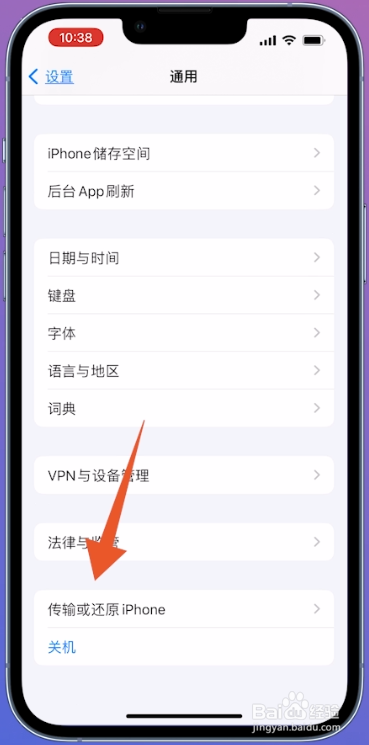
2、点击还原iPhone

进入到通用界面后点击下方的传输或还原iPhone。
iphone屏幕色彩校正

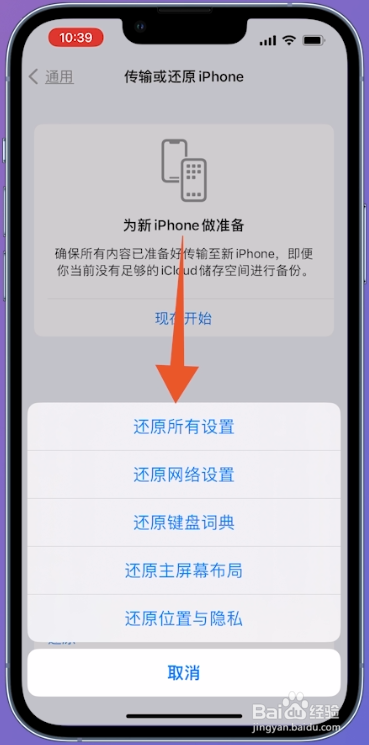
3、点击还原所有

打开里面的还原菜单后点击里面的还原所有设置即可。

iphone屏幕色彩校正

1、按住底部滑动

打开iPhone手机的设置程序后按住底部往上滑动。

iphone屏幕色彩校正

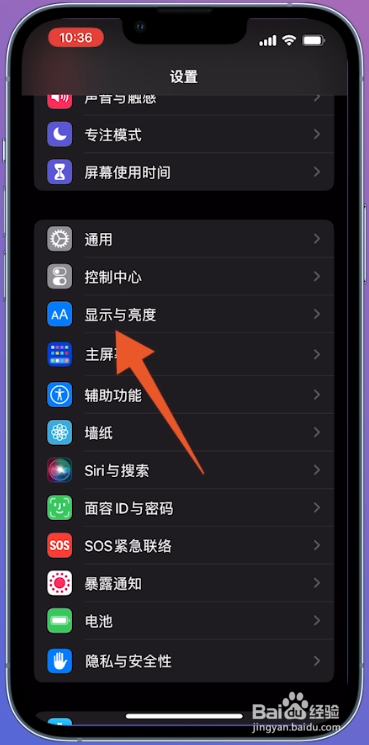
2、点击显示与亮度

找到里面的显示与亮度的选项后点击这个选项。

iphone屏幕色彩校正

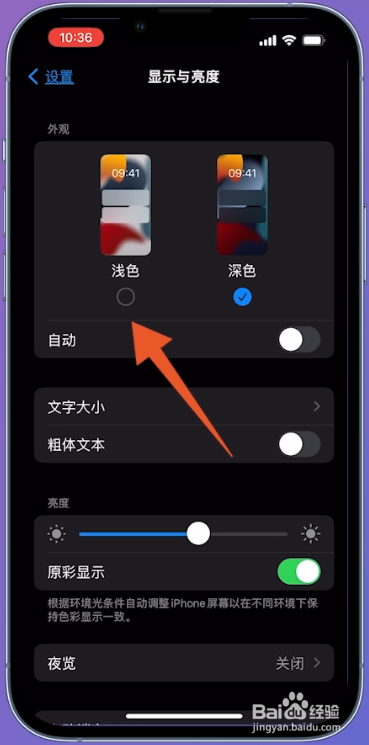
3、点击浅色

找到外观的功能组后点击里面的浅色的选项即可。

iphone屏幕色彩校正

  • 苹果手机怎么调色彩模式
  • 苹果手机颜色怎么调整为正常色
  • 苹果手机色彩怎么调整
  • 苹果手机颜色不正常怎么调?
  • 苹果手机如何调整屏幕色彩
  • 热门搜索
    小孩有黑眼圈怎么办 日企怎么样 ps怎么改变图片颜色 灰心丧气的近义词 长沙博物馆 科技小制作怎么做 感冒鼻子堵塞不通气怎么办 神秘的近义词 999感冒灵 辛苦的近义词