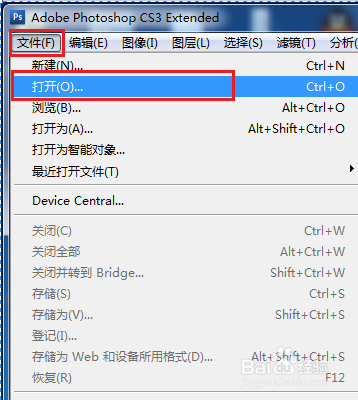
1、 运行pS软件,并在PS里面同时打开两张图片
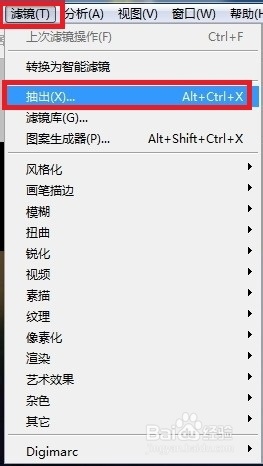
2、 在原图上方找到“滤镜”,展开后点击“抽出”。
3、 在抽出菜单左上角点击像画笔的图标,点击它后在原图中勾勒出想要挖出的轮廓。

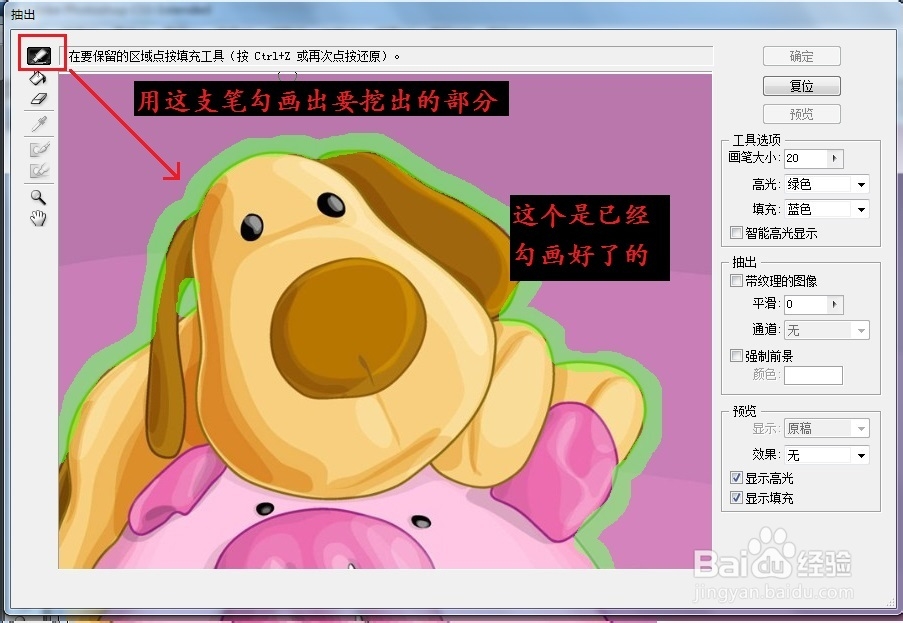
4、 勾画好后,点击一个桶状图标,在勾勒出来的区域里面点一下左键,填充后勾勒出的区域为蓝色。


5、 填充好后点一下确定,出现如图下画面,然后把这张挖出来的原图移动到背景图的上面。


6、 鼠标点击一下工具栏的移动图标,如下图,


7、 然后拖动挖出来的原图图片到背景图里面,如下图示,
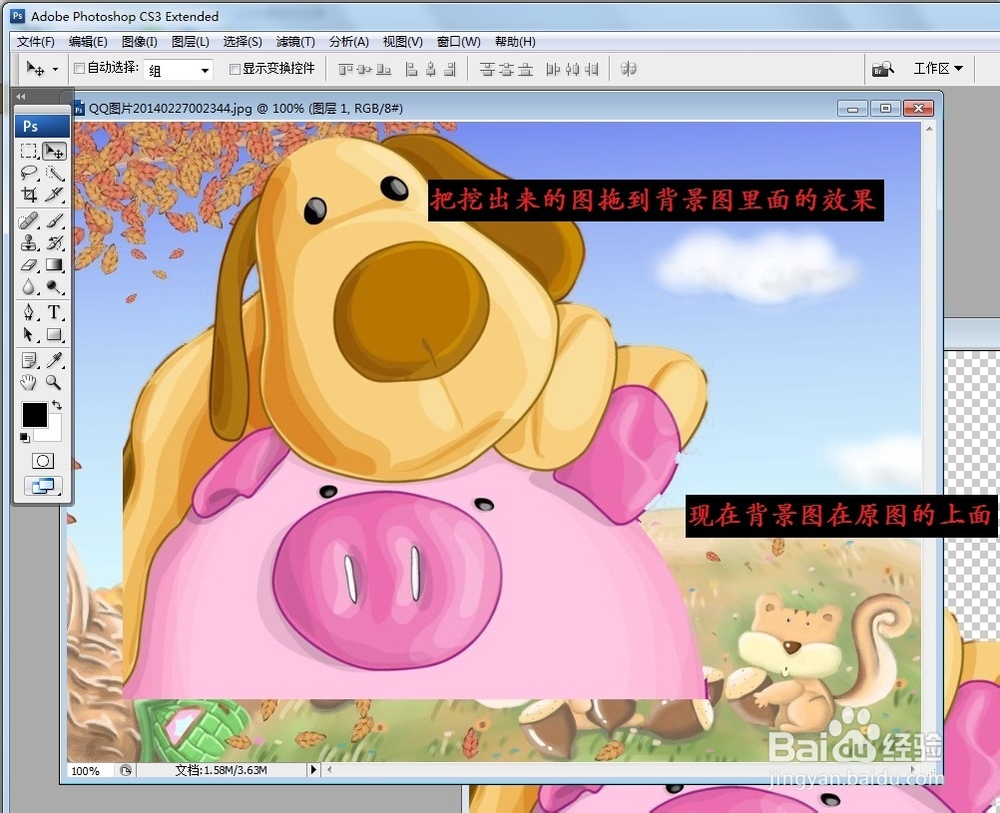
8、 如今,背景图在原图的上面,在现在的背景图中移动挖出来的图片,拖动到适合的位置。如下图
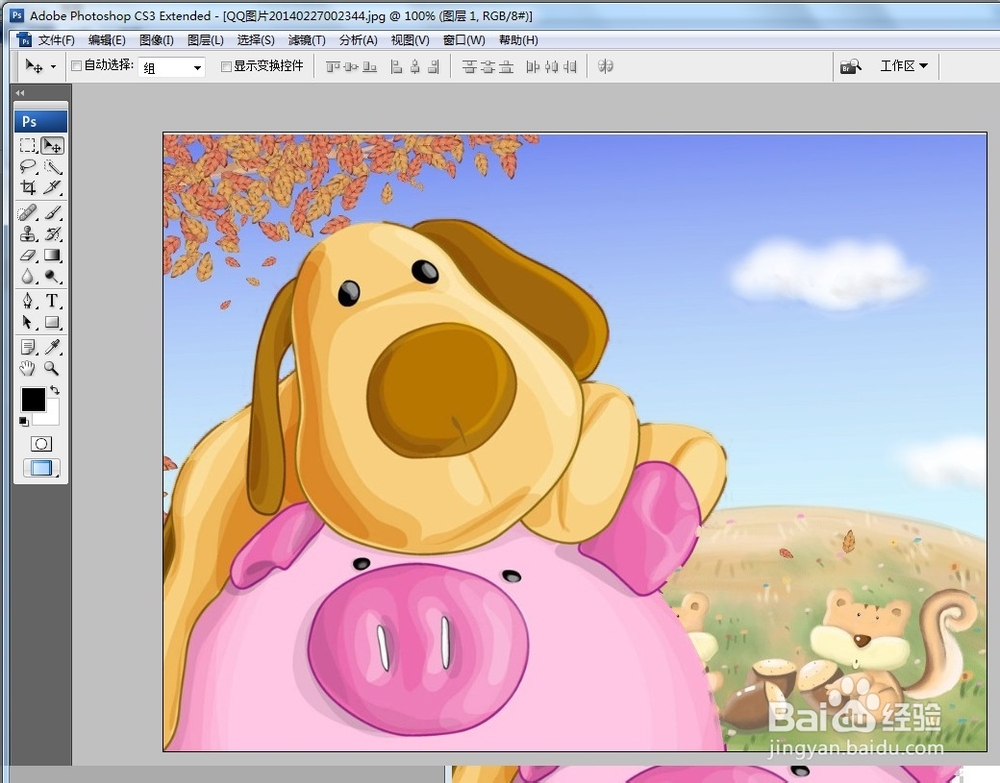
9、 如果你觉得原图太大了,可以按Ctrl+T来改变它的大小,调整合适之后按一下回车,再拖动到合适的位置即可。
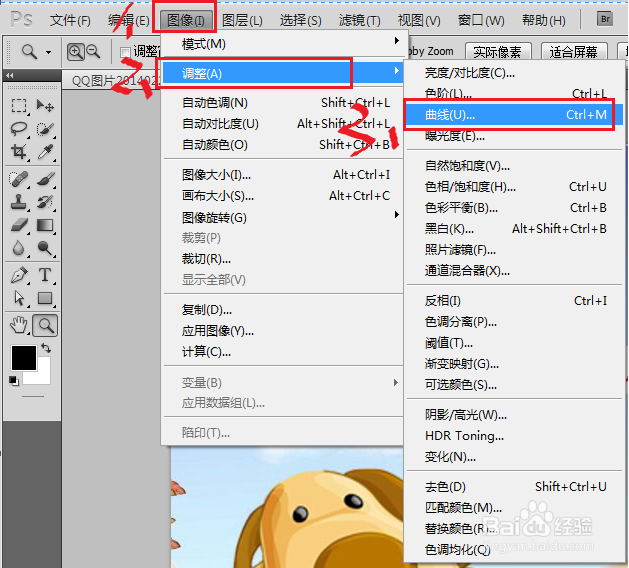
当然!如果你是换的人物背景,那么必须要调好光线哦!调整光线的工具在图像,调整,曲线,来打开。知道调整完美为止!
祝你P得一手好背景!