PS 基础教程——地球眼-蓝眼

 时间:2026-02-17 09:32:12

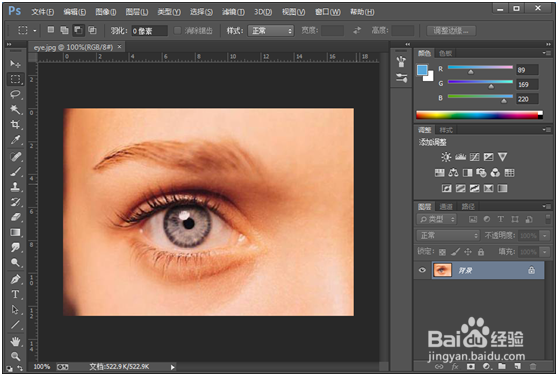
1、打开素材“eye”快捷键ctrl+o。
PS 基础教程——地球眼-蓝眼

2、双击”背景”图层,将其转换为“eye”。

PS 基础教程——地球眼-蓝眼

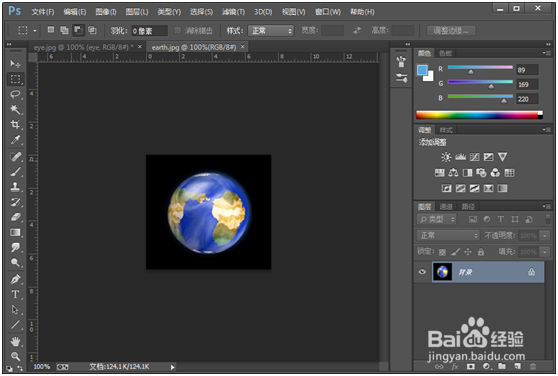
3、打开素材“earth” 快捷键ctrl+o。或者直接将文件拖到PS中。
PS 基础教程——地球眼-蓝眼

4、长按塑昆“选择工具”不放——选择“椭圆选择工具”。

PS 基础教程——地球眼-蓝眼

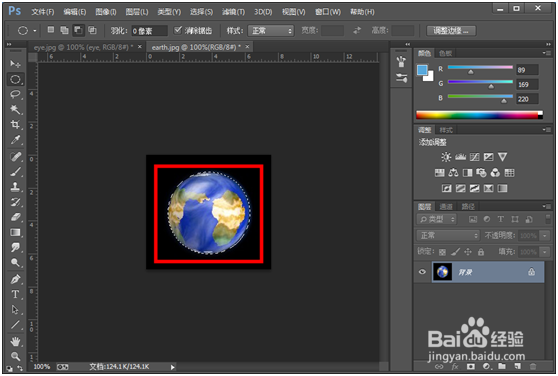
5、如下图所示选择地球部分(注披追意:选择的时候鼠标放于地球中心,按住shift+ctrl不放,shift表示选择区域为正圆而不是椭圆ctrl表示以鼠标开是的地方为圆心)。
PS 基础教程——地球眼-蓝眼

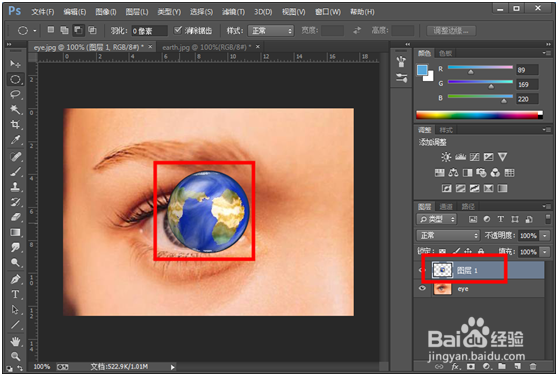
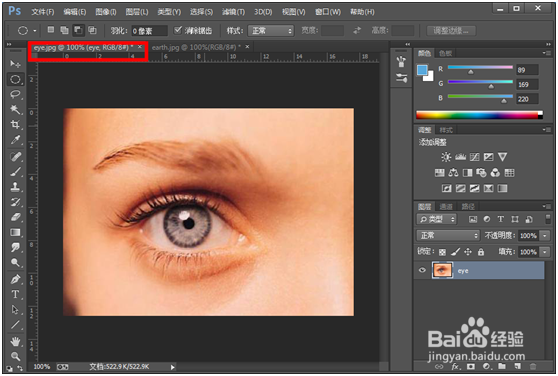
6、ctrl+c复制选区——单击“eye”文件回到eye文件——ctrl+v将”地球“复制到眼睛。如图所示。
PS 基础教程——地球眼-蓝眼

PS 基础教程——地球眼-蓝眼

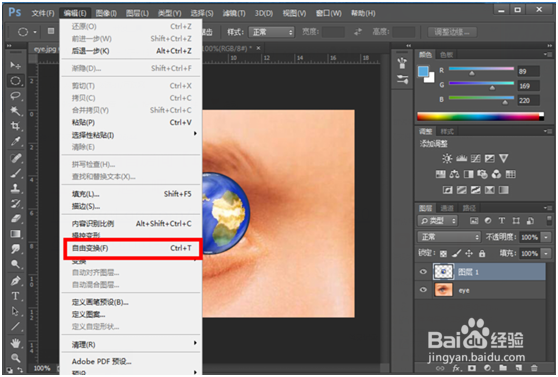
7、编辑——自由变换,快捷键ctrl+t。将眼睛调整到合适位置与大小。然后按enter回车键确定。
PS 基础教程——地球眼-蓝眼

PS 基础教程——地球眼-蓝眼

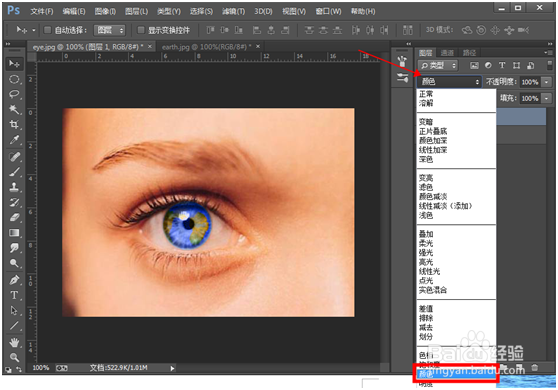
8、将“图层混合模式“调整为”颜色“即可。

PS 基础教程——地球眼-蓝眼

9、最好给大家看舍汽耕看,效果图。

PS 基础教程——地球眼-蓝眼

  • ps制作一幅桃花的画
  • 香烟的制作及快捷键的使用和组合图形的绘制方法
  • PS2019中如何将图片边缘羽化
  • ps压感设置在哪里
  • ps怎么抠图一个水杯?
  • 热门搜索
    东风风神a60怎么样 gucci是什么牌子 我的初中生活作文 月经期间怎么减肥最快 玉字加一笔是什么字 翼搏怎么样 ios是什么意思 plus是什么意思 如何恢复qq好友 怎么让皮肤变白变嫩