怎样用PS快速为人物瘦身

 时间:2026-02-16 03:08:11

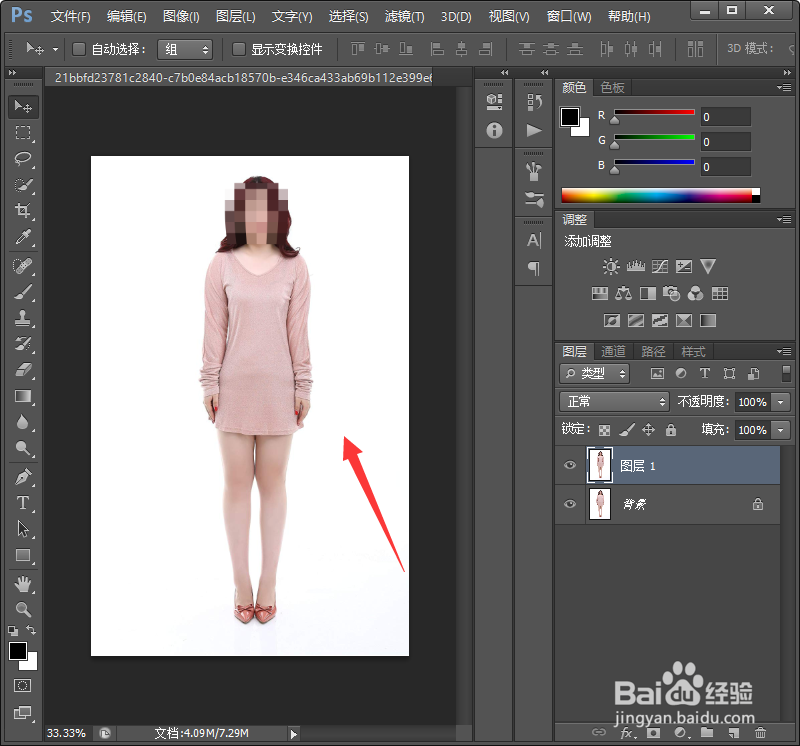
1、我们打开PS ,ctrl+O打开一张素材,ctrl+J复制一个图层,如下图所示;
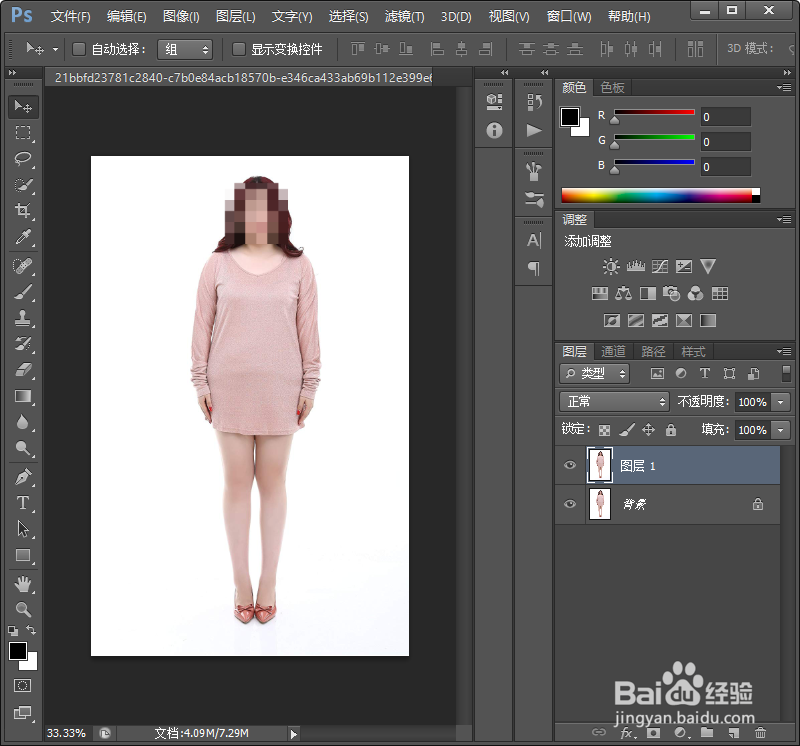
怎样用PS快速为人物瘦身

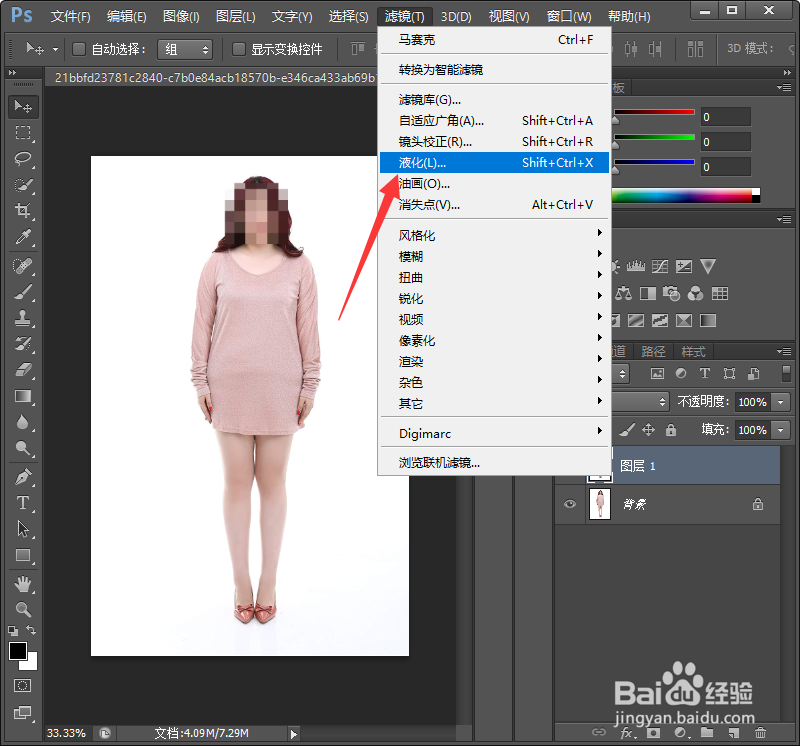
2、然后联菌我们点击菜单栏滤镜--液化;

怎样用PS快速为人物瘦身

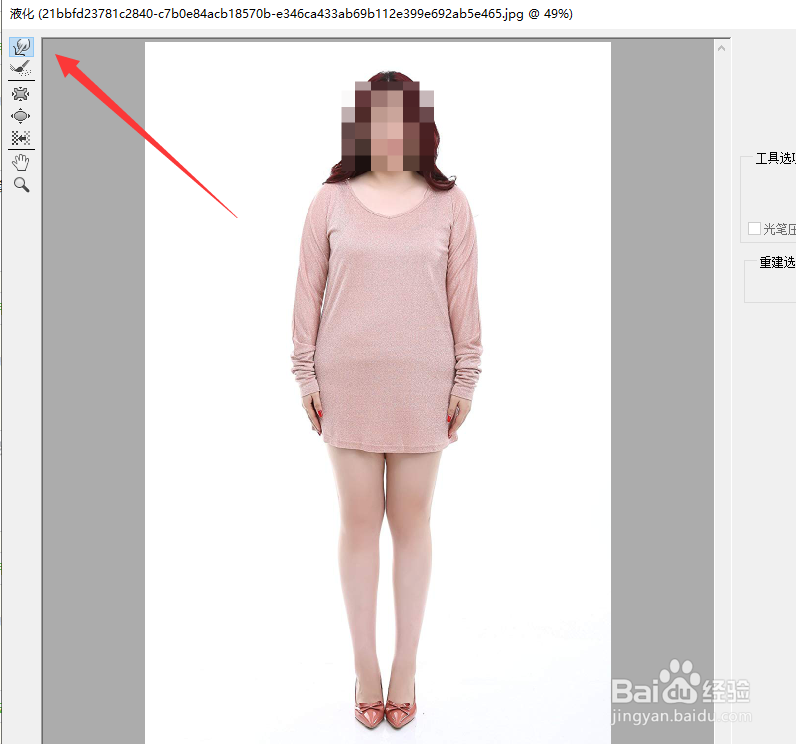
3、接汽栗民着我们在弹出的液化对话框中选择向前变形工具;

怎样用PS快速为人物瘦身

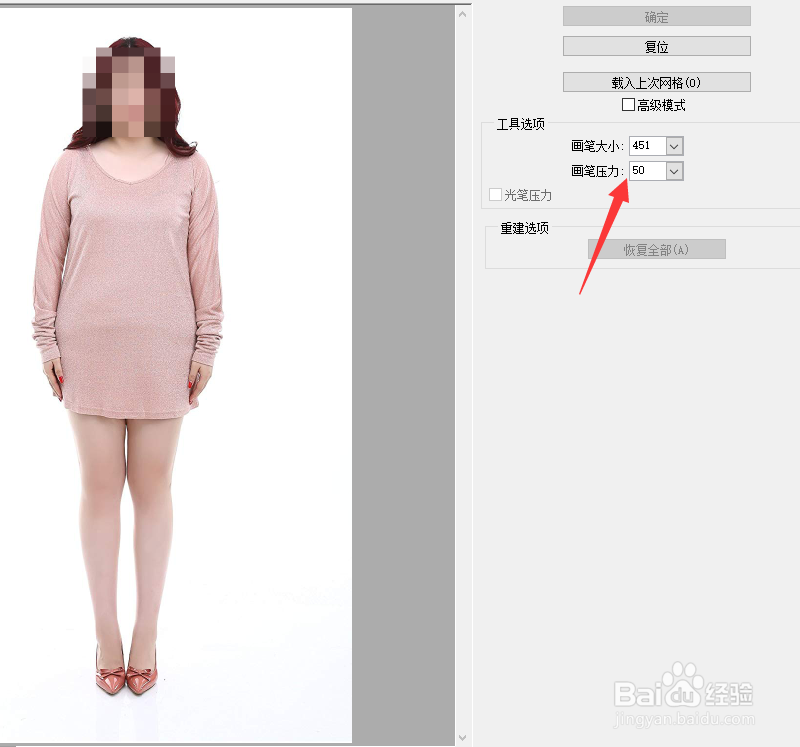
4、然后我们在右侧根据实际需要调整画笔大小和画笔压力,如下图所示;

怎样用PS快速为人物瘦身

5、我们直接按住鼠标在胖的地方进行向前即可,如下图所示,我们将左侧进行了排何  瘦身;
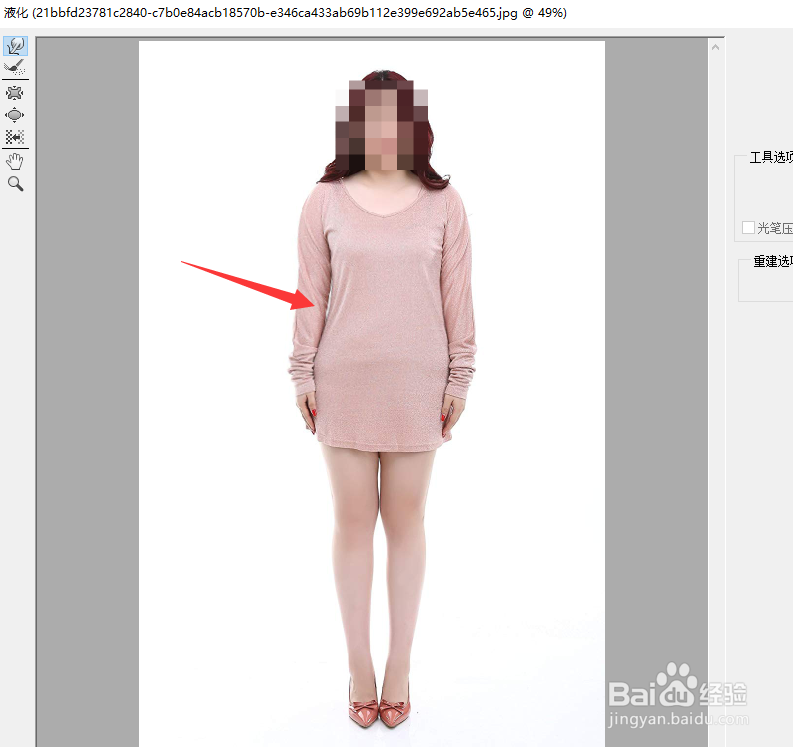
怎样用PS快速为人物瘦身

6、同样的方法,我们将右侧也进行瘦身即可,再点击确定。

怎样用PS快速为人物瘦身

1、1.打开PS,ctrl+O打开素材,ctrl+J复制图层;

2.点击菜单栏滤镜--液化;

3.我们选择向前变形工具,根据实际需要设置画笔大小和画笔压力;

4.用鼠标左键直接在胖的地方向前,调整好了之后,再点击确定就可以了。

  • PS怎么制作雕刻?
  • Ps如何快速融入背景?
  • 烤鸡蛋的做法 原汁原味---童年的回忆
  • 如何用PS快速抠出透明婚纱?
  • Photoshop合成一张灯泡里的金鱼特效图
  • 热门搜索
    口干舌燥怎么办 我的世界剪刀怎么做 心里压抑怎么办 怎么申请qq 施巴婴儿用品怎么样 尿道炎怎么办 悦木之源怎么样 怎么在淘宝上开店铺 鼠标卡顿是怎么回事 快递怎么收费