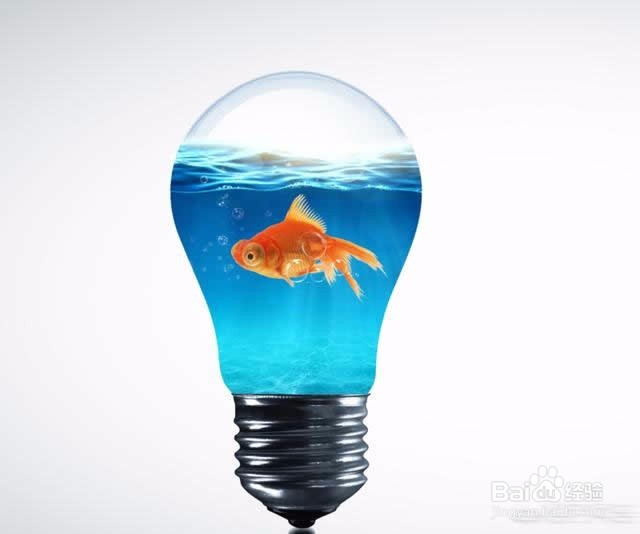
Photoshop合成一张灯泡里的金鱼特效图

 时间:2026-02-14 13:15:23

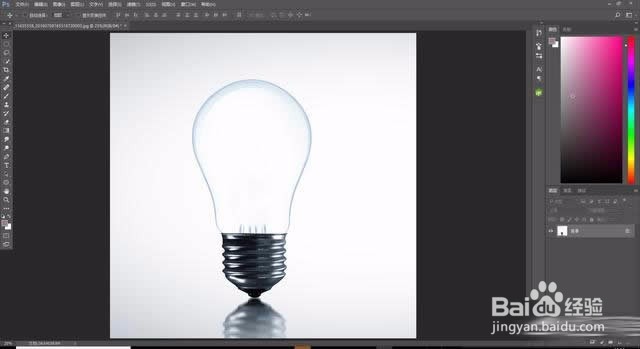
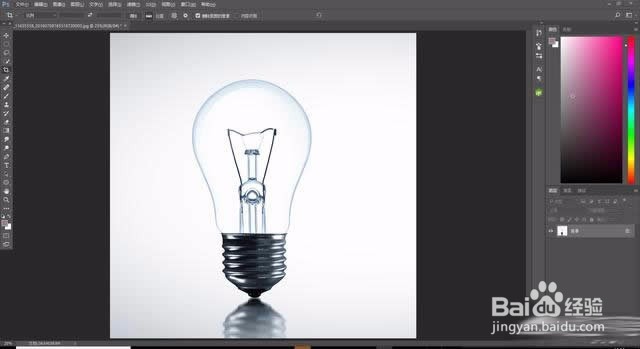
1、PS打开一张灯泡的素材图片

Photoshop合成一张灯泡里的金鱼特效图

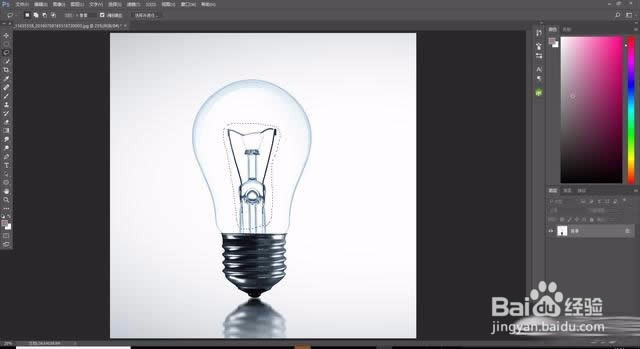
2、不过大家发现灯芯很碍事,如果这样放鱼进去不可能鱼过得舒服,所以我们要去除这个灯芯,用套索工具选择灯芯
Photoshop合成一张灯泡里的金鱼特效图

3、右键填充,选择内容识别

Photoshop合成一张灯泡里的金鱼特效图

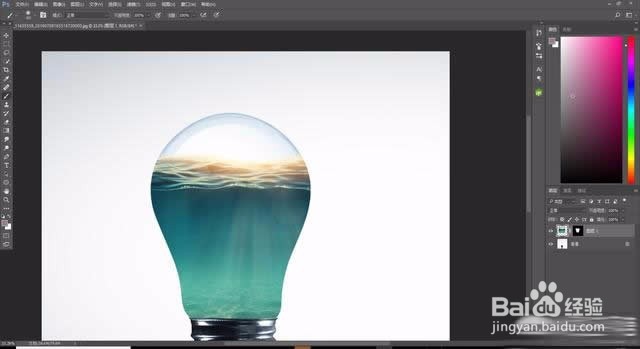
4、置入一张水的素材图片

Photoshop合成一张灯泡里的金鱼特效图

5、点击右下角第三个图标添加蒙板,擦去多余的位置

Photoshop合成一张灯泡里的金鱼特效图

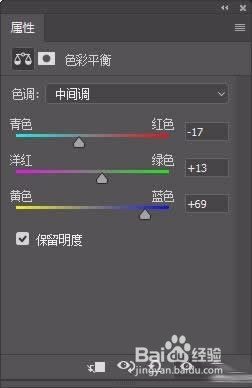
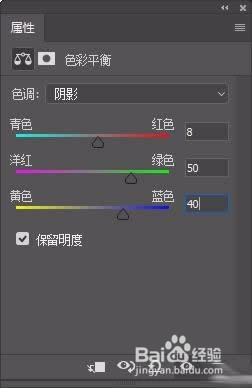
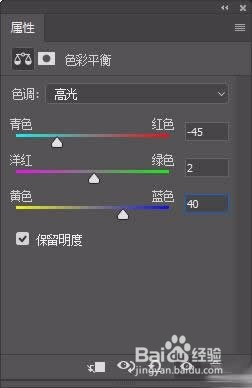
6、给海水调整一下颜色

Photoshop合成一张灯泡里的金鱼特效图

Photoshop合成一张灯泡里的金鱼特效图

Photoshop合成一张灯泡里的金鱼特效图

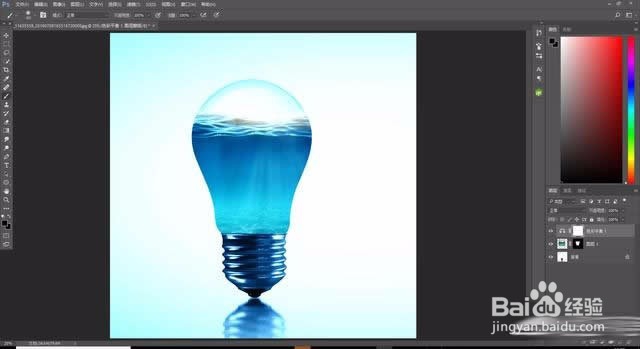
7、这样我们的海水更蓝了

Photoshop合成一张灯泡里的金鱼特效图

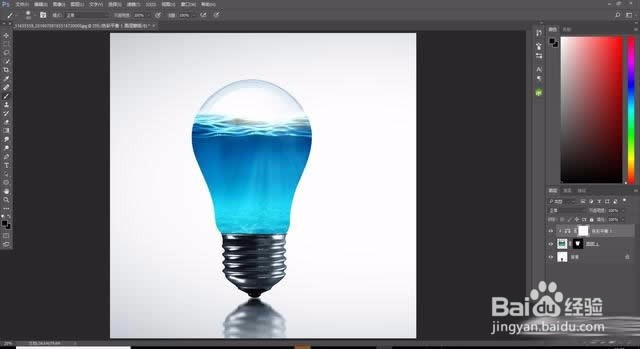
8、然后创建剪切蒙板

Photoshop合成一张灯泡里的金鱼特效图

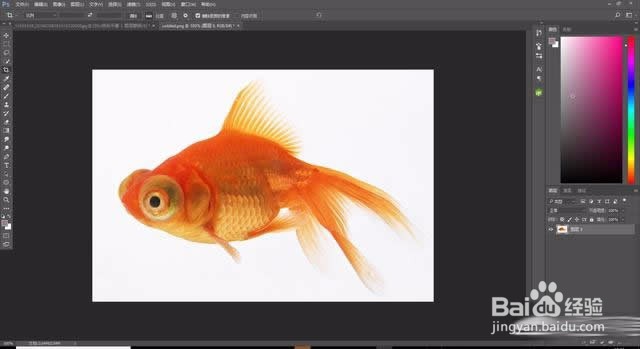
9、找到一只鱼的图片用PS打开

Photoshop合成一张灯泡里的金鱼特效图

10、使用你熟悉的方法扣取出来

Photoshop合成一张灯泡里的金鱼特效图

11、把它拖到灯泡里

Photoshop合成一张灯泡里的金鱼特效图

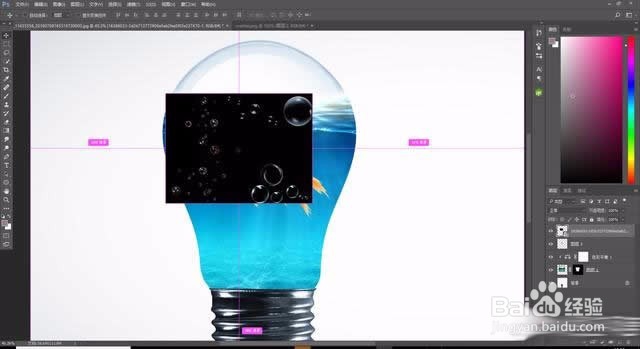
12、然后适当的调整颜色,亮度,我这里不做了,回答这一题花太多时间了,然后我们添加一些气泡素材
Photoshop合成一张灯泡里的金鱼特效图

13、图层模式改为滤色

Photoshop合成一张灯泡里的金鱼特效图

14、最后保存导出

Photoshop合成一张灯泡里的金鱼特效图

  • ps中怎样用画笔工具画小草
  • 教你用Photoshop对柠檬图片修图
  • ps渐变编辑器在哪
  • ps中图层混合模式在哪
  • ps线性渐变工具怎么用
  • 热门搜索
    怎么看显示器尺寸 表情包意思图片大全 番薯的做法大全 神话故事大全200字 小学生故事大全 搞笑小品大全 网页游戏大全 宝宝小游戏大全 妇人大全良方 封包写法大全图片