PS运用网状来调整图像的效果

 时间:2024-10-16 14:10:54

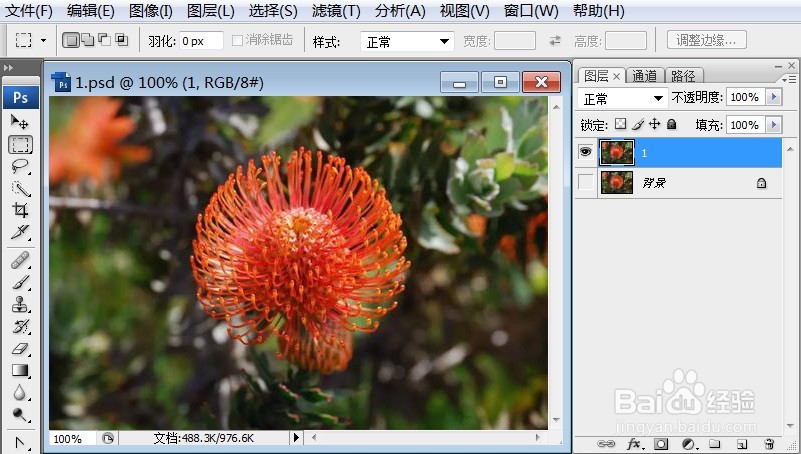
1、打开需要处理的影像【1.PSD】,如下图所示。

PS运用网状来调整图像的效果

2、打开需要处理的影像【1.PSD】,【滤镜】→【素描】→【网状】,如下图所示。

PS运用网状来调整图像的效果

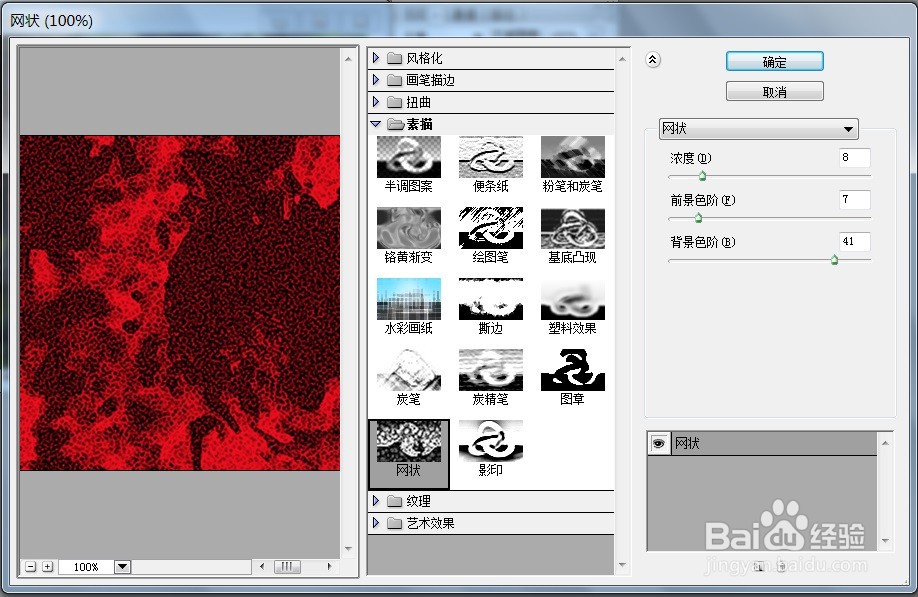
3、打开需要处理的影像【1.PSD】,【滤镜】→【素描】→【网状】,弹出【网状】对话框,如下图所示。

PS运用网状来调整图像的效果

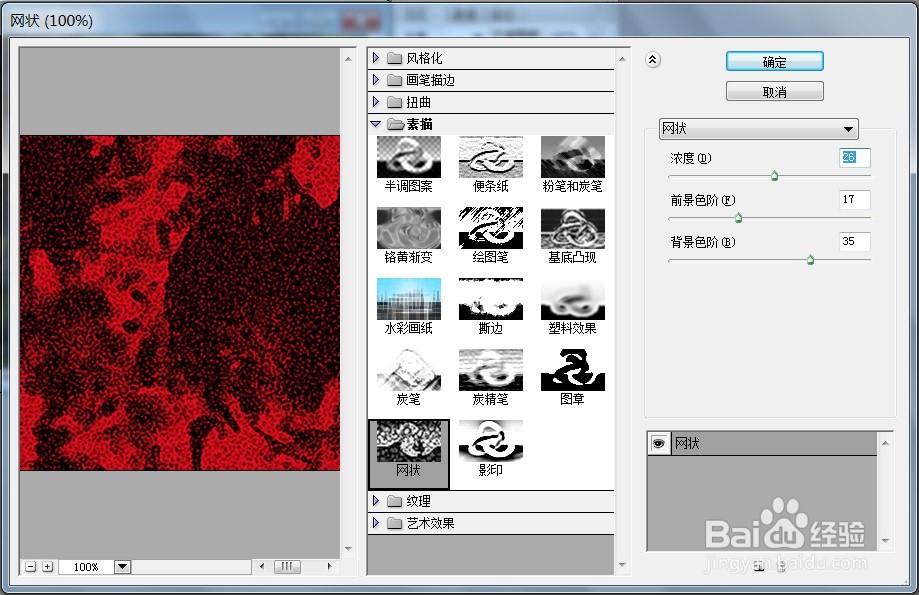
4、打开需要处理的影像【1.PSD】,【滤镜嘉滤淀驺】→【素描】→【网状】,弹出【网状】对话框,在该对话框中调整【浓度:26;前景色阶:17;背景色阶:35】,如下图所示。
PS运用网状来调整图像的效果

5、打开需要处理的影像【1.PSD】,【滤镜嘉滤淀驺】→【素描】→【网状】,弹出【网状】对话框,在该对话框中调整【浓度:26;前景色阶:17;背景色阶:35】,点击【确定】后,效果如下图所示。

PS运用网状来调整图像的效果
  • PS运用喷溅来调整图像的效果
  • PS运用便条纸来调整图像的效果
  • PS教程:网状滤镜怎么使用了?
  • PS运用曲线来调整图像的效果
  • PS运用等高线来调整图像的效果
  • 热门搜索
    皮肤干燥瘙痒是怎么回事 恐惧症怎么治疗 黄褐斑怎么办 湖北大学怎么样 怎么样可以瘦脸 旗袍怎么穿 钢笔工具怎么用 小米怎么抢 怎么清理缓存 wow雷神岛怎么去