PS运用便条纸来调整图像的效果

 时间:2024-10-12 02:18:55

1、打开需要处理的影像【1.PSD】,如下图所示。
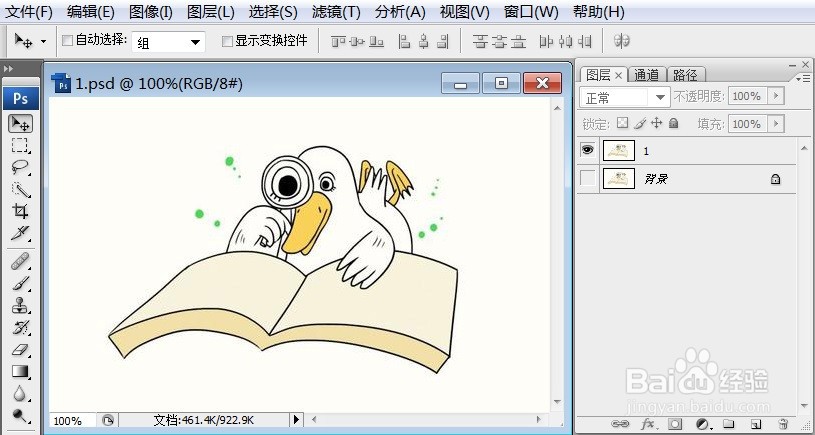
PS运用便条纸来调整图像的效果

2、打开需要处理的影像【1.PSD】,【滤镜】→【素描】→【便条纸】,如下图所示。

PS运用便条纸来调整图像的效果

3、打开需要处理的影像【1.PSD】,【滤镜】→【素描】→【便条纸】,弹出【便条纸】对话框,如下图所示。
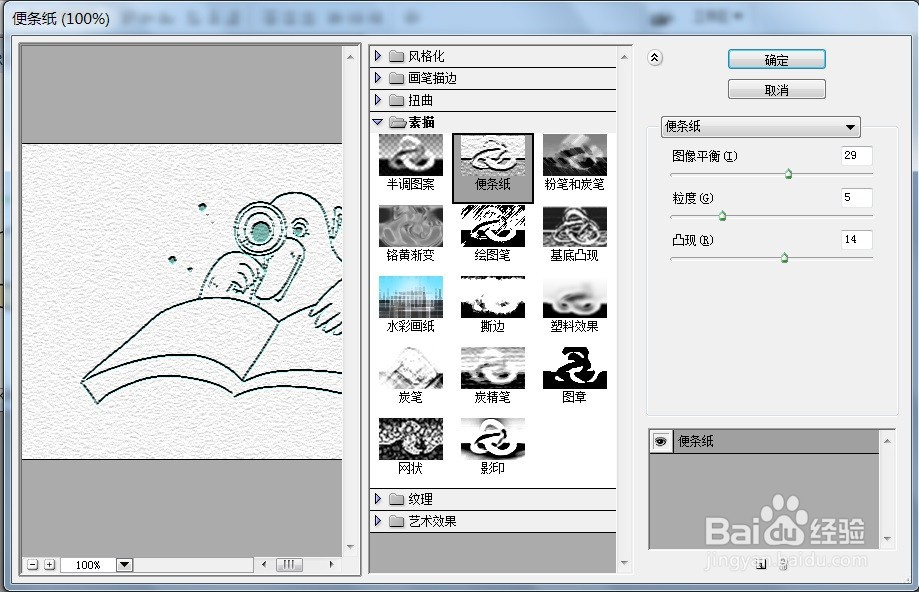
PS运用便条纸来调整图像的效果

4、打开需要处理的影像【1.PSD】,【滤镜嘉滤淀驺】→【素描】→【便条纸】,弹出【便条纸】对话框,在该对话框中调整【图像平衡:45;粒度:6;凸现:16】,如下图所示。
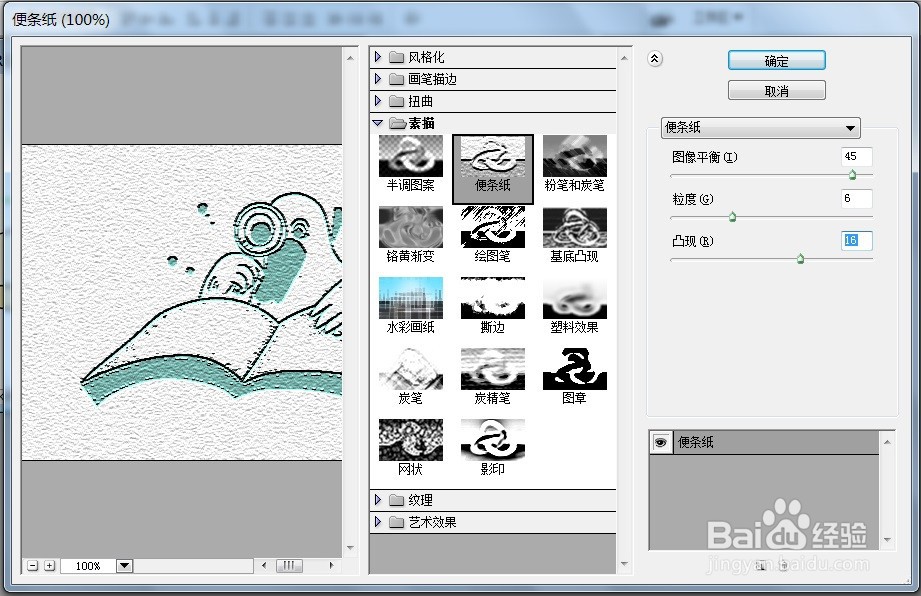
PS运用便条纸来调整图像的效果

5、打开需要处理的影像【1.PSD】,【滤镜嘉滤淀驺】→【素描】→【便条纸】,弹出【便条纸】对话框,在该对话框中调整【图像平衡:45;粒度:6;凸现:16】,点击【确定】后,效果如下图所示。
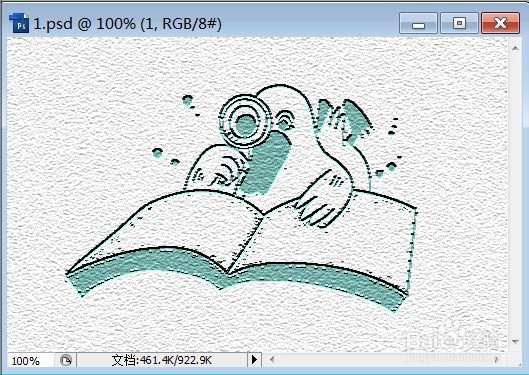
PS运用便条纸来调整图像的效果
  • PS运用黑白来调整图像的效果
  • illustrator中的便条纸效果
  • PS运用曲线来调整图像的效果
  • PS运用铬黄来调整图像的效果
  • PS运用喷溅来调整图像的效果
  • 热门搜索
    ps如何做倒影 如何发挥党员先锋模范作用 诗意的生活 otc是什么意思 如何按姓氏笔画排序 生活中的小镜头 塔姆大招怎么用 如何清理电脑缓存 电脑如何设置定时关机 失恋了很痛苦怎么办