Creo2.0中直齿轮的参数化建模

 时间:2026-02-12 15:55:30

1、一、运行Creo,新建一零件,命名为”Cylinder_Gear“。

2、打开参数对话框,建立如下参数:

Creo2.0中直齿轮的参数化建模

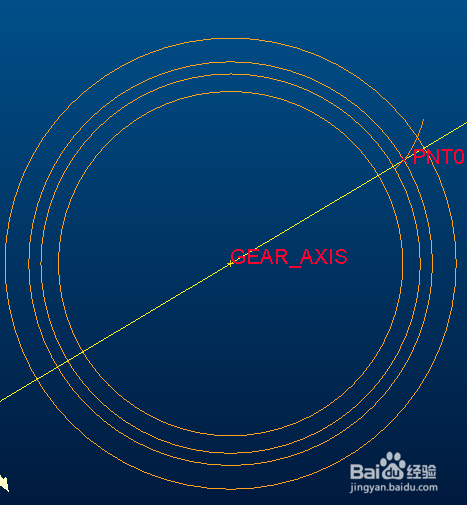
3、建立齿顶圆、齿根圆、分度圆及基圆草绘。

草绘4个圆,完成后,修改4个圆的直径参数为的d、da、df、及db。

打开“关系”对话框,输入如下关系式:

HA=(HAX+0)*M        HF=(HAX+CX-0)*M        D=M*Z        DA=D+2*HA        DB=D*COS(ALPHA)        DF=D-2*HF

Creo2.0中直齿轮的参数化建模

4、新建一坐标系,已系统默认坐标系为基准,旋转30°,或其它角度。

Creo2.0中直齿轮的参数化建模

5、过坐标系Z轴,建立一基准轴:

Creo2.0中直齿轮的参数化建模

6、建立齿面一侧的渐开线,需输入参数方程:

Creo2.0中直齿轮的参数化建模

7、在分度圆和渐开线的交点处建立一基准点:

Creo2.0中直齿轮的参数化建模

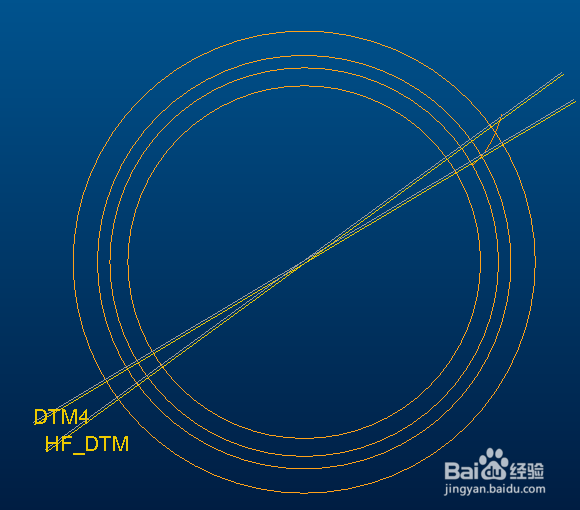
8、过基准轴和基准点建立一基准面:

Creo2.0中直齿轮的参数化建模

9、创建渐开线的镜像基准面,与上一步创建的基准面夹角360/4/Z:

Creo2.0中直齿轮的参数化建模

10、镜像渐开线:

Creo2.0中直齿轮的参数化建模

11、以齿根圆为直径,生成如下实体:

Creo2.0中直齿轮的参数化建模

12、参考齿顶圆,渐开线生成单个齿:

Creo2.0中直齿轮的参数化建模

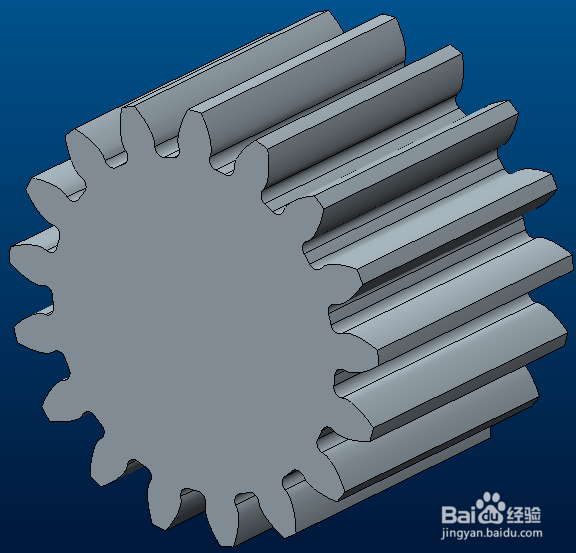
13、旋转上一步生成的齿,角度360/Z:

Creo2.0中直齿轮的参数化建模

14、阵列上一步生成的齿,阵列数:Z-1

Creo2.0中直齿轮的参数化建模

15、设置模数、齿数、齿宽等参数:

Creo2.0中直齿轮的参数化建模

Creo2.0中直齿轮的参数化建模

16、在打开的文本编辑器中,键入如下代码(INPUT和 END INPUT之间),然后保存:

Creo2.0中直齿轮的参数化建模

17、以后每次”Regnerate“时,即可更改相关参数而得到不同的齿轮模型:

Creo2.0中直齿轮的参数化建模

  • Creo参数化齿轮建模:[2](2)
  • Creo如何创建孔特征
  • creo如何使用拔模【十三】
  • Creo工程图打印线宽设置
  • Creo如何创建来自基准的曲线
  • 热门搜索
    怎么看 我的世界烟花怎么做 干部考察谈话怎么说 怎么去除体内湿气 听音乐用英语怎么说 万科物业怎么样 怎么打响指 中南大学怎么样 自考本科怎么报名 微信视频号怎么发视频