如何用PS制作出酷炫暖色调立体字体效果?

 时间:2026-04-25 23:48:40

1、准备一张素材,素材是透明底的图片,这样就不用在进行扣图的处理了,如下图:

如何用PS制作出酷炫暖色调立体字体效果?

2、打开PS新建一个图层,背景填充为黑色,把素材图放进来。

如何用PS制作出酷炫暖色调立体字体效果?

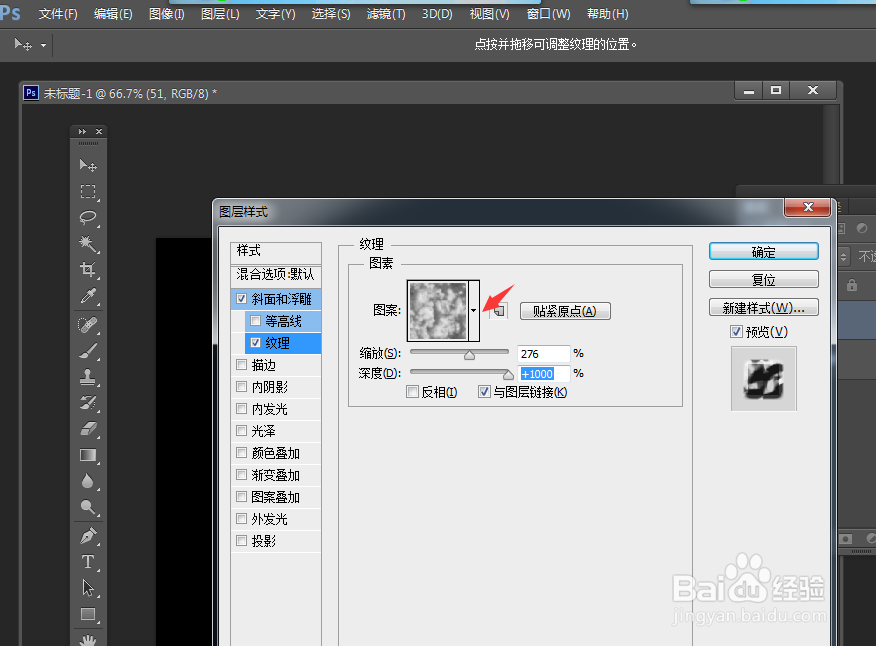
3、调整图层效果“斜面和浮雕”如图的数值。

给图层图像加“纹理”如图的数值和纹理类型。

如何用PS制作出酷炫暖色调立体字体效果?

如何用PS制作出酷炫暖色调立体字体效果?

4、添加图层效果后,图片变成下图的样子。

如何用PS制作出酷炫暖色调立体字体效果?

5、把“51”复制一层为“51副本”,加深图片的样式

再次把“51”复制一层为“51副本2”。

如何用PS制作出酷炫暖色调立体字体效果?

如何用PS制作出酷炫暖色调立体字体效果?

6、选中“51副本2”,在该图层面板缩略图区域右键选择“清除图层样式”,得到下图所示效果。

如何用PS制作出酷炫暖色调立体字体效果?

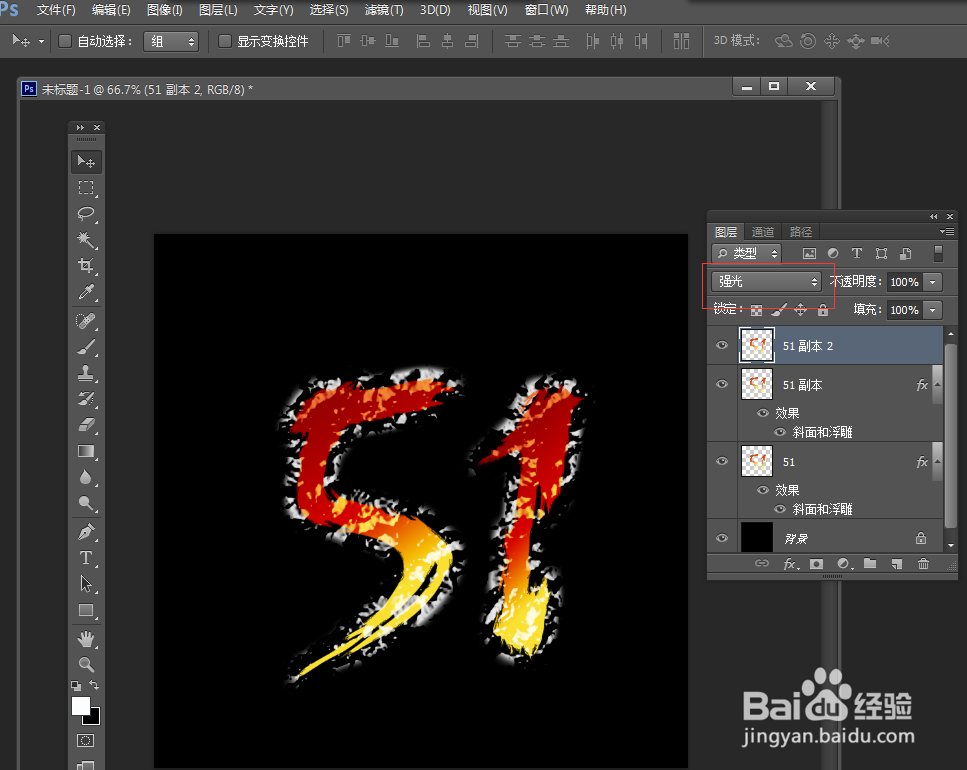
7、最后把最上层的图层“51副本2”,模式改为“强光”,字体就变成酷炫暖色调立体字体效果了。
如何用PS制作出酷炫暖色调立体字体效果?

  • 零基础学PS:水平翻转图像
  • 如何用PS软件设计城堡图片
  • 紫砂壶的造型分类中,什么叫方器?
  • PS制作魔法西红柿
  • 如何使用PS的查找边缘滤镜制作速写效果图像?
  • 热门搜索
    球形锁怎么安装 小米5怎么样 优美词语大全 形容词大全 怎么拉好友进qq群 周记大全100字 兑换码大全 数码宝贝图鉴大全 双人游戏大全 乌龟图片大全