CorelDRAW怎么调用和使用参考线

 时间:2024-10-12 09:39:42

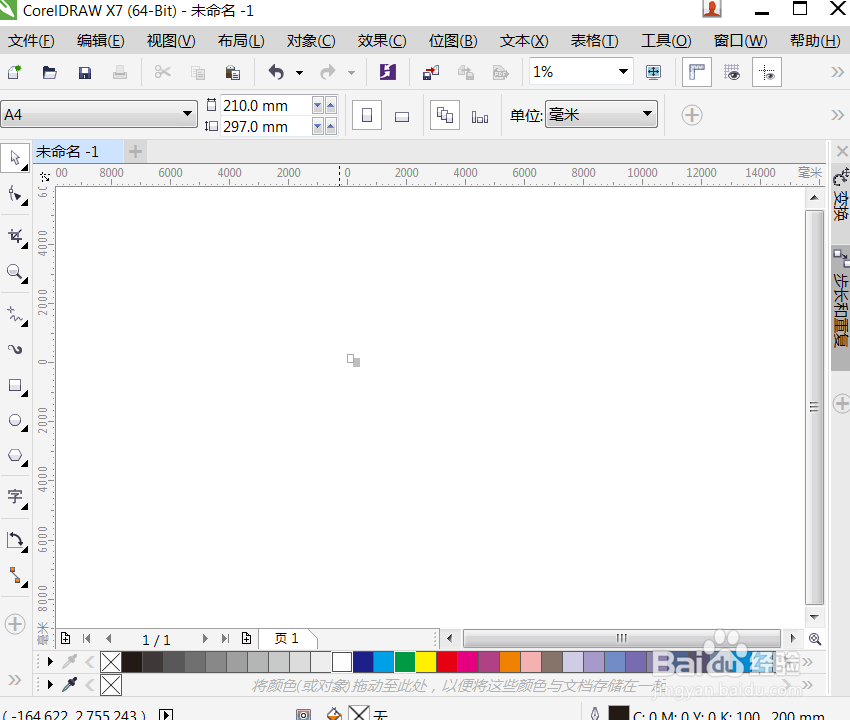
1、打开CorelDRAWX软件,新建一个文件。
CorelDRAW怎么调用和使用参考线

2、点击上方工具栏中的标尺,进行勾选,打开标尺功能。

CorelDRAW怎么调用和使用参考线

3、回到窗口中,左侧垂直标尺和上面的水平标尺已经开启。

CorelDRAW怎么调用和使用参考线

4、在上面的工具栏中选择辅助线,进行勾选。

CorelDRAW怎么调用和使用参考线

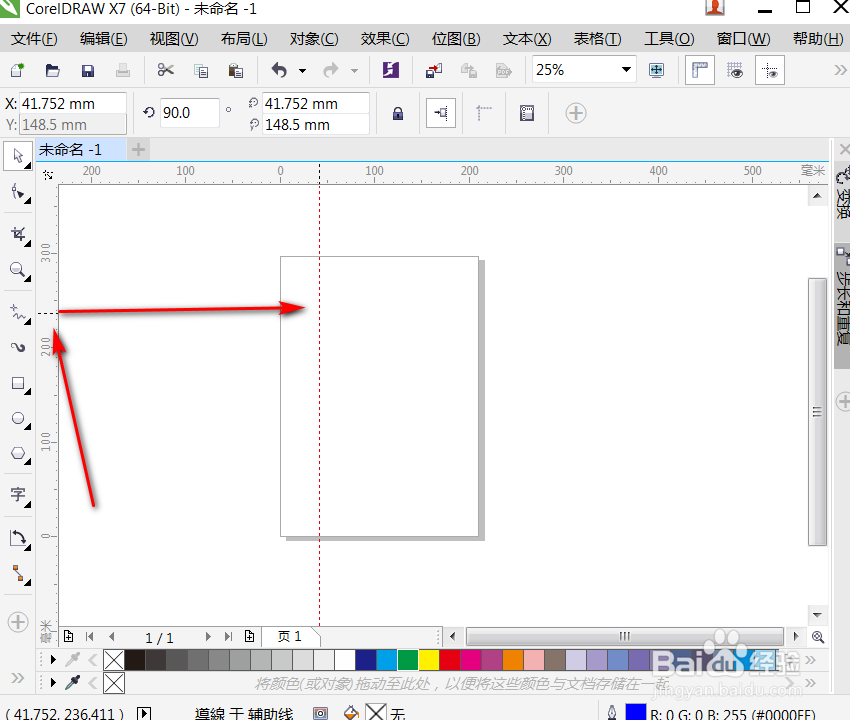
5、鼠标点击在标尺上,按住左键不放拖动,参考线就会被拖出来。

CorelDRAW怎么调用和使用参考线

6、双击参考线,可以进行设置参考线的属性和旋转角度。

CorelDRAW怎么调用和使用参考线

7、总结:1.打开CorelDRAWX软件,新建一个文件。2.点击上方工具栏中的标尺,进行勾选,打开标尺功能。3.回到窗口中,左侧垂直标尺和上诹鬃蛭镲面的水平标尺已经开启。4.在上面的工具栏中选择辅助线,进行勾选。5.鼠标点击在标尺上,按住左键不放拖动,参考线就会被拖出来。6.双击参考线,可以进行设置参考线的属性和旋转角度。

  • cdr 边框如何变色
  • cdr里面怎么把图片放在图形里
  • Cdr导入图片有哪些方法
  • cdr如何旋转复制图形
  • CorelDRAW中复制图形的几种方法
  • 热门搜索
    怎么剪窗花 舌苔发黑是怎么回事 什锦菜的做法 茶叶蛋做法 鼻塞怎么快速通气 手撕包菜做法 兖怎么读 孜然牛肉的做法 盐酥鸡的做法 鹅肝做法