如何在Word文档中添加文本框

 时间:2026-05-03 16:50:59

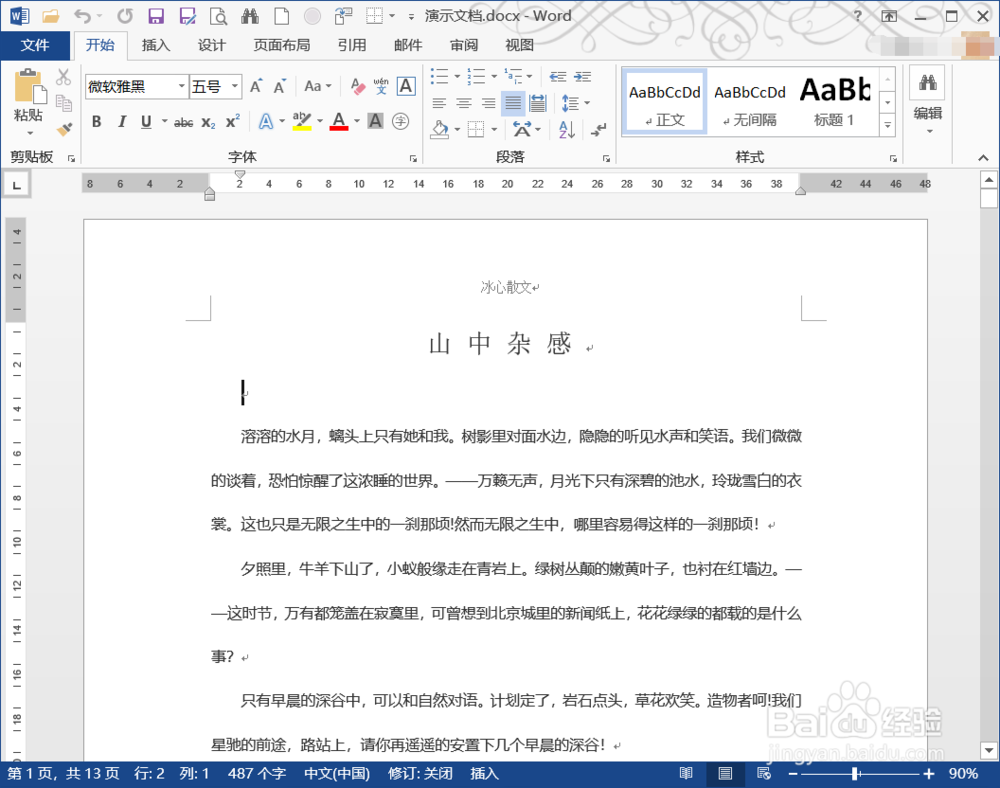
1、打开准备添加文本框的Word文档。

如何在Word文档中添加文本框

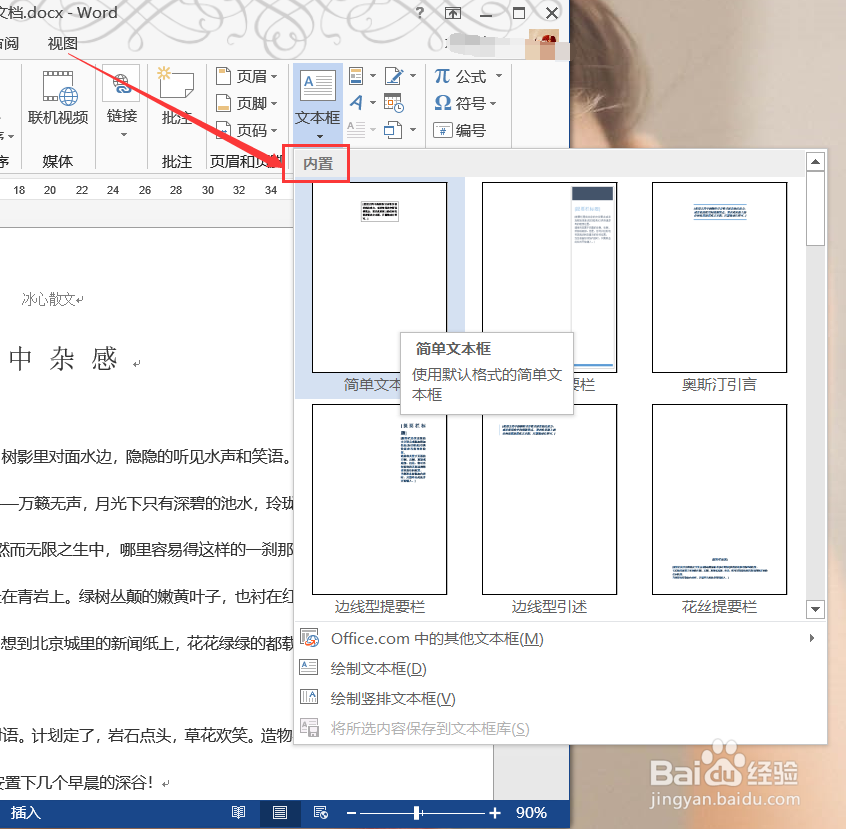
2、切换到插入选项卡,点击下方的文本框功能。

如何在Word文档中添加文本框

3、在弹出列表中,任选满意的文本框模板。

如何在Word文档中添加文本框

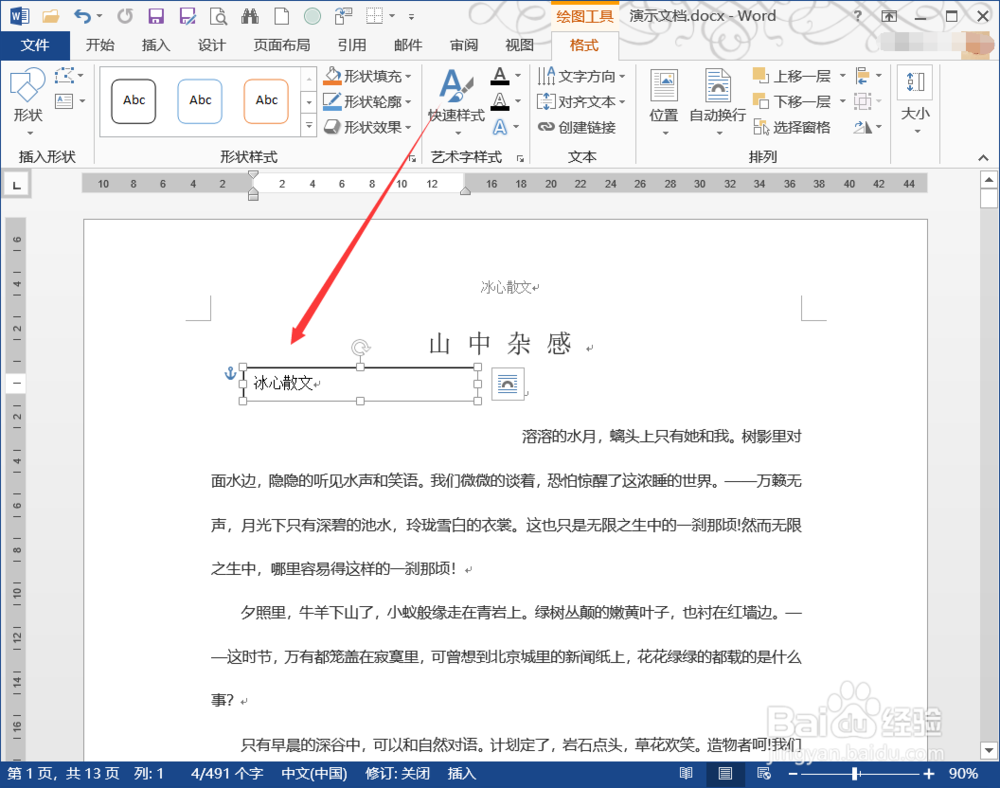
4、被选中的模板就会被插入到文档中,在文中输入相应的文字内容。

如何在Word文档中添加文本框

5、这时我们能发现,添加的文本框干扰了正文内容的排版,右键单击文本框,点击快捷菜单中的自动换行,然后点选合适的布局选项。

如何在Word文档中添加文本框

6、如图,我选择的是浮于文字上方,添加的文本框就不会干扰到正文的排版了。

如何在Word文档中添加文本框

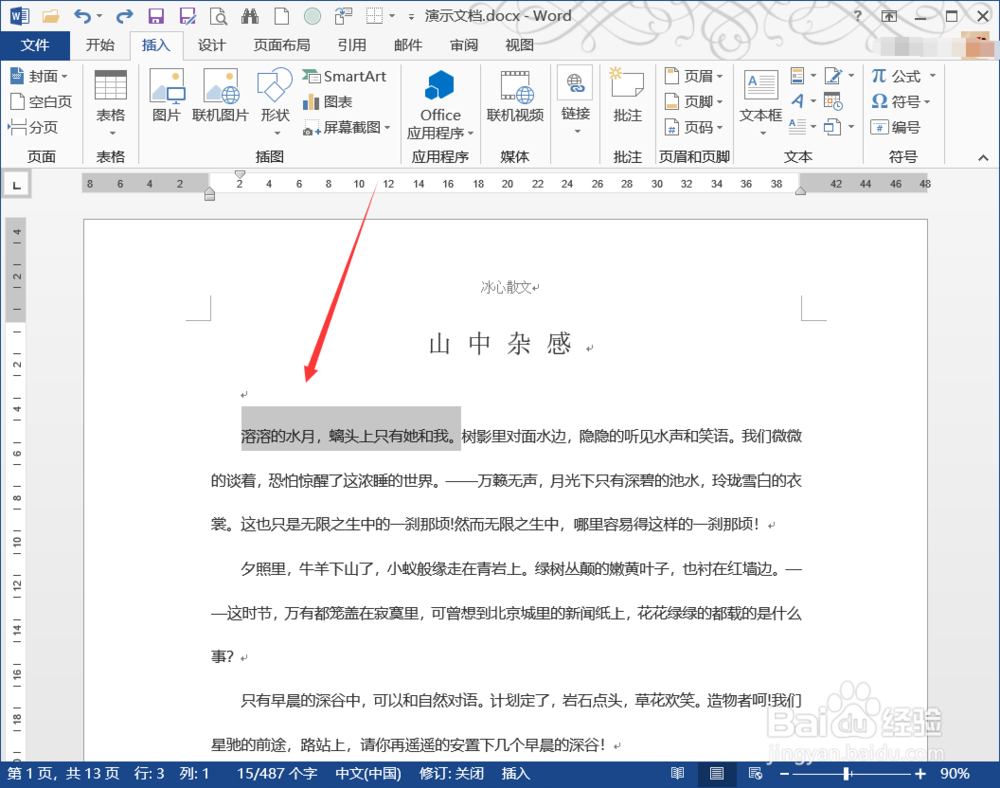
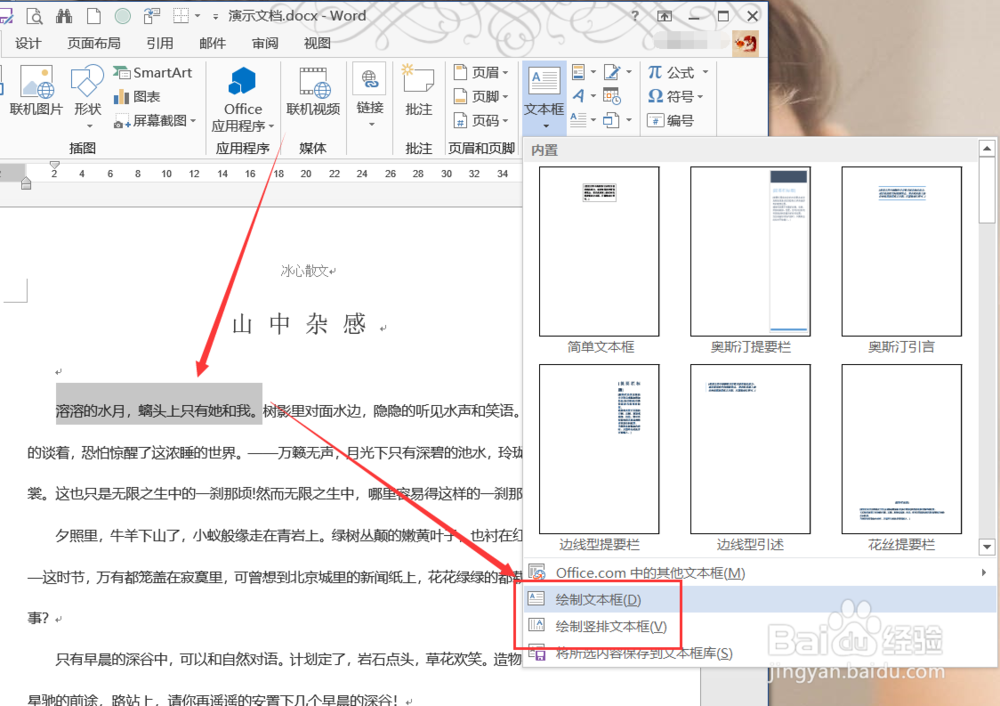
1、选中准备添加到文本框中的文字内容。

如何在Word文档中添加文本框

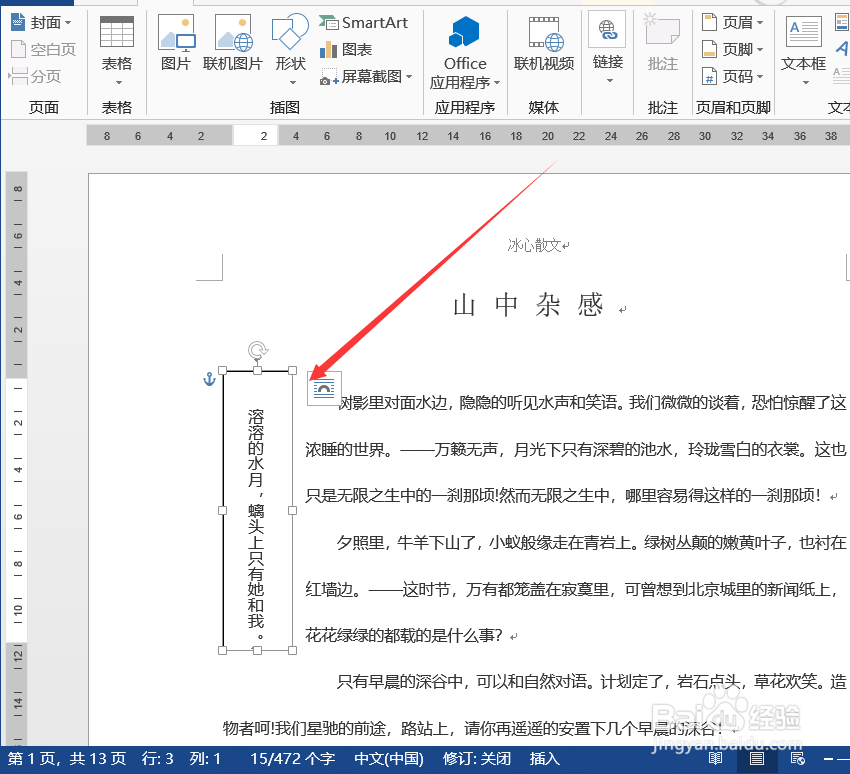
2、在文本框列表中,点选绘制文本框或绘制竖排文本框,大家根据自身需要选择。
如何在Word文档中添加文本框

3、选择后,被选中的内容就被添加到文本框中了。

如何在Word文档中添加文本框

  • Word文档如何添加页面边框
  • word怎么添加边框
  • Word边框线怎么设置
  • 如何给Word文档设置文字边框
  • 在Word中,如何对表格边框设置内外不同的颜色?
  • 热门搜索
    吃什么可以丰胸 房颤的听诊特点 dna复制的特点 打嗝怎么办怎么止嗝 粗的拼音怎么写 咖啡壶怎么用 怎么教孩子学拼音 九寨沟旅游价格 度假旅游 脚上起水泡很痒怎么办