在Word中,如何对表格边框设置内外不同的颜色?

 时间:2026-02-15 00:27:56

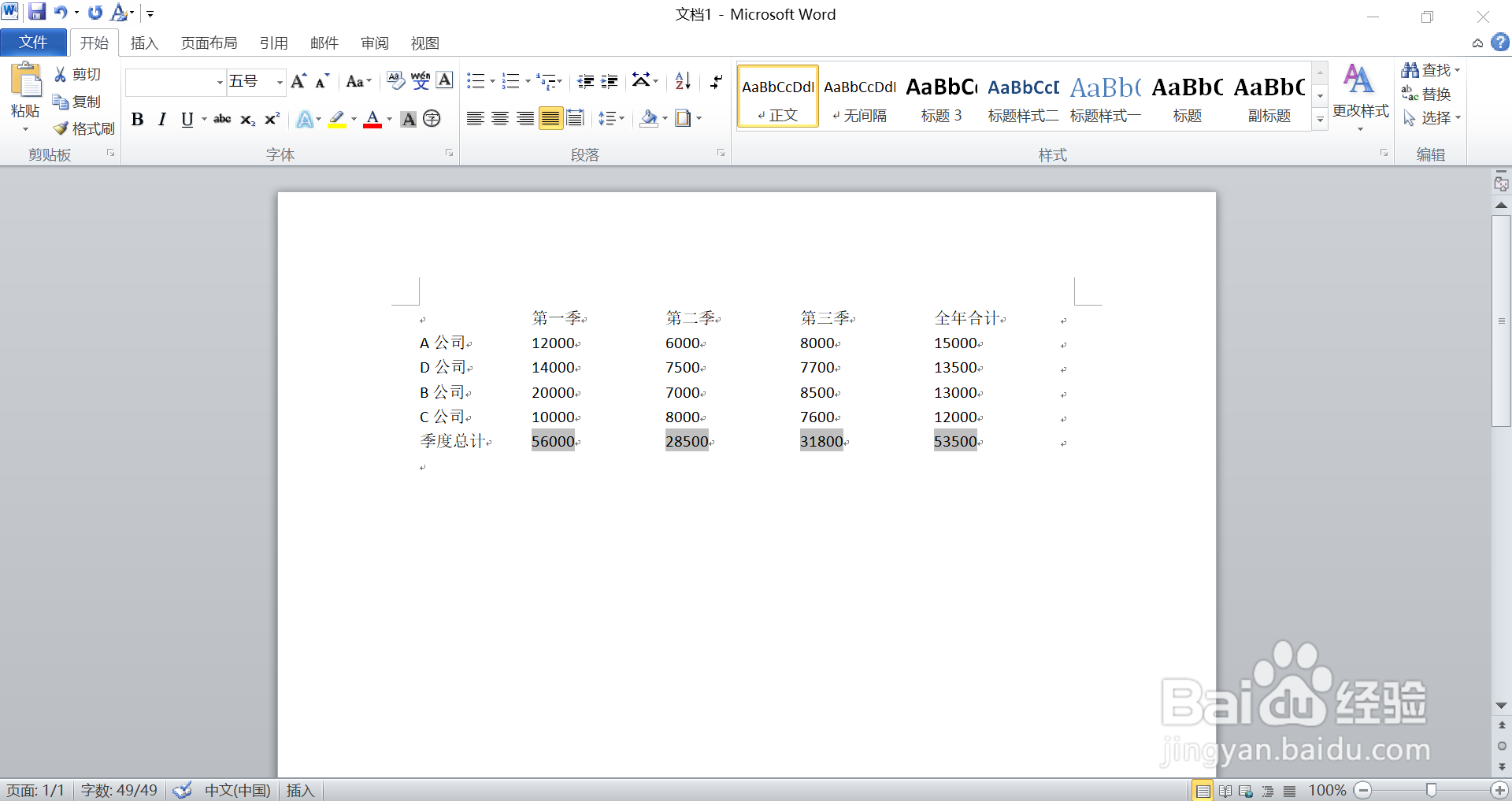
1、首先打开我们的Word文档。

在Word中,如何对表格边框设置内外不同的颜色?

2、选中我们的表格,然后点击属性栏的“边框和底纹”图案。

在Word中,如何对表格边框设置内外不同的颜色?

3、点击最下方的“边框和底纹”,就会出现一个关于“边框和底纹”的信息框。

在Word中,如何对表格边框设置内外不同的颜色?

4、选择最下方的“自定义”;选择“紫色”,调整宽度,然后选择上下左右外边框。

在Word中,如何对表格边框设置内外不同的颜色?

5、然后再次选择颜色“蓝色”,调整宽度,选择内边框,最后点击确定。

在Word中,如何对表格边框设置内外不同的颜色?

6、这样我们就得到了在Word中,对表格边框设置内外不同的颜色。

在Word中,如何对表格边框设置内外不同的颜色?

1、首先打开我们的Word文档。

2、选中我们的表格,然后点击属性栏的“边框和底纹”图案。
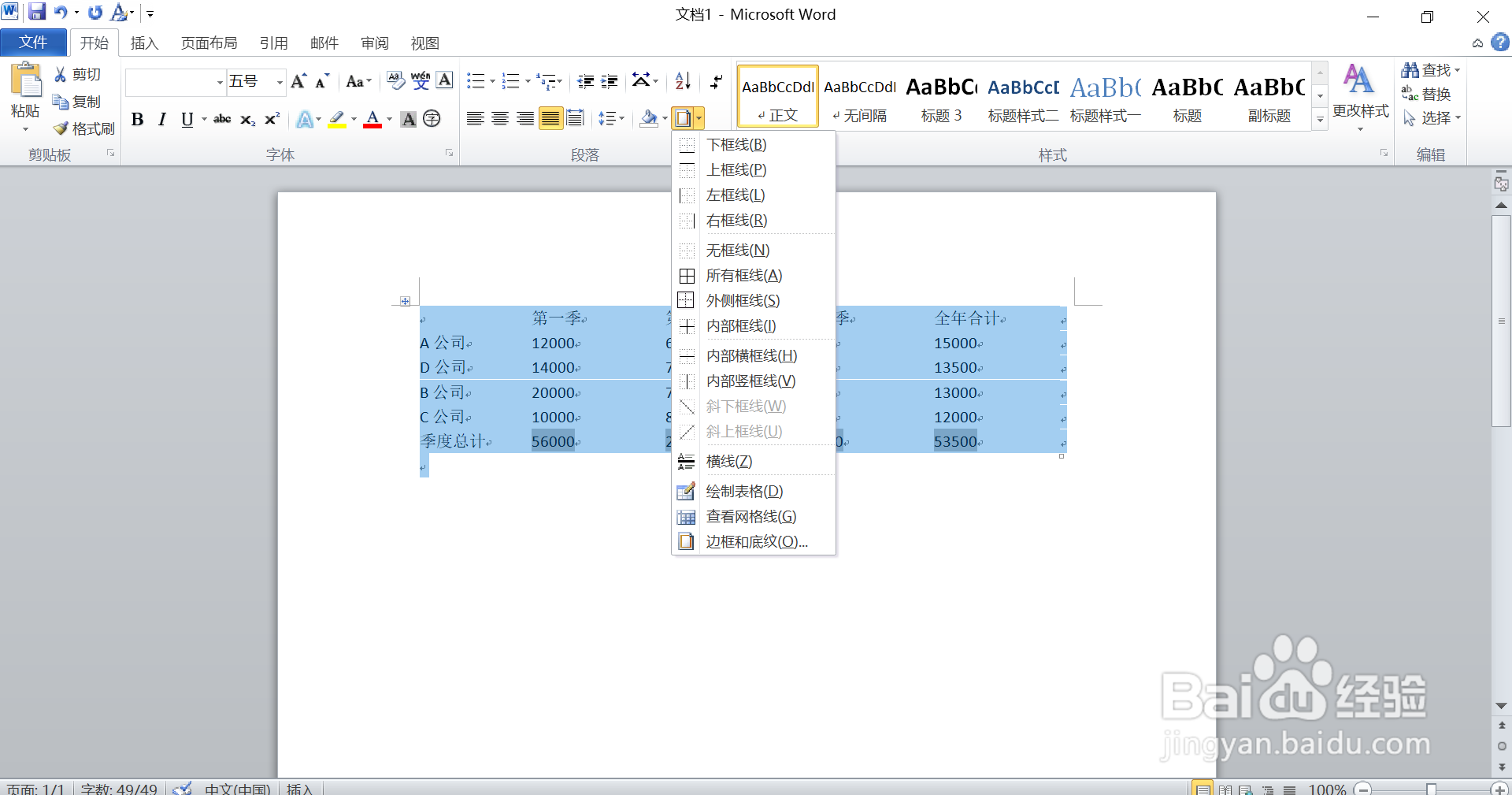
3、点击最下方的“边框和底纹”,就会出现一个关于“边框和底纹”的信息框。

4、选择最下方的“自定义”;选择“紫色”,调整宽度,然后选择上下左右外边框。

5、然后再次选择颜色“蓝色”,调整宽度,选择内边框,最后点击确定。

  • 边框和底纹在word哪里
  • Word中怎么设置段落分成三栏
  • 艺术字怎么居中
  • word怎么设置项目符号
  • 边框和底纹在word哪里找
  • 热门搜索
    杨梅汤的做法 咖喱鸡块土豆的做法 甜面酱的做法 眭怎么读 河蟹的做法 清汤的做法 卉怎么读 猪蹄的做法大全 鲫鱼汤怎么炖好喝又营养 油条的配方与做法