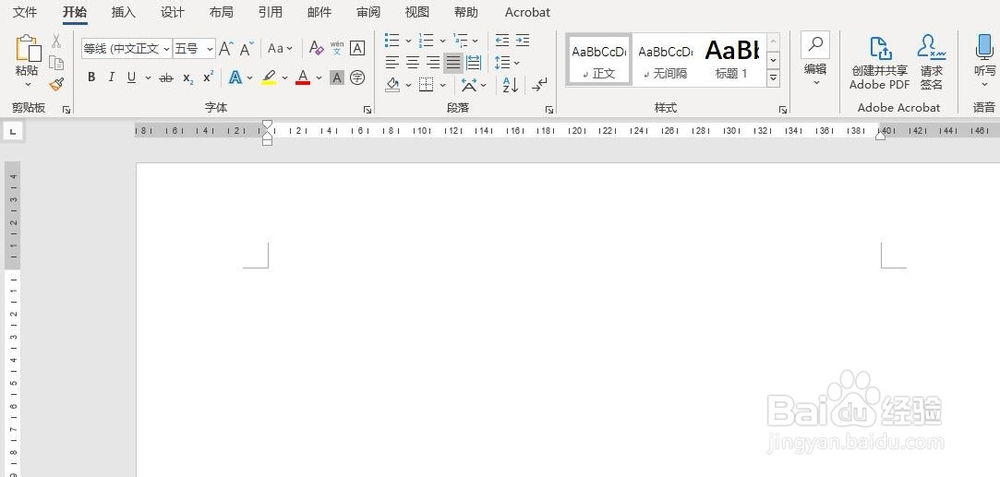
1、首先,打开Word 2016,新建一个空白的文档
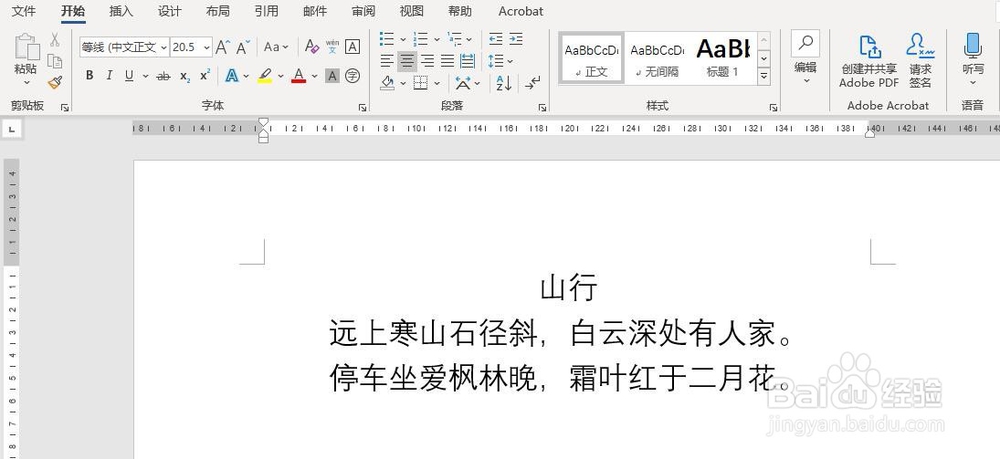
2、其次,在新建的文档中输入相应的文本,这里以《山行》为例
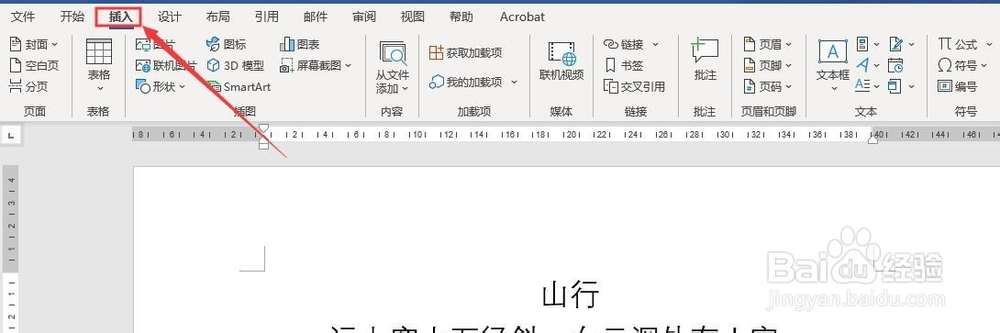
3、之后,点击菜单栏中的“插入”按钮,进入插入选项组
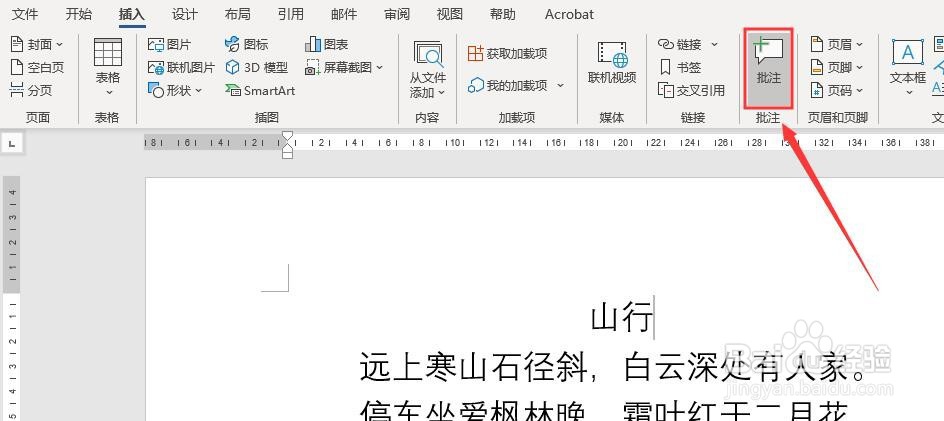
4、再之后,点击“插入”选项组里的“批注”按钮
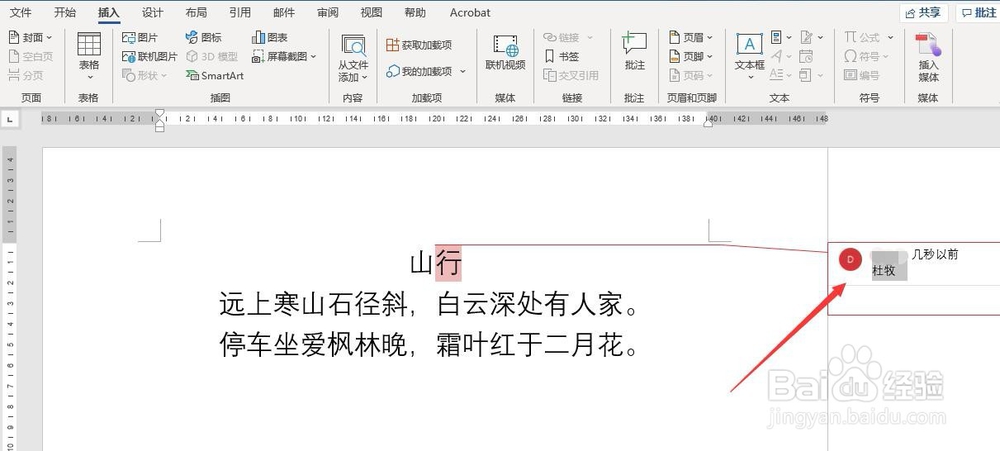
5、最后,在弹出的“批注”编辑区域中输入需要加入的批注内容即可,效果如图所示
1、打开Word 2016,新建一个空白的文档
2、在新建的文档中输入文本
3、点击菜单栏中的“插入”按钮
4、点击“插入”按钮中的“批注”按钮
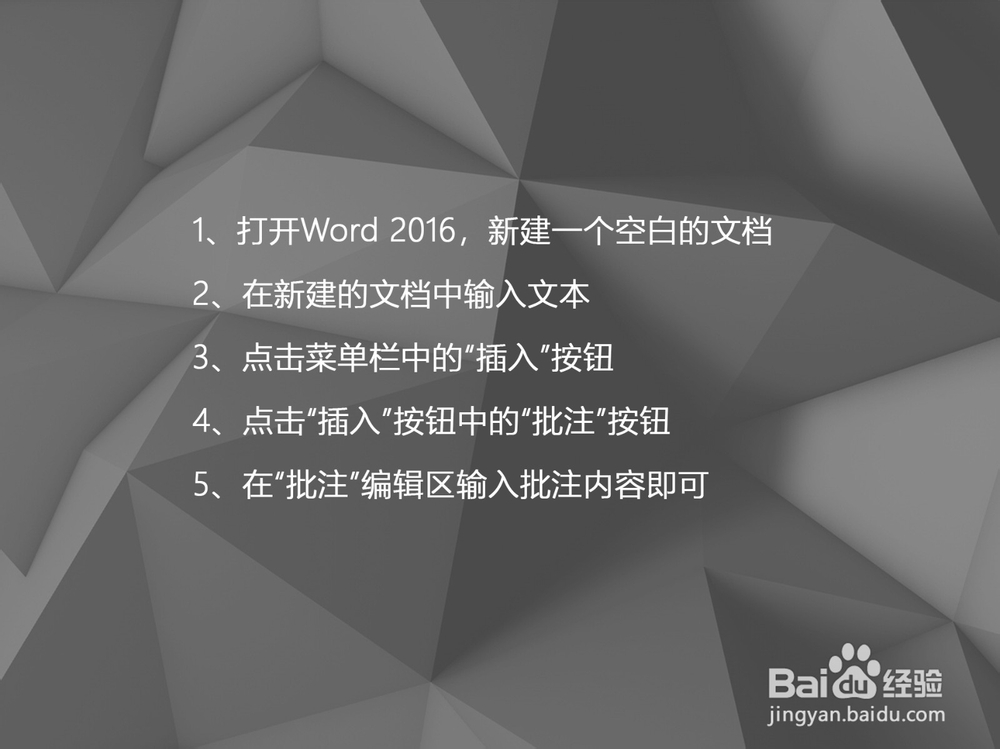
5、在“批注”编辑区输入批注内容即可
时间:2026-04-22 00:24:38
1、首先,打开Word 2016,新建一个空白的文档
2、其次,在新建的文档中输入相应的文本,这里以《山行》为例
3、之后,点击菜单栏中的“插入”按钮,进入插入选项组
4、再之后,点击“插入”选项组里的“批注”按钮
5、最后,在弹出的“批注”编辑区域中输入需要加入的批注内容即可,效果如图所示
1、打开Word 2016,新建一个空白的文档
2、在新建的文档中输入文本
3、点击菜单栏中的“插入”按钮
4、点击“插入”按钮中的“批注”按钮
5、在“批注”编辑区输入批注内容即可
