Word文档新建批注及删除批注

 时间:2024-10-27 02:17:09

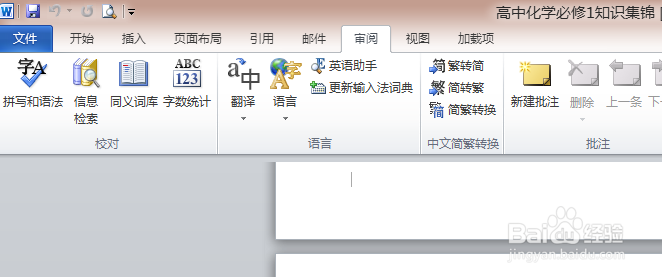
1、打开需要插入批注的文档。

Word文档新建批注及删除批注

2、点击审阅。

Word文档新建批注及删除批注

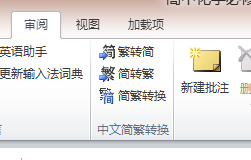
3、在“审阅”中找到“新建批注”,

Word文档新建批注及删除批注

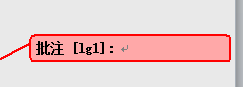
4、插入批注后,编辑批注的文字。

Word文档新建批注及删除批注Word文档新建批注及删除批注

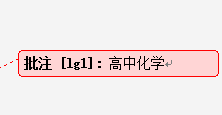
5、输入高中化学,批注完成。

Word文档新建批注及删除批注

6、点击批注选中。

Word文档新建批注及删除批注

7、在“审阅”中找到删除,点击删除,删除完成。

Word文档新建批注及删除批注Word文档新建批注及删除批注
  • Word 2016快速删除所有图片方法图解
  • word怎么快速删除空行?
  • Word 2019如何设置文档自动保存的时间间隔
  • Word中如何巧用自动更正功能?
  • word将多个图形组合
  • 热门搜索
    潮汕旅游攻略 手机热点怎么用 怎么样去痘痘 红烧肉的制作方法 晚上不吃饭能减肥吗 手术减肥 海口旅游攻略 淘宝怎么发货 怎么看隐藏文件 怎么样减肥最快最有效