PS运用影印来调整图像的效果

 时间:2026-02-14 09:00:23

1、打开需要处理的影像【2.PSD】,如下图所示。
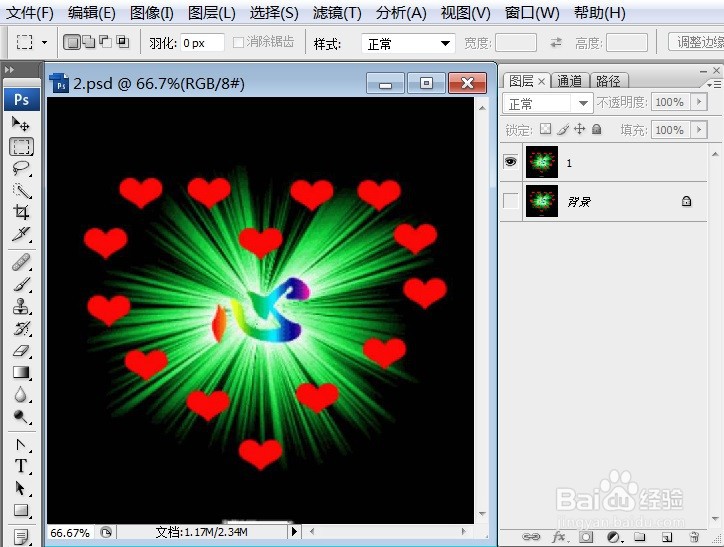
PS运用影印来调整图像的效果

2、打开需要处理的影像【2.PSD】,【滤镜】→【素描】→【影印】,如下图所示。

PS运用影印来调整图像的效果

3、打开需要处理的影像【2.PSD】,【滤镜】→【素描】→【影印】,弹出【影印】对话框,如下图所示。
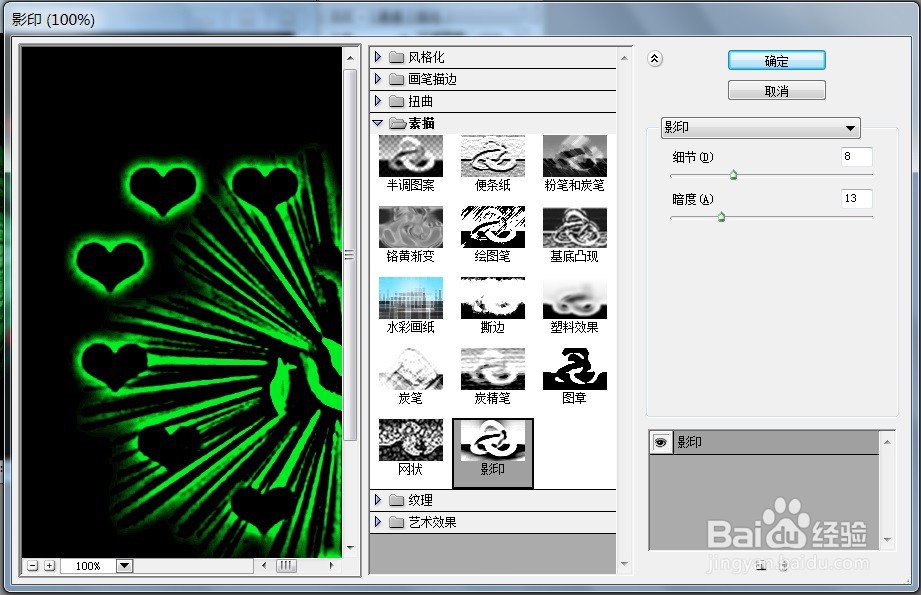
PS运用影印来调整图像的效果

4、打开需要处理的影像【2.PSD】,【滤镜】→【素描】→【影印】,弹出【影印】对话框,在该对话框中调整【细节:15;暗度:10】,如下图所示。
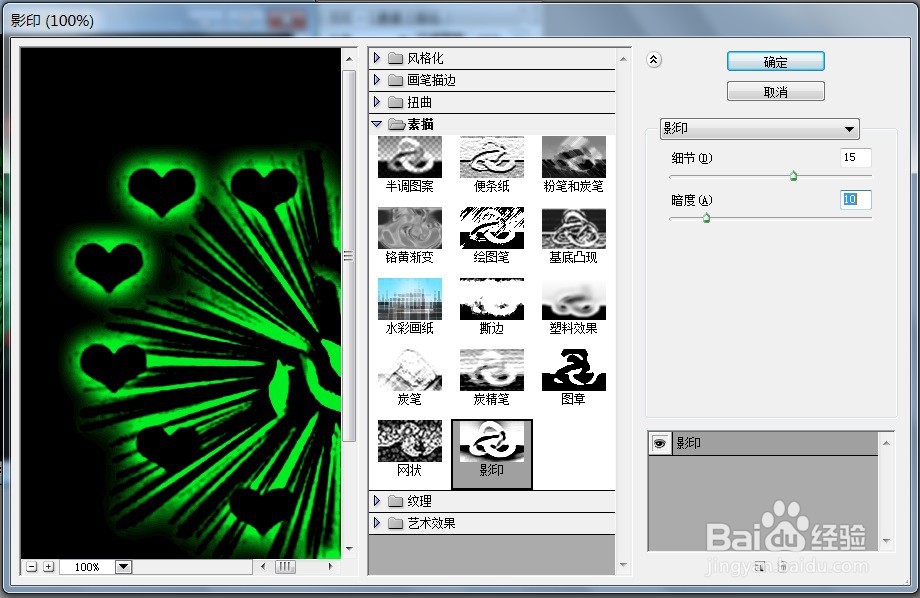
PS运用影印来调整图像的效果

5、打开需要处理的影像【2.PSD】,【滤镜】→【素描】→【影印】,弹出【影印】对话框,在该对话框中调整【细节:15;暗度:10】,点击【确定】后,效果如下图所示。

PS运用影印来调整图像的效果

  • PS运用颗粒来调整图像的效果
  • PS运用铬黄来调整图像的效果
  • PS运用便条纸来调整图像的效果
  • PS运用喷溅来调整图像的效果
  • 如何在ps中给图片添加影印特效
  • 热门搜索
    强基计划是什么意思 左眼皮跳是什么预兆 如何煮花生 如何做蛋挞液 生活就像 ootd什么意思 生活月刊 卡刷包怎么用 情何以堪是什么意思 皮肤太油怎么办