ps中Photoshop中制作电商优惠券

 时间:2026-02-13 15:10:40

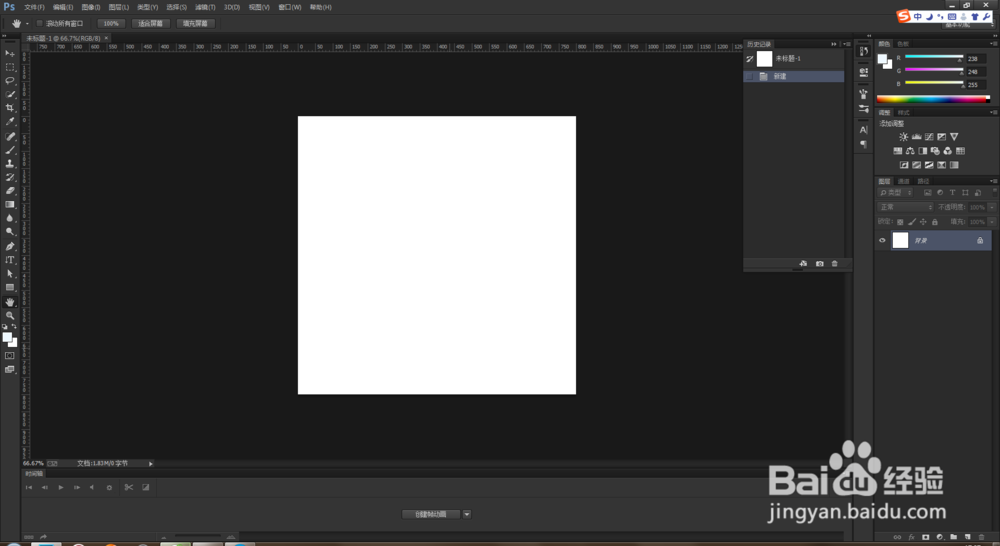
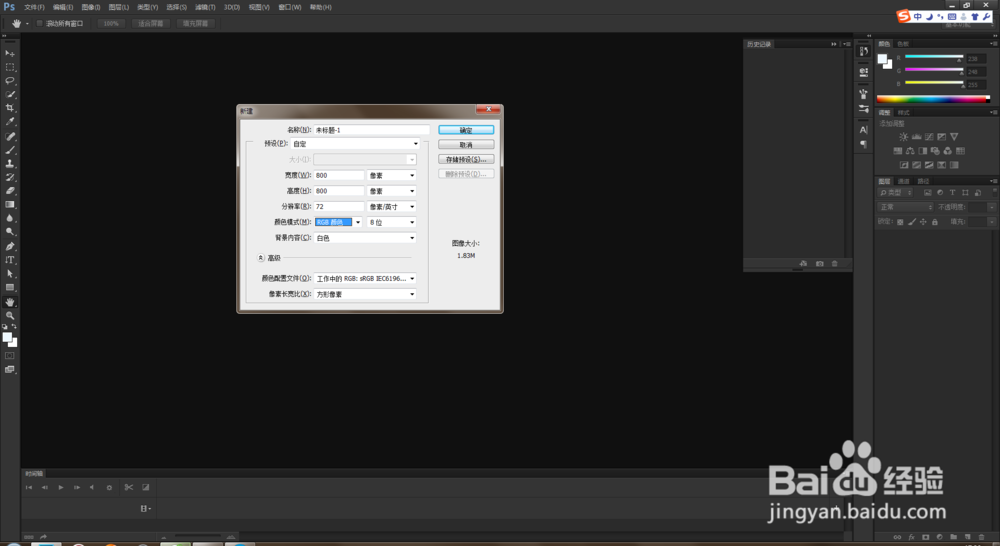
1、打开电脑中安装的ps软件,ctrl+n新建文件,参数自定义,单击确定按钮。

ps中Photoshop中制作电商优惠券

ps中Photoshop中制作电商优惠券

ps中Photoshop中制作电商优惠券

2、选择矩形工具,在文档中画一个矩形,没有描边只有填充。

ps中Photoshop中制作电商优惠券

ps中Photoshop中制作电商优惠券

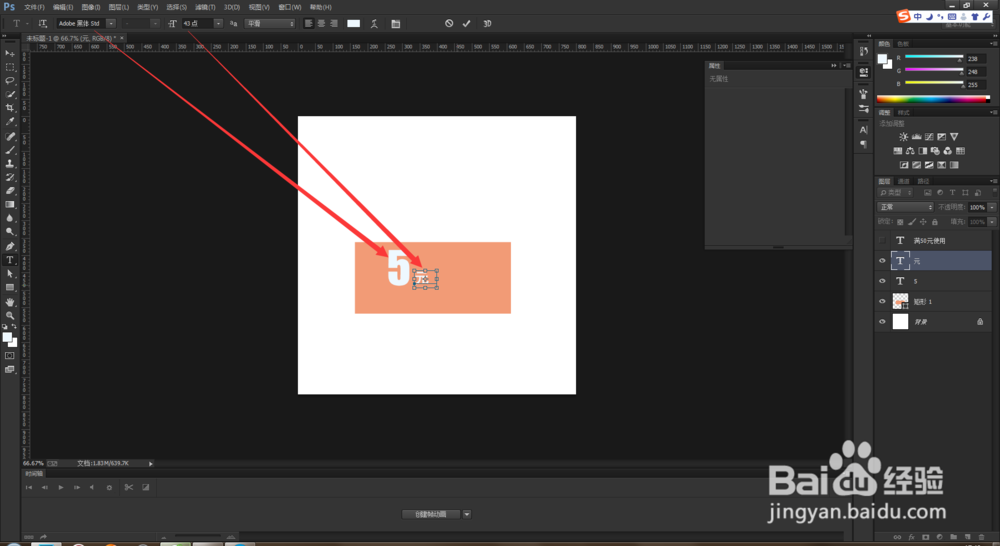
3、选择文字工具,在矩形中输入数字,字体是impact,大小是126,颜色为白色。当然,你也可以自己设置颜色。单击对号按钮。

ps中Photoshop中制作电商优惠券

ps中Photoshop中制作电商优惠券

ps中Photoshop中制作电商优惠券

4、接着在数字右面写个元字,如下图

ps中Photoshop中制作电商优惠券

ps中Photoshop中制作电商优惠券

5、接着用文字工具,在数字下面写上满多少可以使用,

ps中Photoshop中制作电商优惠券

ps中Photoshop中制作电商优惠券

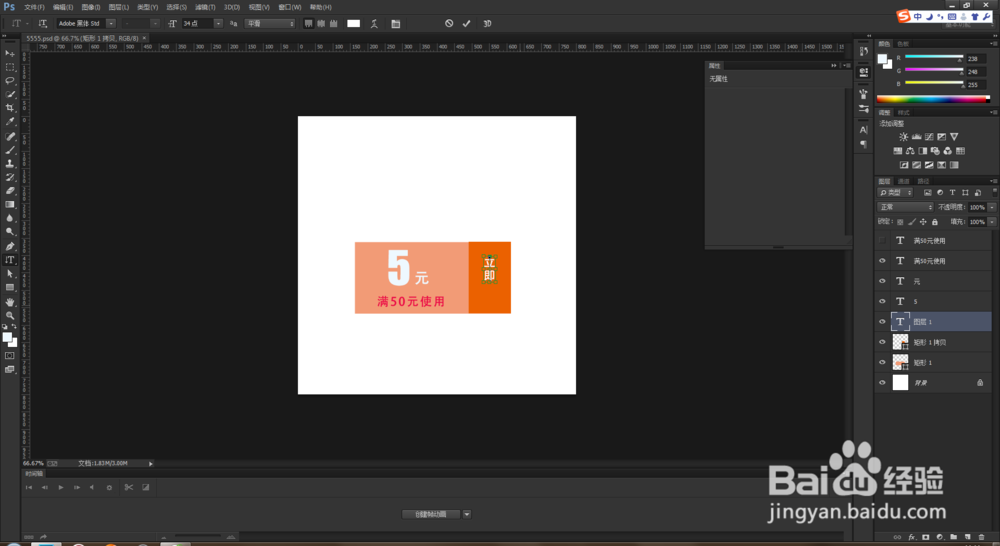
6、选择矩形工具,在第一个矩形工具右边在画一个同等大小的矩形,颜色自定义,只要不和大矩形的颜色一样就行。如图。

ps中Photoshop中制作电商优惠券

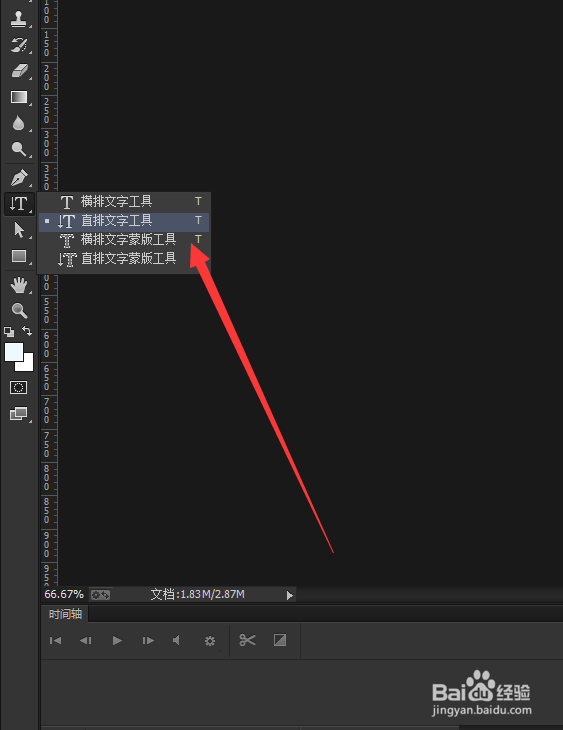
7、选择直排文字工具,在新建矩形的上面写上立即领取,如下图。

ps中Photoshop中制作电商优惠券

ps中Photoshop中制作电商优惠券

ps中Photoshop中制作电商优惠券

8、这样,一个优惠券就完成了,假如我们需要修改金额,和满多少使用,我们只需要选择文字工具,修改数字金额就可以了。

ps中Photoshop中制作电商优惠券

ps中Photoshop中制作电商优惠券

ps中Photoshop中制作电商优惠券

  • PS中如何制作内斜面和浮雕效果(82)
  • 如何使用photoshop cs6制造图片径向模糊效果?
  • PS旋转扭曲滤镜的简单使用
  • Photoshop使用通道抠图之抠树枝叶
  • PS技巧:使用photoshop快速制作花瓣
  • 热门搜索
    三炮是什么意思 头痛是什么原因造成的 add是什么意思 no zuo no die什么意思 什么是融资租赁 刘备字什么 眼睛痒用什么眼药水 contest是什么意思 陈皮是什么 貔貅是什么意思