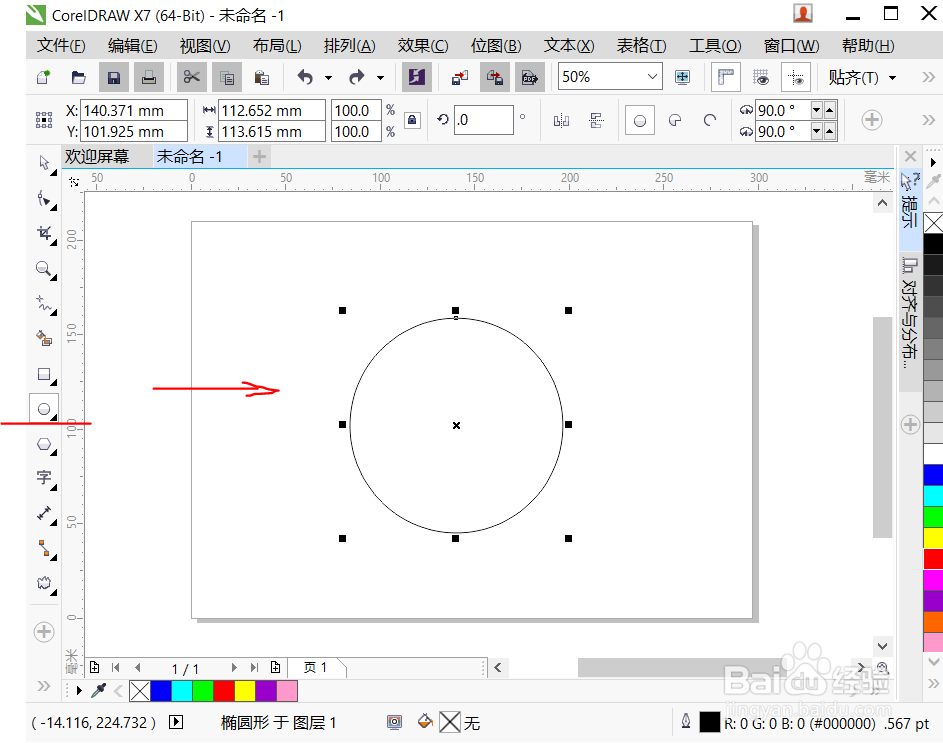
1、椭圆工具绘制一个椭圆
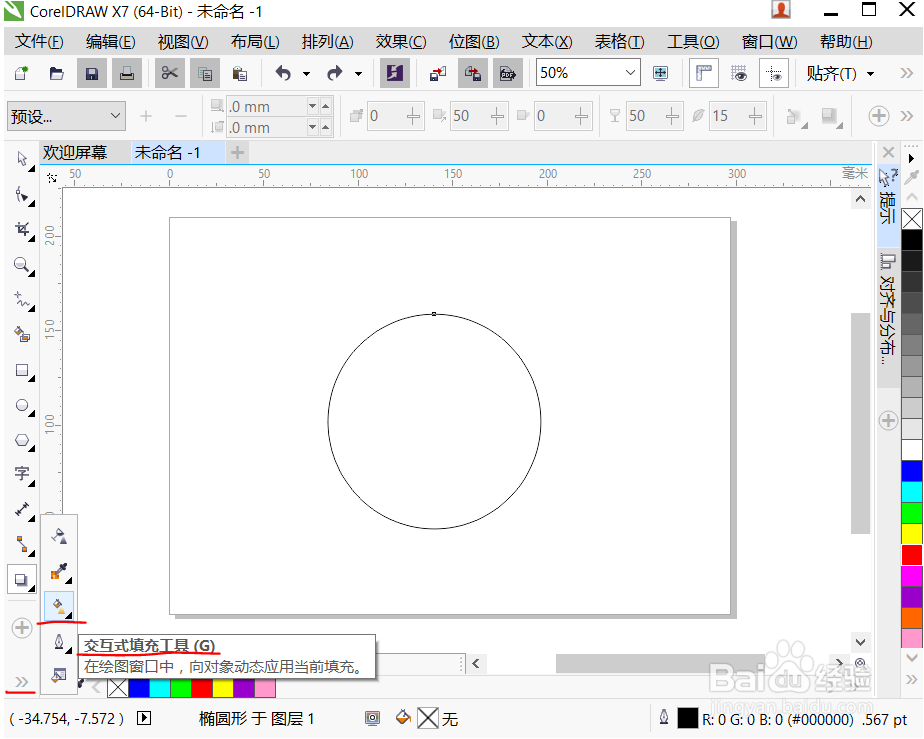
2、选择交互式填充工具
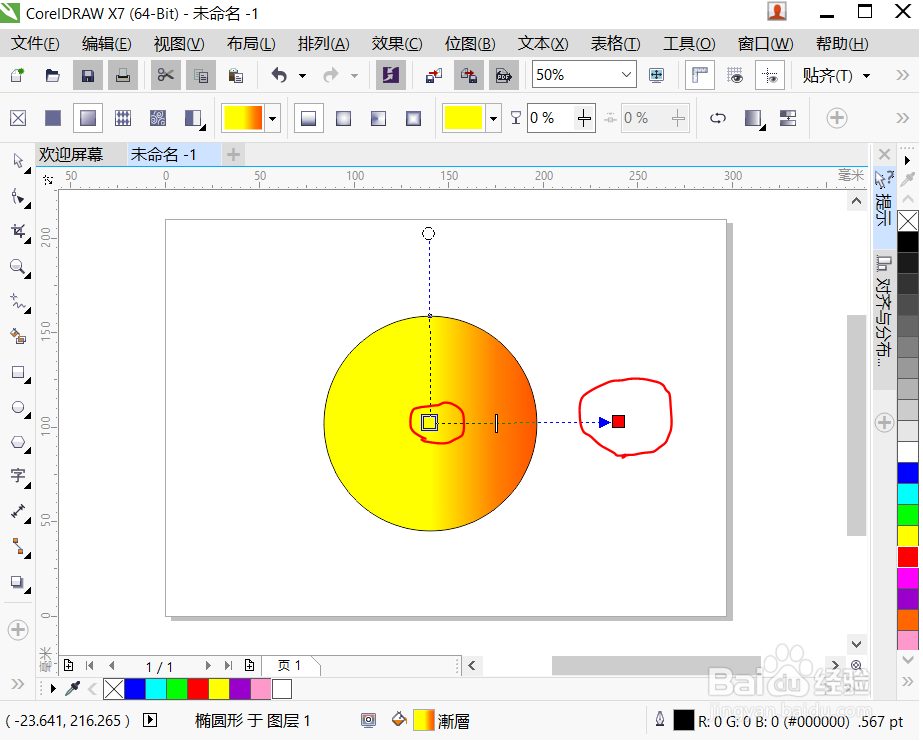
3、在图形任意位置点击,向外拖动。默认的就是黑白线性渐变

4、点击填充工具的颜色节点,可以颜色框选择颜色,也可通过吸管工具吸取颜色,也可点击颜色泊坞窗选择
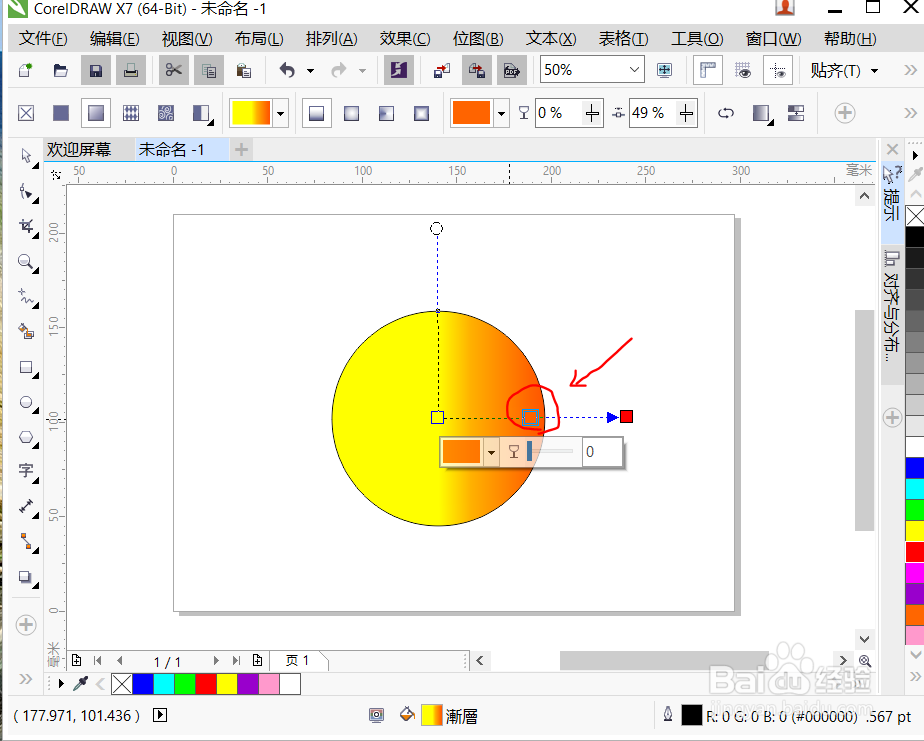
5、在两个节点中间的虚线上双击鼠标可以添加颜色节点,可以添加多个,让颜色更具细节
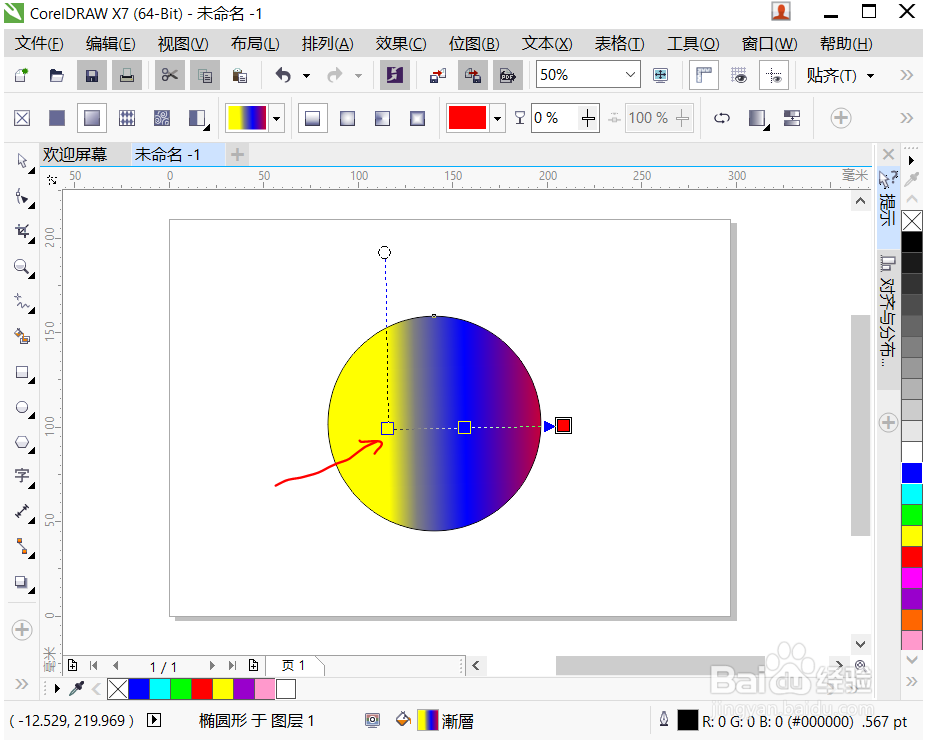
6、鼠标放到中心节点按住可以移动位置,拖动边上的颜色点可拉伸或缩短距离
7、选择属性栏上的椭圆形渐变,同样可调整节点数和距离,就变成如下图效果

8、选择圆锥渐变工具,形成圆锥的效果,同样可调整节点数和距离

时间:2026-04-24 22:20:09
1、椭圆工具绘制一个椭圆
2、选择交互式填充工具
3、在图形任意位置点击,向外拖动。默认的就是黑白线性渐变
4、点击填充工具的颜色节点,可以颜色框选择颜色,也可通过吸管工具吸取颜色,也可点击颜色泊坞窗选择
5、在两个节点中间的虚线上双击鼠标可以添加颜色节点,可以添加多个,让颜色更具细节
6、鼠标放到中心节点按住可以移动位置,拖动边上的颜色点可拉伸或缩短距离
7、选择属性栏上的椭圆形渐变,同样可调整节点数和距离,就变成如下图效果
8、选择圆锥渐变工具,形成圆锥的效果,同样可调整节点数和距离
