PS运用凸起来调整图像的效果

 时间:2024-10-20 04:30:42

1、打开需要处理的影像【2.PSD】,如下图所示。
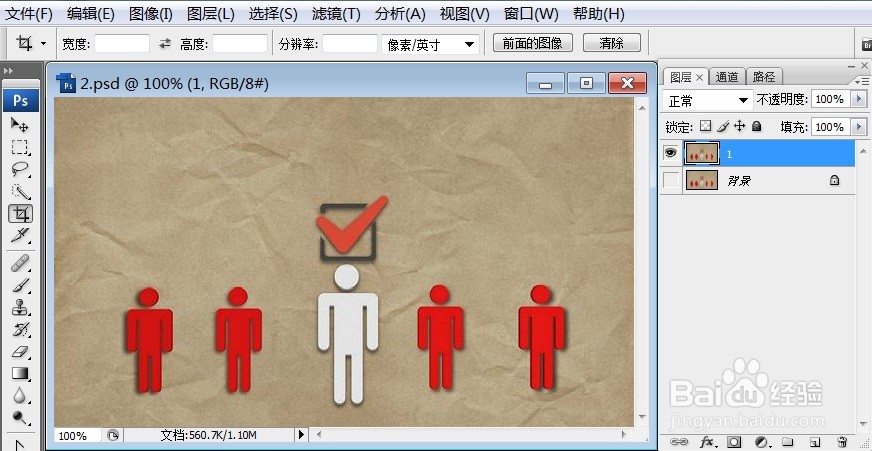
PS运用凸起来调整图像的效果

2、打开需要处理的影像【2.PSD】,【滤镜】→【风格化】→【凸起】,如下图所示。
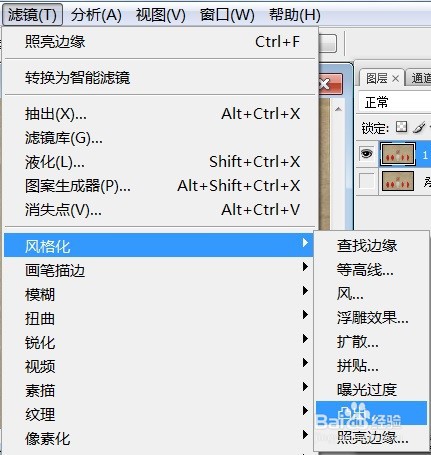
PS运用凸起来调整图像的效果

3、打开需要处理的影像【2.PSD】,【滤镜】→【风格化】→【凸起】,弹出【凸起】对话框,如下图所示。
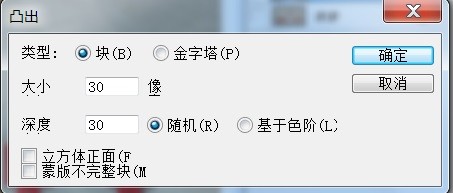
PS运用凸起来调整图像的效果

4、打开需要处理的影像【2.PSD】,【滤镜】→【风格化】→【凸起】,弹出【凸起】对话框,在该对话框中调整【类型:金字塔;大小10像;深度:10,基于色阶】,如下图所示。
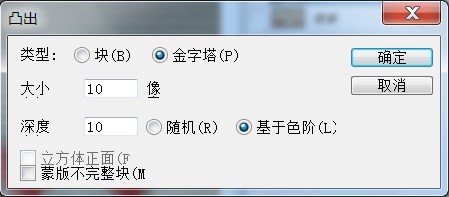
PS运用凸起来调整图像的效果

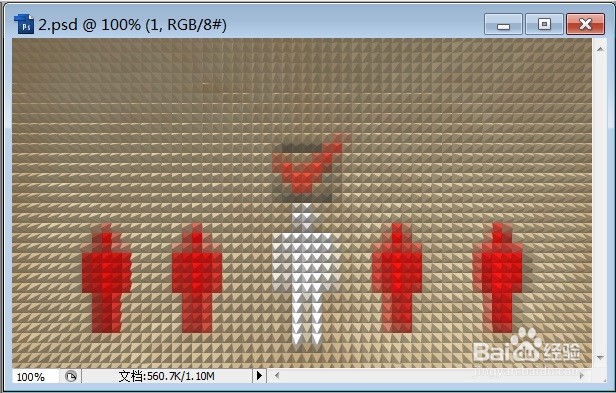
5、打开需要处理的影像【2.PSD】,【滤镜】→【风格化】→【凸起】,弹出【凸起】对话框,在该对话框中调整【类型:金字塔;大小10像;深度:10,基于色阶】,点击【确定】后的效果,如下图所示。
PS运用凸起来调整图像的效果
  • PS运用通道混合器来调整图像的效果
  • PS运用扩散来调整图像的效果
  • PS运用等高线来调整图像的效果
  • PS运用风来调整图像的效果
  • PS运用亮度及对比度来调整图像的效果
  • 热门搜索
    亚洲青年运动会 口渴是什么原因 什么是软装 nobody什么意思 缺乏维生素c的症状 关于运动会的作文 三校生是什么 黄粉虫的养殖技术 什么是公关 质量的定义是什么