1、选择“插入”选项卡,然后再选择“形状”;
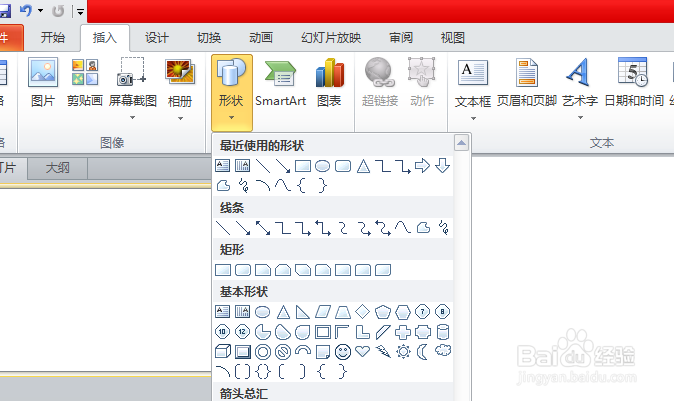
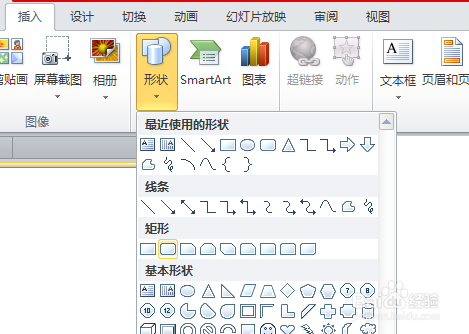
2、选择“圆角矩形”;
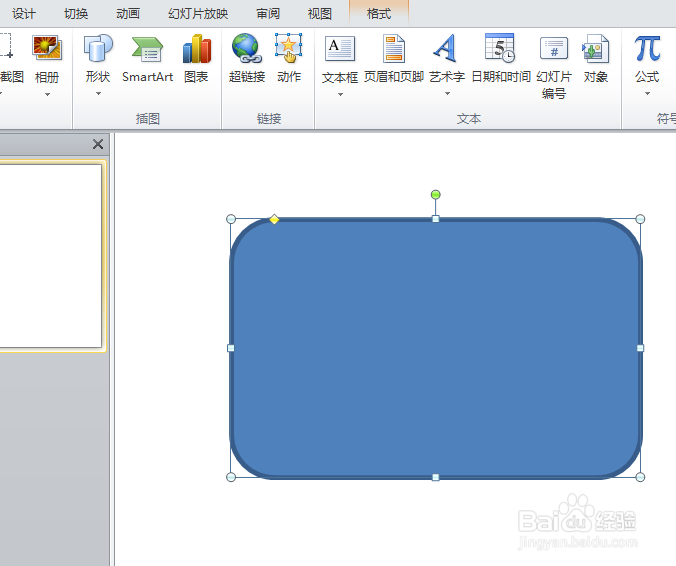
3、在ppt中绘制一个圆角矩形;
4、选中绘制的圆角矩形,切换到“格式”选项卡;
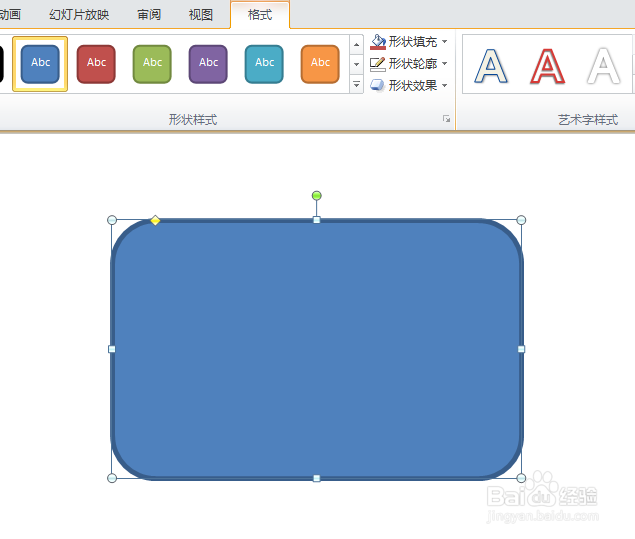
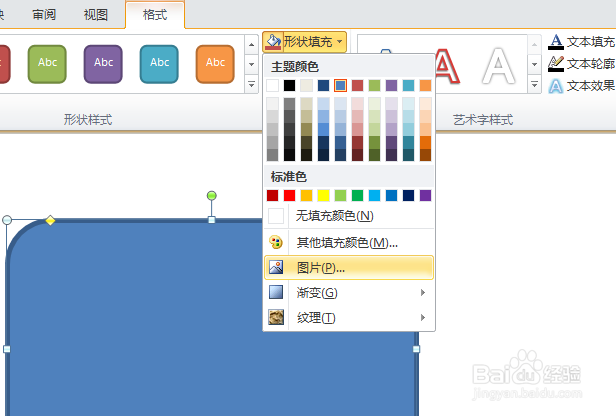
5、选择“形状填充”,选择“图片”;
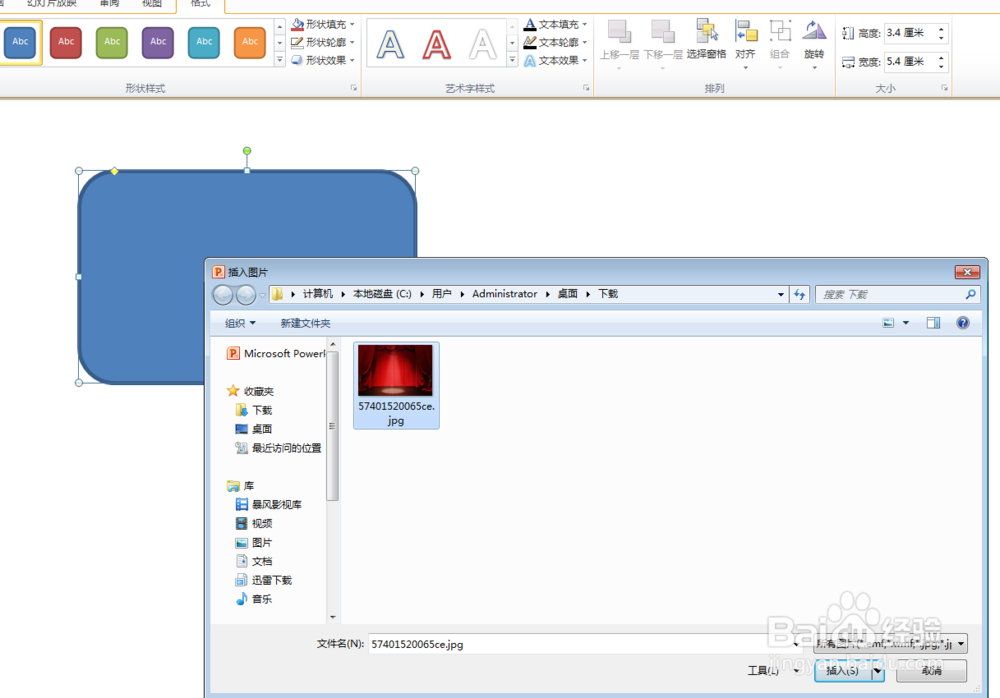
6、选择“图片”后,弹出“撤盯畜插入”对话框,选择电脑上存好的“图片”,插入进来就行央离了;
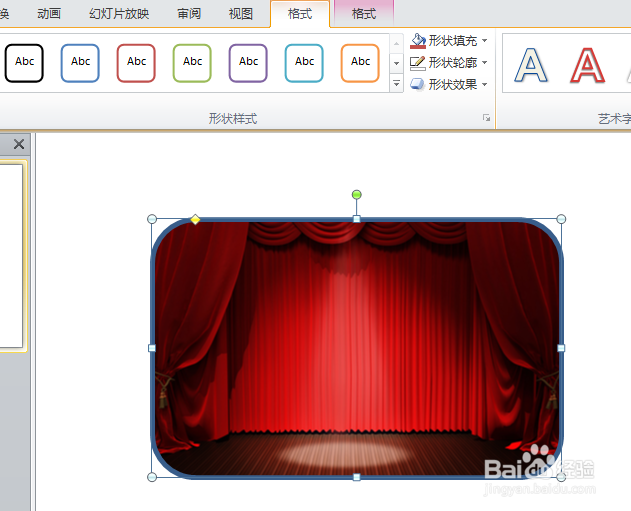
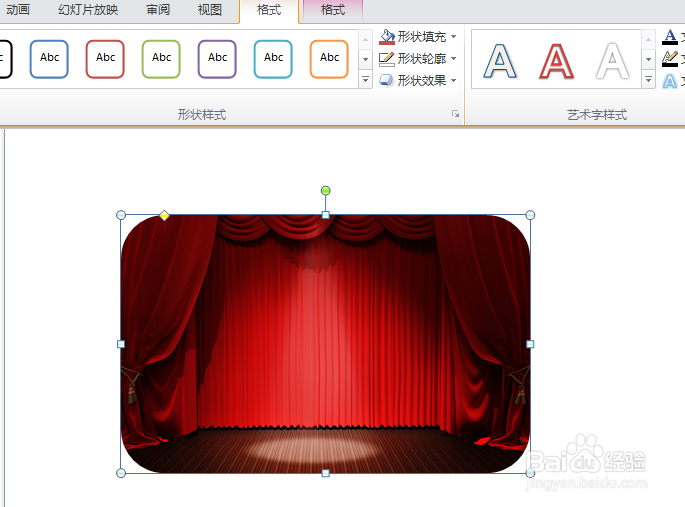
7、插入图片后变成这样;
8、再选择“形状轮廓”——“无轮廓”;
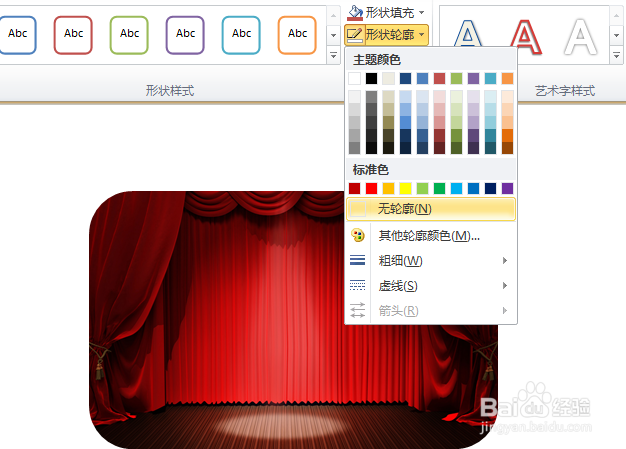
9、做好后躲救就变成这样了。
时间:2026-04-23 20:29:15
1、选择“插入”选项卡,然后再选择“形状”;
2、选择“圆角矩形”;
3、在ppt中绘制一个圆角矩形;
4、选中绘制的圆角矩形,切换到“格式”选项卡;
5、选择“形状填充”,选择“图片”;
6、选择“图片”后,弹出“撤盯畜插入”对话框,选择电脑上存好的“图片”,插入进来就行央离了;
7、插入图片后变成这样;
8、再选择“形状轮廓”——“无轮廓”;
9、做好后躲救就变成这样了。
