PPT形状轮廓的简单设置

 时间:2024-10-15 02:22:44

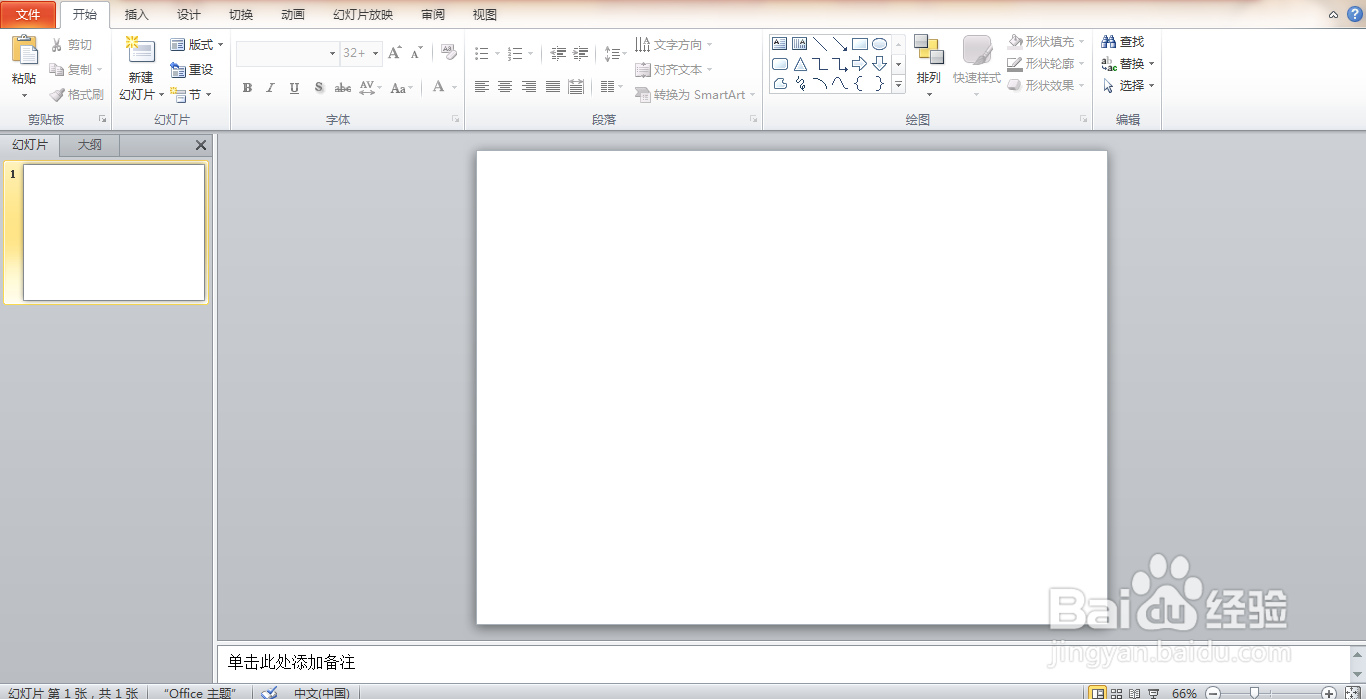
1、打开PPT,新建空白演示文稿,如图

PPT形状轮廓的简单设置

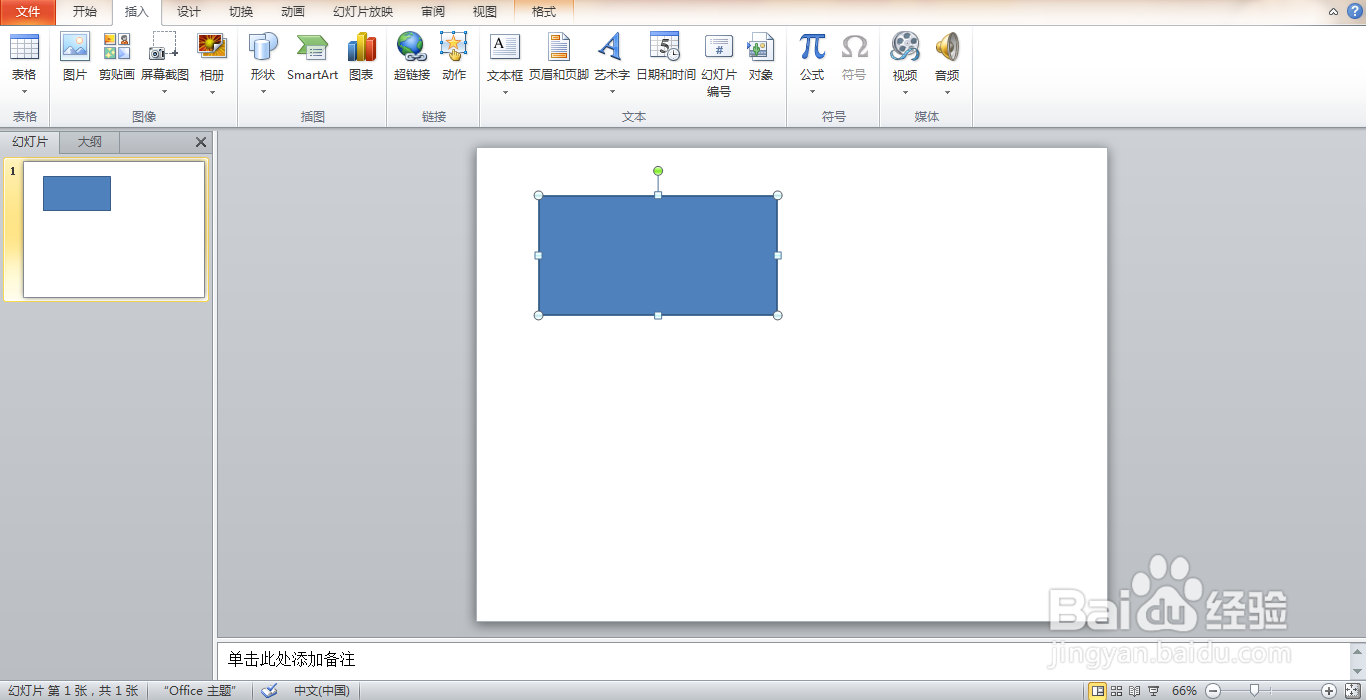
2、选择插入矩形,绘制矩形,填充深蓝色,如图

PPT形状轮廓的简单设置

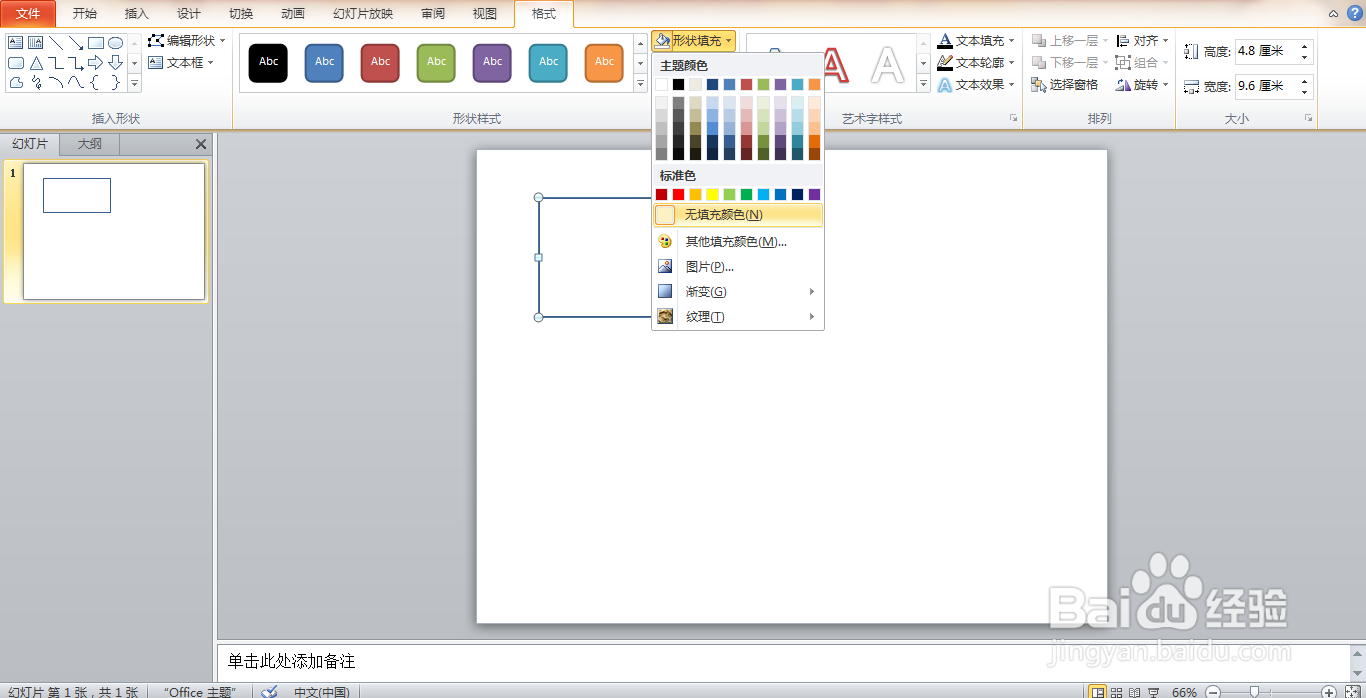
3、全选,设置为无填充颜色,如图

PPT形状轮廓的简单设置

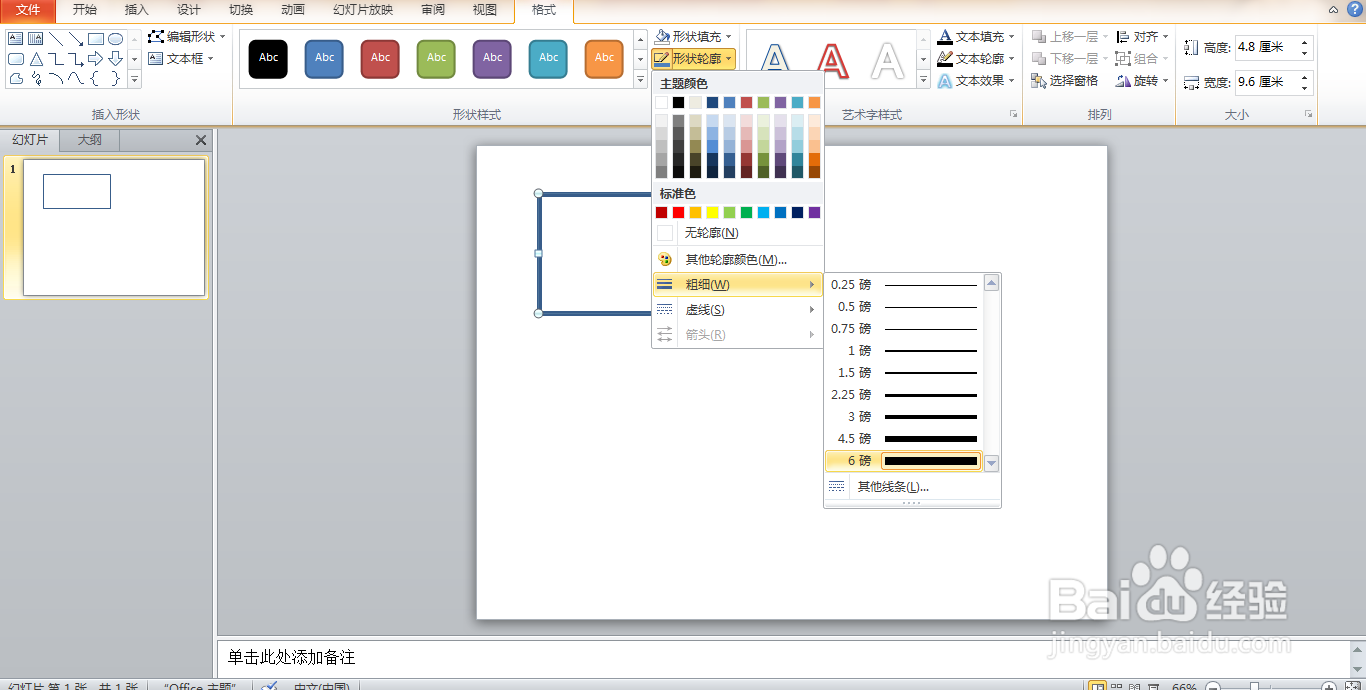
4、设置轮廓为6磅,点击确定,如图

PPT形状轮廓的简单设置

5、设置线型为6磅,设置线端类型为平面,点击确定,如图

PPT形状轮廓的简单设置

6、全选图形,设置宽度为10磅,点击确定,如图

PPT形状轮廓的简单设置

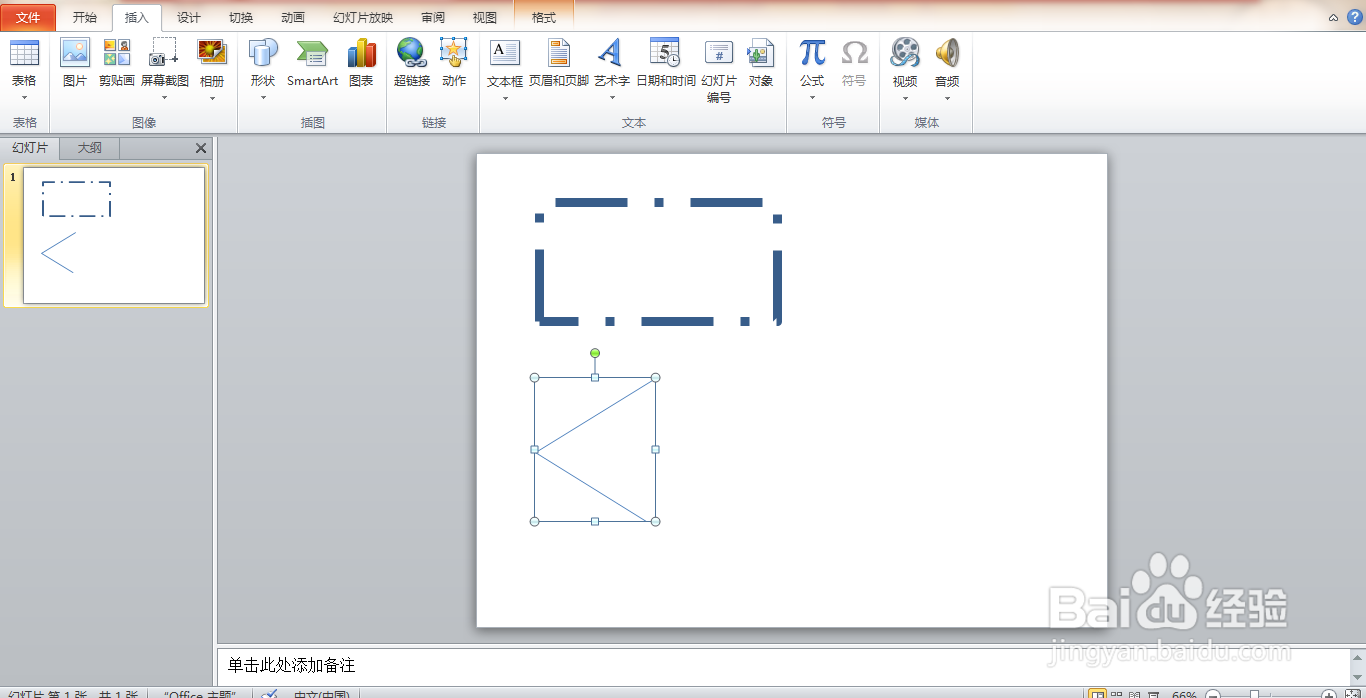
7、选择多边形工具,绘制多边形,如图

PPT形状轮廓的简单设置

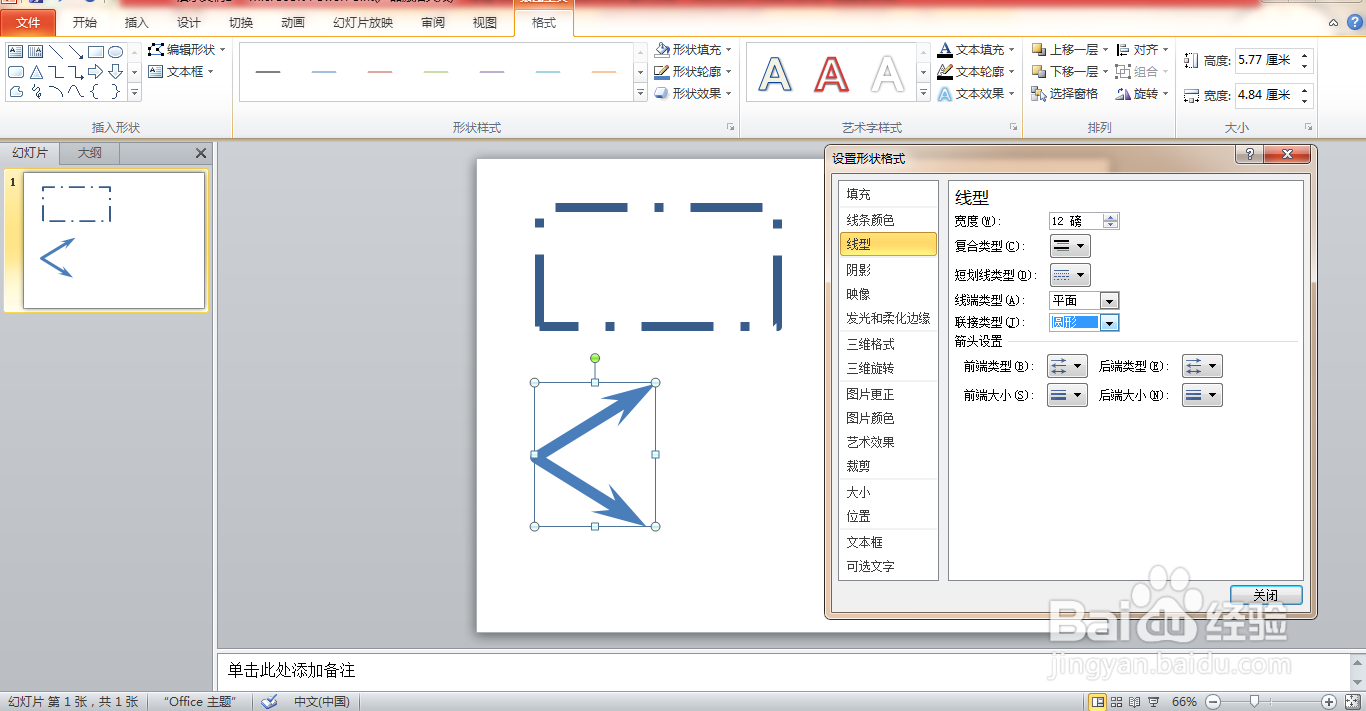
8、设置线型宽度为12磅,设置连接类型为圆形,如图

PPT形状轮廓的简单设置

9、设置箭头类型,如图

PPT形状轮廓的简单设置

10、再次设置箭头类型,如图

PPT形状轮廓的简单设置

11、继续复制图形,再次设置箭头前端类型,点击确定,如图

PPT形状轮廓的简单设置

12、再次设置箭头类型,点击确定,如图

PPT形状轮廓的简单设置
  • 如何在PPT中修改绘制图形的轮廓颜色
  • PPT中图形轮廓如何设置
  • PPT中怎样设置轮廓文字效果
  • PPT中怎样设置表格样式
  • PPT中如何设置文字效果
  • 热门搜索
    陌陌如何约炮 森田药妆面膜怎么样 如何挑选钻戒 电脑上怎么录音 粘纤是什么面料 外贸开发信怎么写 心神不宁是怎么回事 孕妇长痘痘怎么办 西部数据移动硬盘怎么样 玉田生活网招聘