1、打开PS软件,执行“文件”---“打开”命令,打开自己需要处理的照片
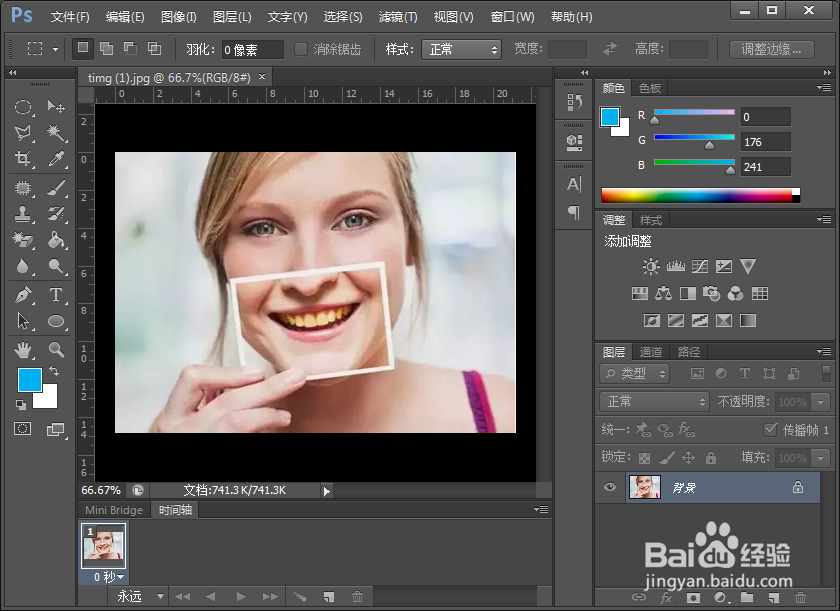
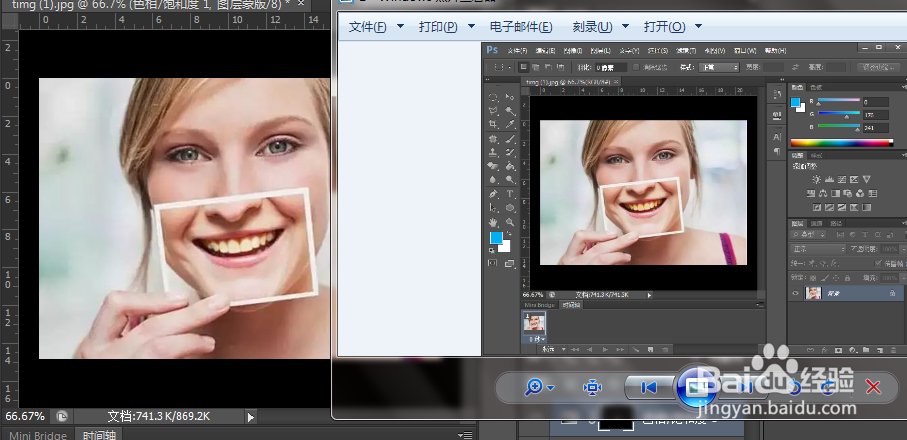
2、以图中照片为例,可以看到牙齿比较黄,不是很美观
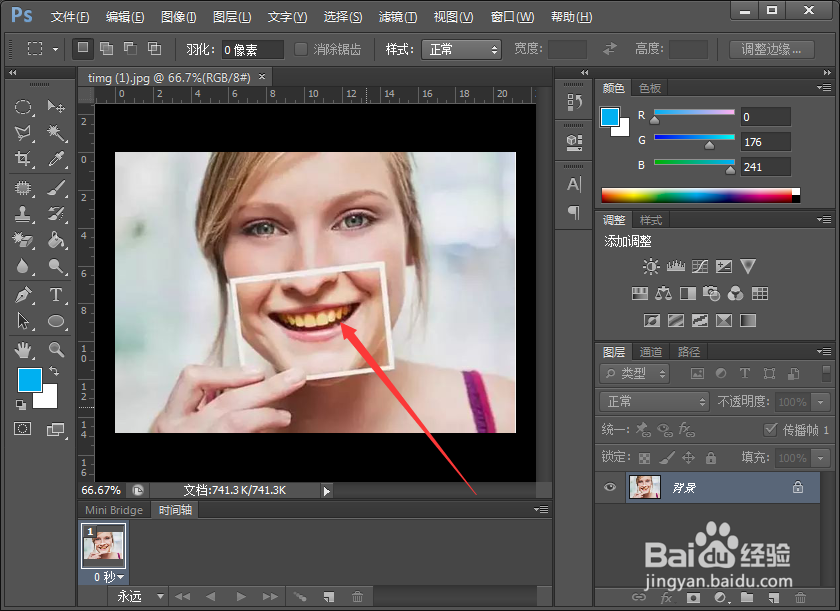
3、选择工具箱中的“磁性套索工具”

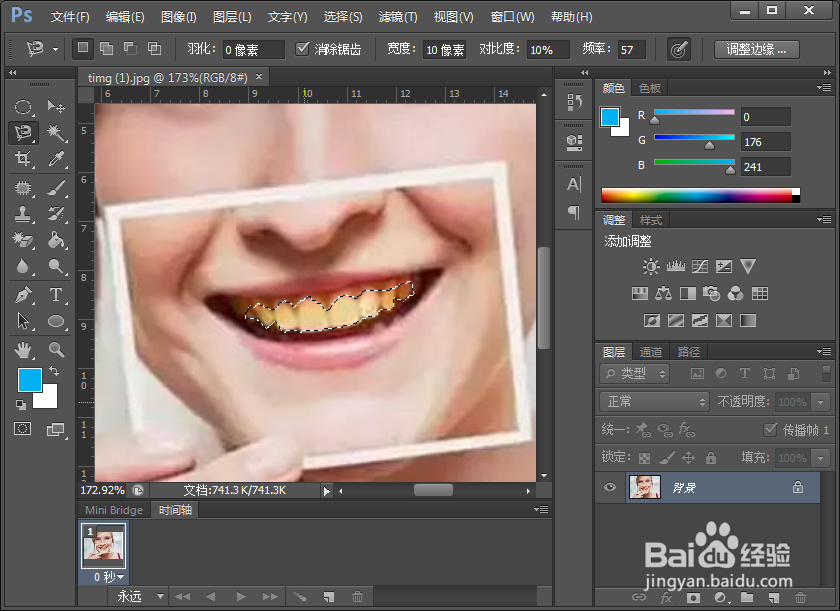
4、然后挪动鼠标,选中牙齿部分
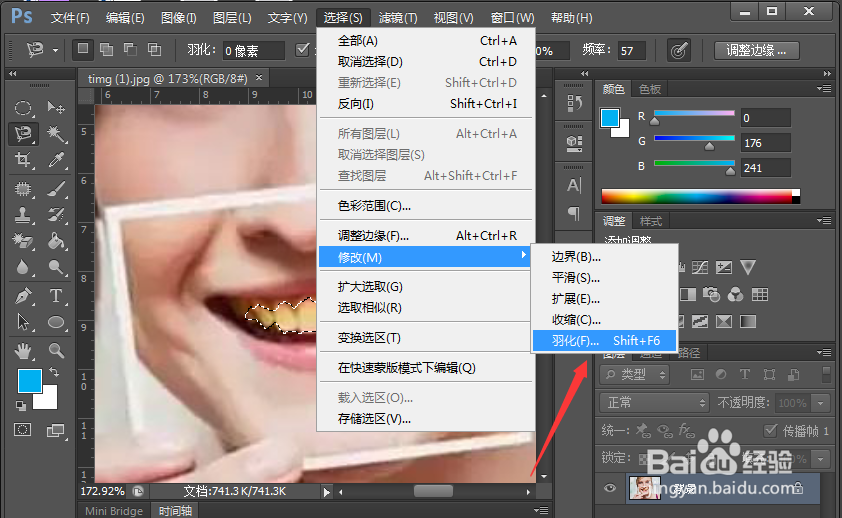
5、执行“选择”---“修改”---“羽化”命令
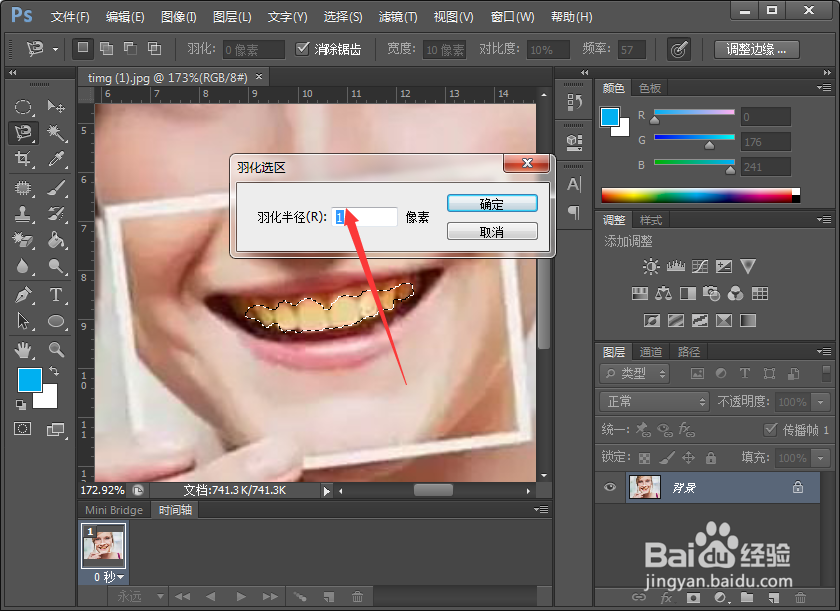
6、在羽化窗口将半径修改为1
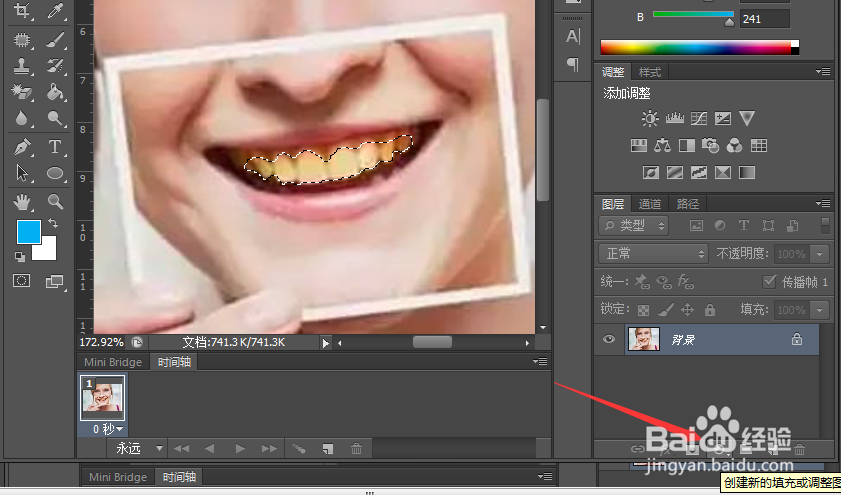
7、点击右下角的“创建新的填充或调整图层”按钮,如图
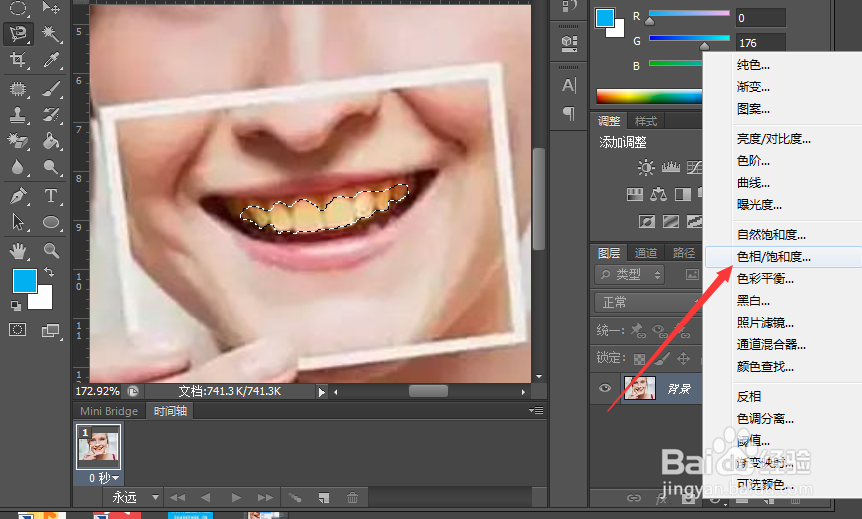
8、在弹出的菜单中选择“色相/饱和度”命令
9、将饱和度调整为-15,明度为36
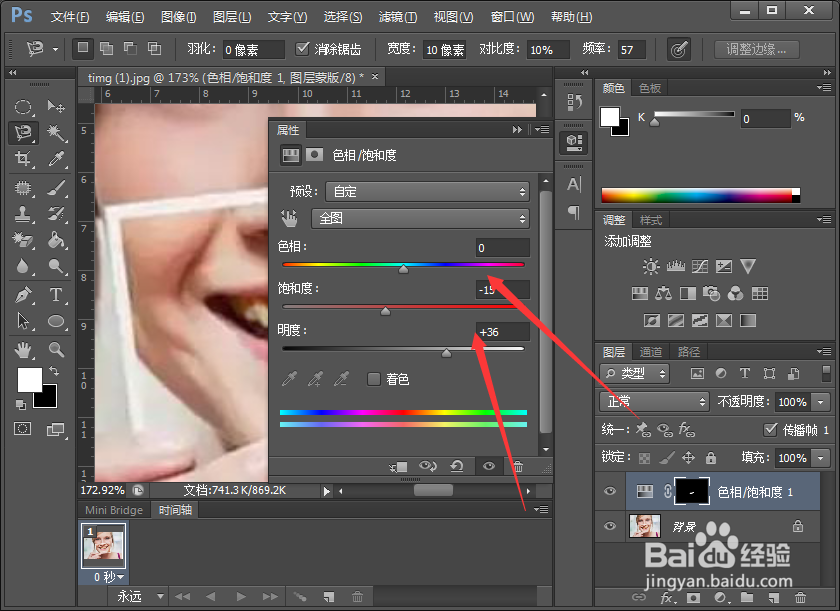
10、可以看到牙齿相比较之前有了很大的改观
时间:2026-04-24 17:08:03
1、打开PS软件,执行“文件”---“打开”命令,打开自己需要处理的照片
2、以图中照片为例,可以看到牙齿比较黄,不是很美观
3、选择工具箱中的“磁性套索工具”
4、然后挪动鼠标,选中牙齿部分
5、执行“选择”---“修改”---“羽化”命令
6、在羽化窗口将半径修改为1
7、点击右下角的“创建新的填充或调整图层”按钮,如图
8、在弹出的菜单中选择“色相/饱和度”命令
9、将饱和度调整为-15,明度为36
10、可以看到牙齿相比较之前有了很大的改观
