1、拉一张图片进入PS,养成复制新图层的习惯【Ctrl+j】.


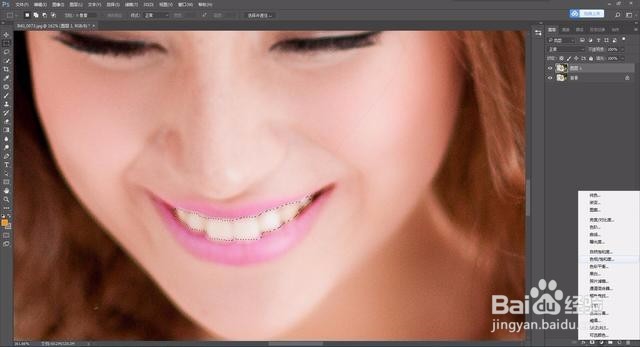
2、用修补工具【j】,或钢笔工具【P】把牙齿选出来,然后羽化下,数值在【0.5】。


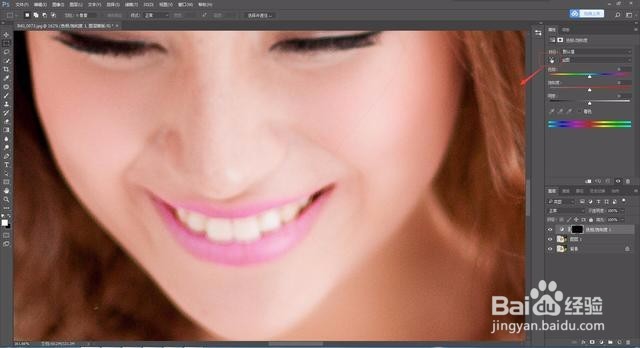
3、点击右下角,创建新的色相/饱和度图层,然后点击抓手工具,在移动到图片牙齿部分点击下在面板上会显示牙齿的颜色(该图片显示红色),然后降低其饱和度和提高明亮度,达到美白的效果。
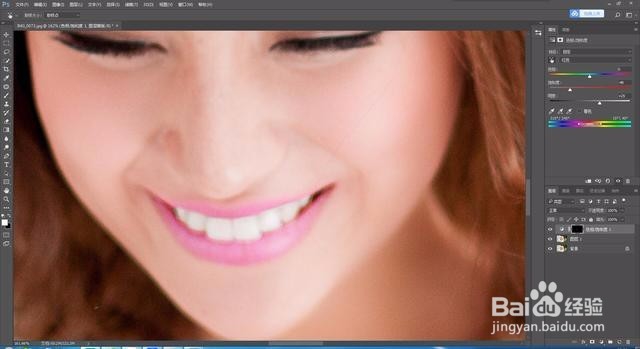
4、最后保存导出

时间:2026-04-29 16:16:59
1、拉一张图片进入PS,养成复制新图层的习惯【Ctrl+j】.
2、用修补工具【j】,或钢笔工具【P】把牙齿选出来,然后羽化下,数值在【0.5】。
3、点击右下角,创建新的色相/饱和度图层,然后点击抓手工具,在移动到图片牙齿部分点击下在面板上会显示牙齿的颜色(该图片显示红色),然后降低其饱和度和提高明亮度,达到美白的效果。
4、最后保存导出
