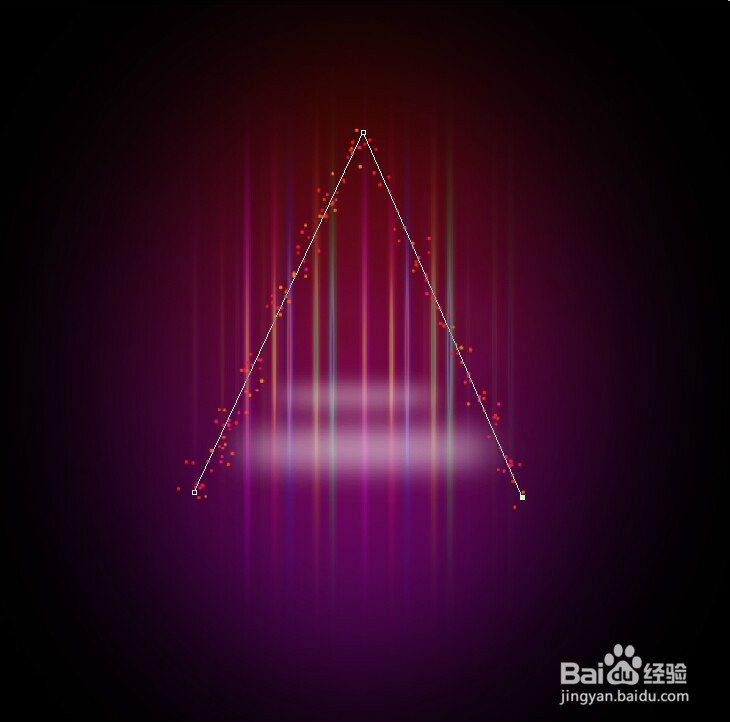
用photoshop制作星光梦幻圣诞树

 时间:2026-04-25 14:30:59

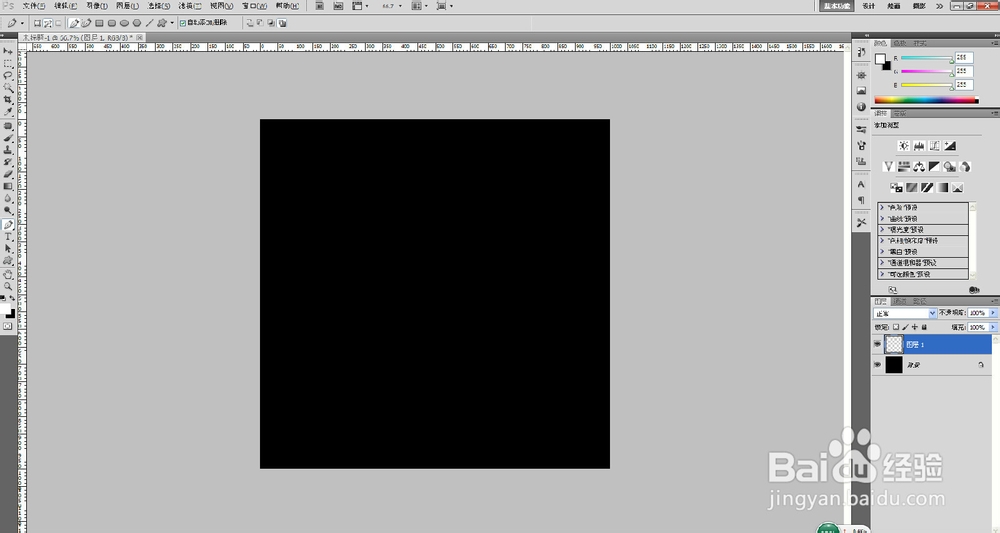
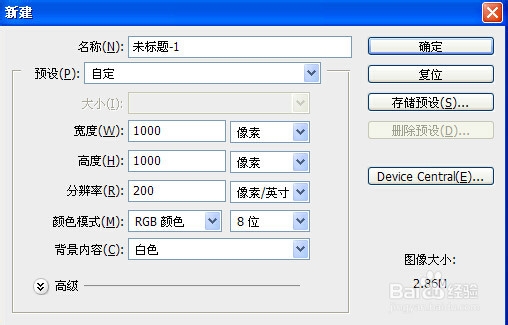
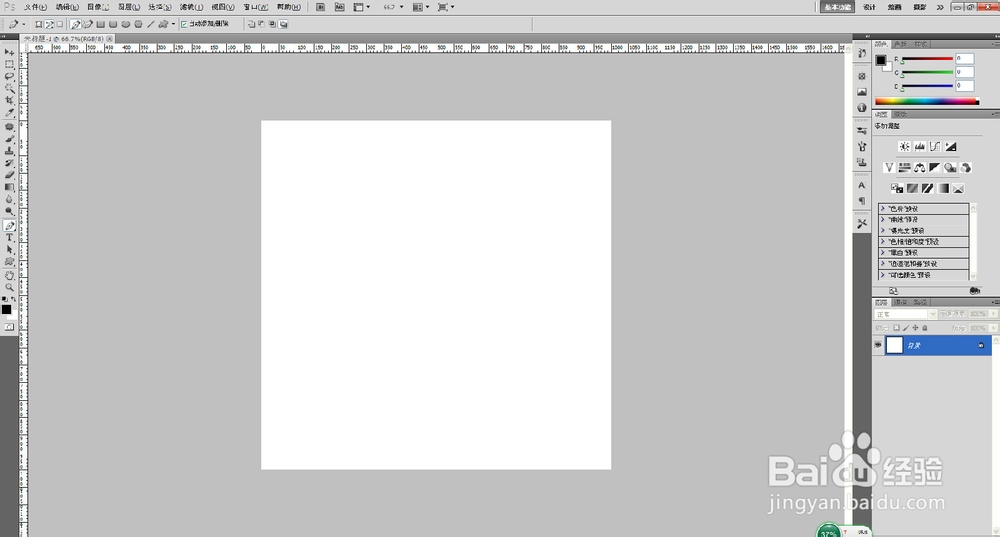
1、打开photoshop,新建一个画布,填充黑色
用photoshop制作星光梦幻圣诞树

用photoshop制作星光梦幻圣诞树

用photoshop制作星光梦幻圣诞树

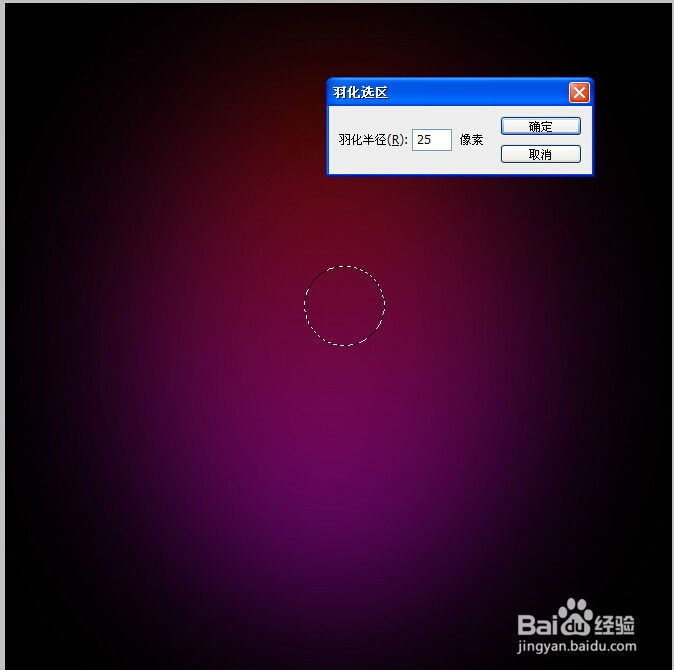
2、建立椭圆选区,移动到中间位置,选择/修改/羽化(快捷键shift+f6),数值相对大一些。

用photoshop制作星光梦幻圣诞树

用photoshop制作星光梦幻圣诞树

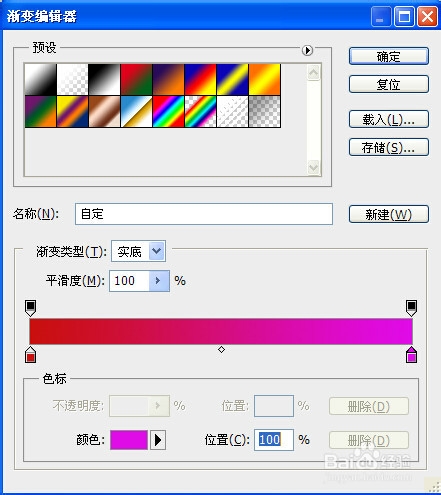
3、选用线性渐变,更改色彩,可以选用自己喜欢的色彩,我这边用的是红色跟紫色。

用photoshop制作星光梦幻圣诞树

用photoshop制作星光梦幻圣诞树

4、新建图层,在选区内由上往下拉,渐变填充

用photoshop制作星光梦幻圣诞树

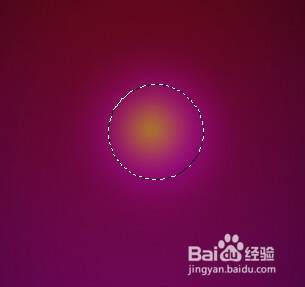
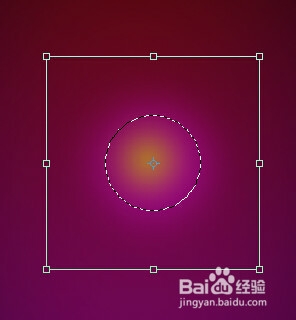
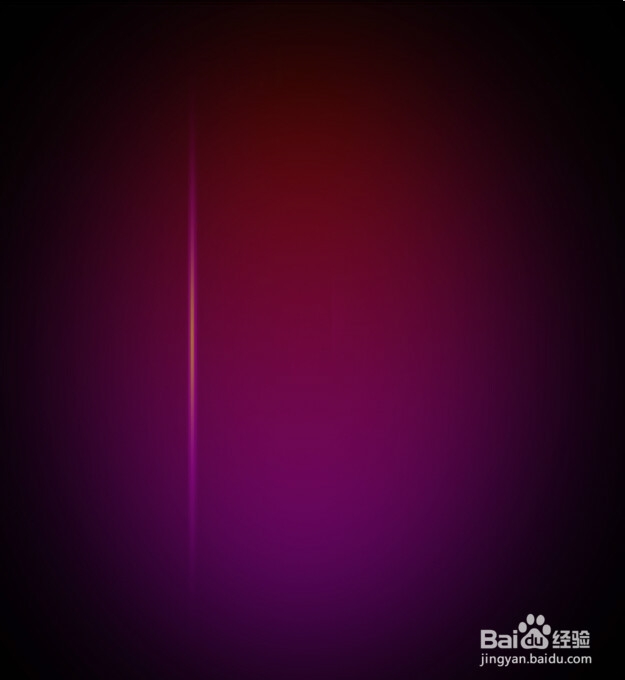
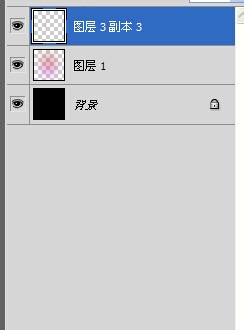
5、在新建的图层中按住shift拉出一个正圆,选择径向渐变,按住ctrl+t键,然后拉动上方的控制点,将光斑变成光束。
用photoshop制作星光梦幻圣诞树

用photoshop制作星光梦幻圣诞树

用photoshop制作星光梦幻圣诞树

用photoshop制作星光梦幻圣诞树

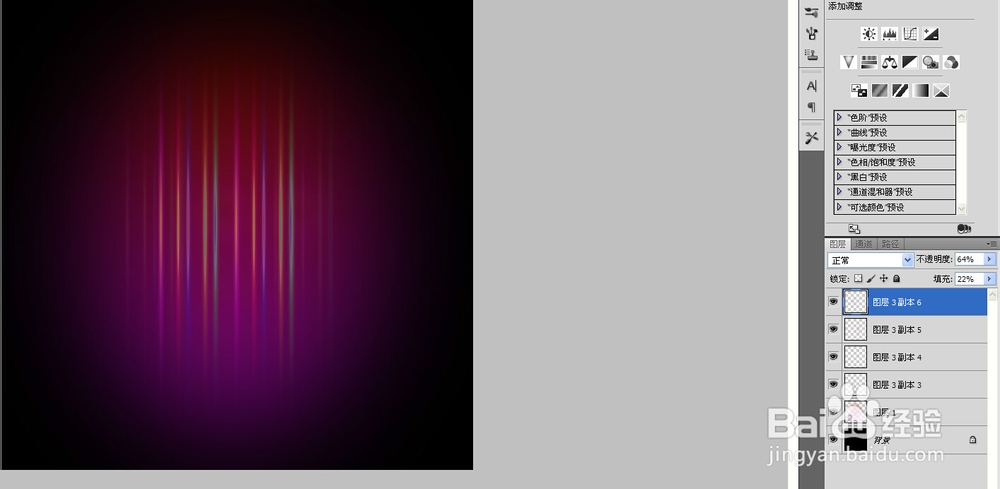
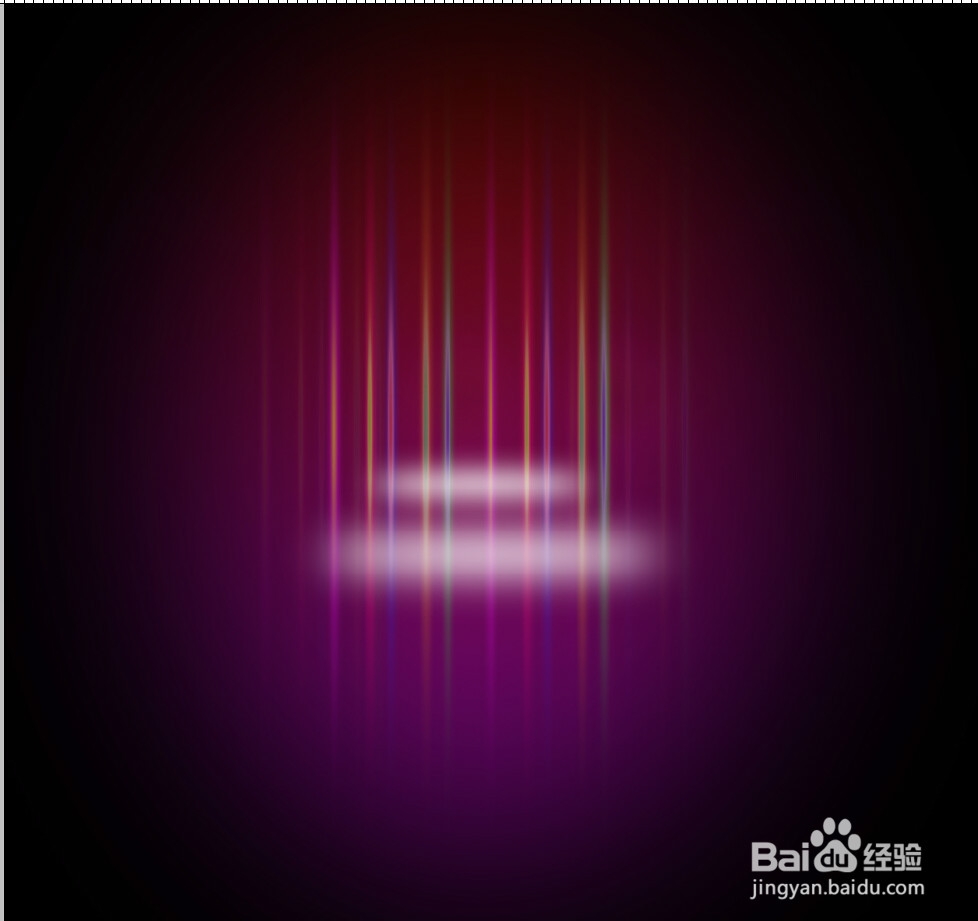
6、复制光束,调整色相跟透明度。在底端建立椭圆选区填充白色。

用photoshop制作星光梦幻圣诞树

用photoshop制作星光梦幻圣诞树

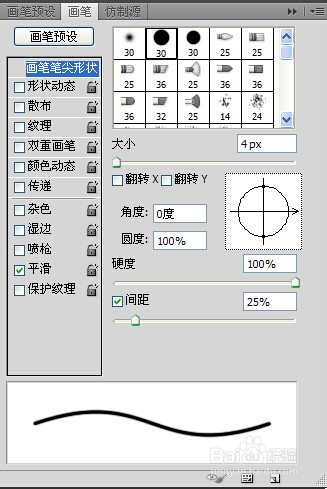
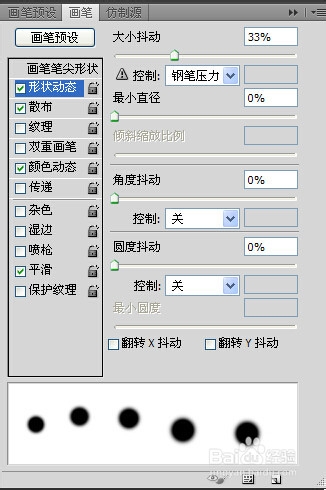
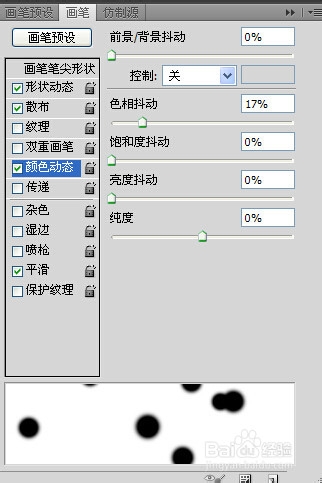
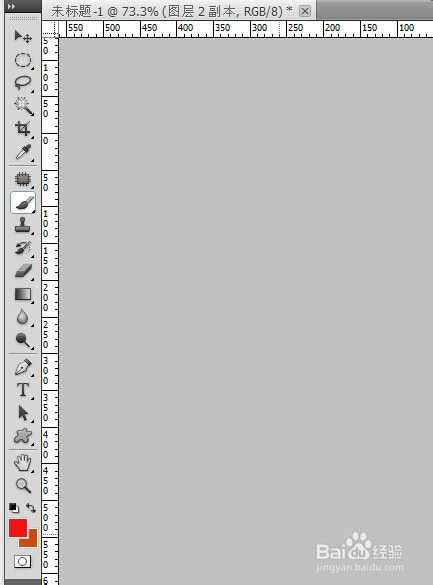
7、选择画笔,调整画笔

用photoshop制作星光梦幻圣诞树

用photoshop制作星光梦幻圣诞树

用photoshop制作星光梦幻圣诞树

用photoshop制作星光梦幻圣诞树

8、用钢笔工具画三角路径,选用画笔工具,设置好前景色和背景色,用画笔描边路径。选取画好的圆点收缩一个像素,填充白色。加上星光和字做装饰

用photoshop制作星光梦幻圣诞树

用photoshop制作星光梦幻圣诞树

用photoshop制作星光梦幻圣诞树

  • AI绘制圣诞节装饰彩灯
  • 用Photoshop制作渐一款变炫彩风格海报
  • PS制作梦幻彩色光斑圣诞树
  • Ps如何制作折扇效果?
  • 用PS做出闪烁圣诞树
  • 热门搜索
    湖南机电职业技术学院怎么样 如何买保险 生活小窍门100妙招 志愿怎么填报 千分号怎么输入 两台电脑如何共享文件 如何经营好服装店 组织生活会发言提纲 成都生活 排卵期是什么时候