1、新建一个1000 * 1000像素,分辨率为72的画布,把背景填充黑色。新建一个组,在组里新建一个图层,选择椭圆选框工具,拉出下图所示的椭圆选区,然后羽化120个像素。
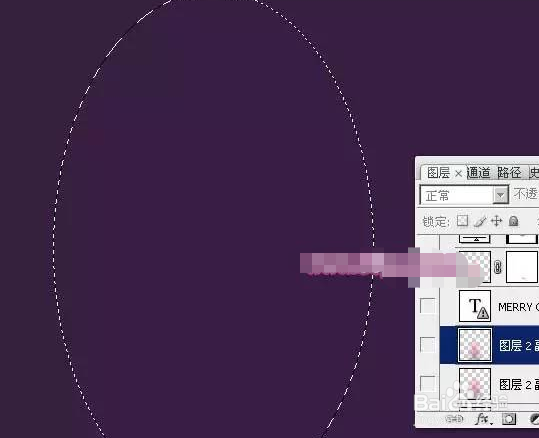
2、然后我们创建色相/饱和度调整图层,对全图进行调整,参数及效果如下图。

3、接着创建亮度/对比度调整图层,适当增加亮度及对比度,加上一下星光,参数及选择画笔工具。

4、最后我们在图层的最上面创建色彩平衡调整图层,对阴影,高光进行调整,参数及最后调整一下细节,完成最终效果。

1、总结:
1.新建一个图层,然后我们创建色相,接着创建亮度/对比度调整图层,适当增加亮度及对比度。
2.最后我们在图层的最上面创建色彩平衡调整图层,对阴影,高光进行调整,参数及最后调整一下细节,完成最终效果。
