Excel建立城市多级下拉菜单选择

 时间:2026-04-29 18:00:33

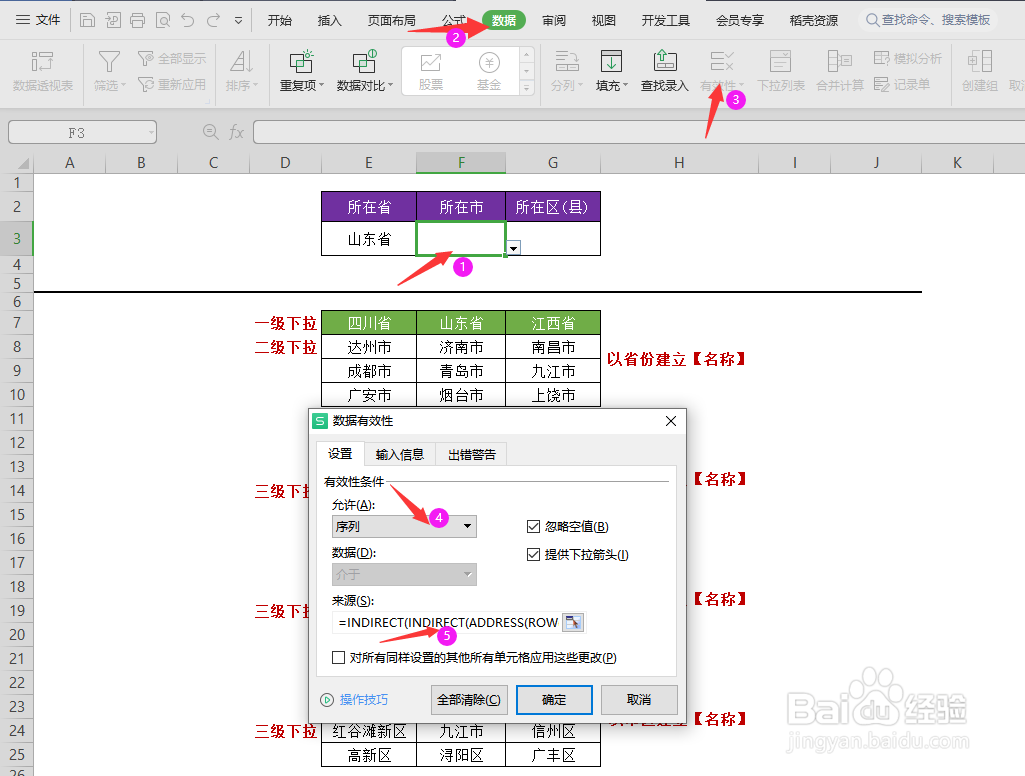
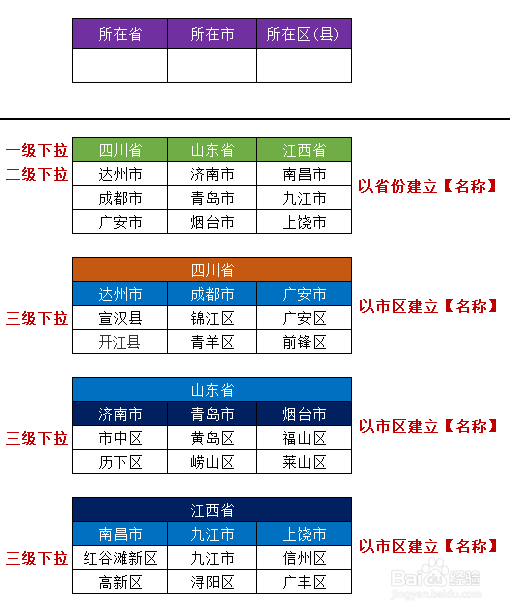
1、建立图中所示表格,选择所在省选择项,地址【E3】,按图序号设置一级下拉菜单,即省份下拉
Excel建立城市多级下拉菜单选择

Excel建立城市多级下拉菜单选择

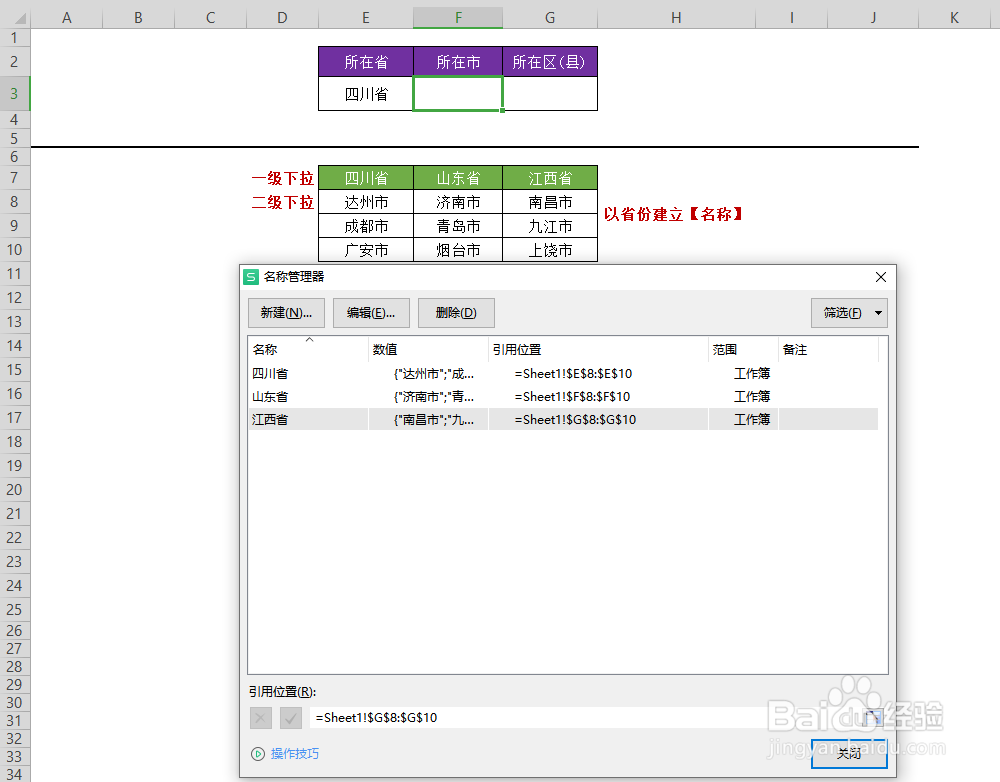
2、打开名称管理器,新建二级下拉菜单【别名】,选中所在市选择项,地址【E4】,打开数据有效性,来源处输入【=INDIRECT(INDIRECT(ADDRESS(ROW(),5,1)))】。公式中:address表示求取省份所在地址,address左侧indirect表示引用省份名称,=附近的indirect表示引用【别名】。

Excel建立城市多级下拉菜单选择

Excel建立城市多级下拉菜单选择

Excel建立城市多级下拉菜单选择

Excel建立城市多级下拉菜单选择

3、然后设置三级下拉菜单【别名】,设置区县选择项的数据有效性,公式【=INDIRECT(INDIRECT(ADDRESS(ROW(),6,1)))】,实现最后过滤目的

Excel建立城市多级下拉菜单选择

Excel建立城市多级下拉菜单选择

Excel建立城市多级下拉菜单选择

Excel建立城市多级下拉菜单选择

  • Excel实现多级下拉菜单关联(省市区关联为例)
  • excel如何设置二级下拉菜单?
  • 如何在Excel中快速批量创建名称?
  • Excel制作二级下拉菜单 实现数据快速匹配录入
  • 列表源必须是划定分界后的数据列表的解决方法
  • 热门搜索
    什么命 后背痛是什么原因 巡视员是什么级别 同人小说是什么 什么洗发水控油效果好 新艺术运动 婚前检查都检查什么 什么是传染病 短信中心号码是什么 看股票用什么软件好