wpsPPT中两个椭圆制作公司介绍页面

 时间:2024-10-14 03:58:03

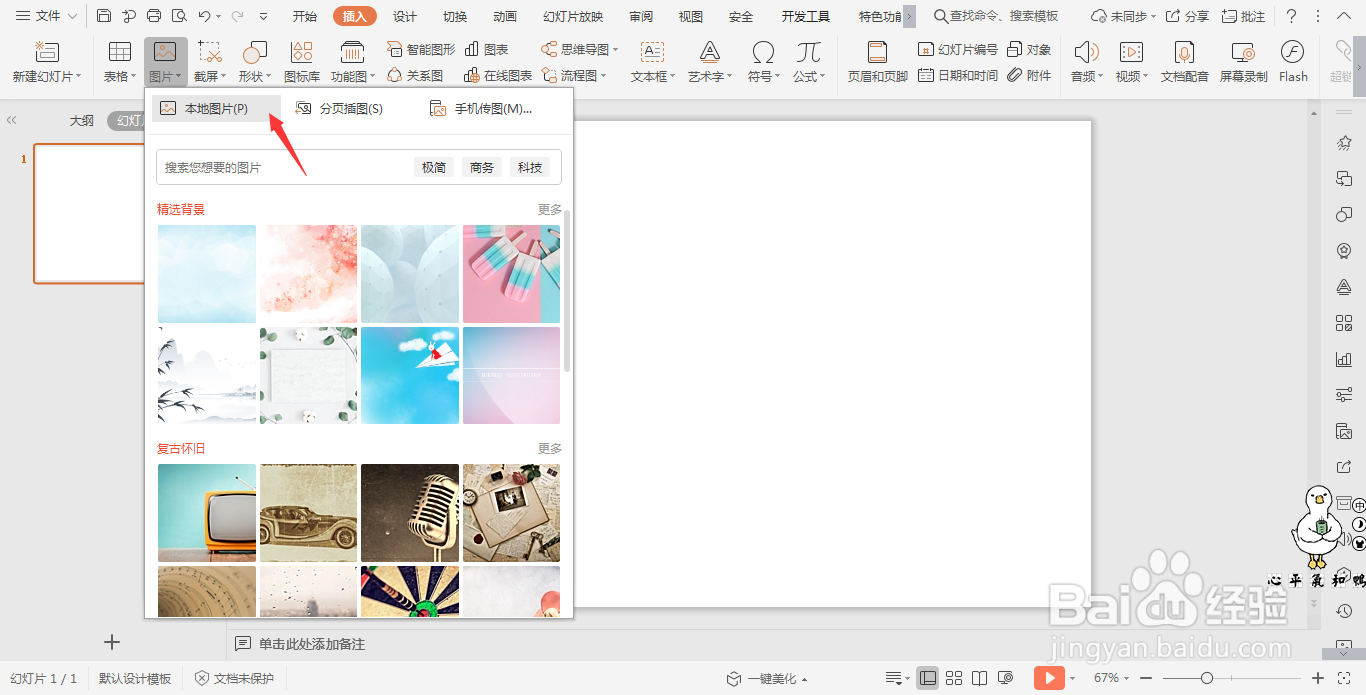
1、在插入选项卡中点击图片,选择本地图片,插入一张适合做背景的图片。
wpsPPT中两个椭圆制作公司介绍页面

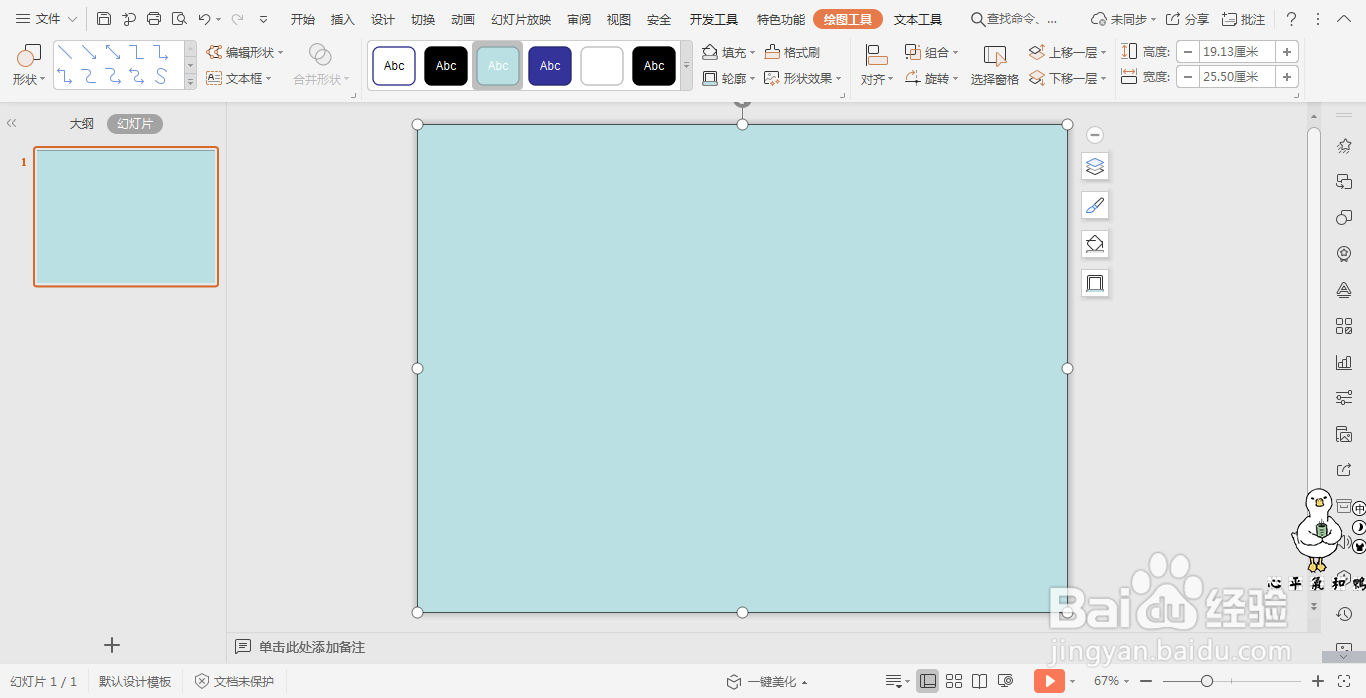
2、在插入选项卡中点击形状,选择其中的矩形,覆盖在背景图片上面。

wpsPPT中两个椭圆制作公司介绍页面wpsPPT中两个椭圆制作公司介绍页面

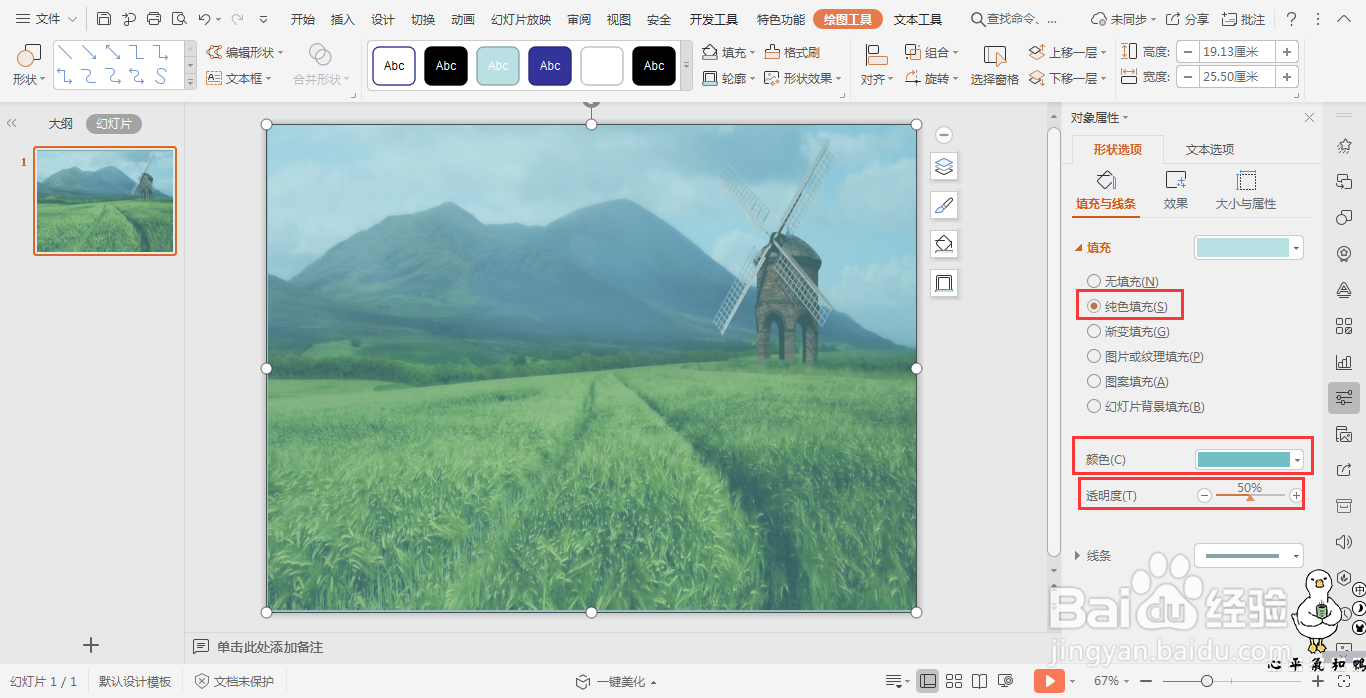
3、选中矩形,鼠标右键“豹肉钕舞设置对象格式”,在右侧弹出的属性设置窗格中,选择形状选项,在填充中勾选纯色填充,颜色设置为蓝色,透明度设置为50%。
wpsPPT中两个椭圆制作公司介绍页面

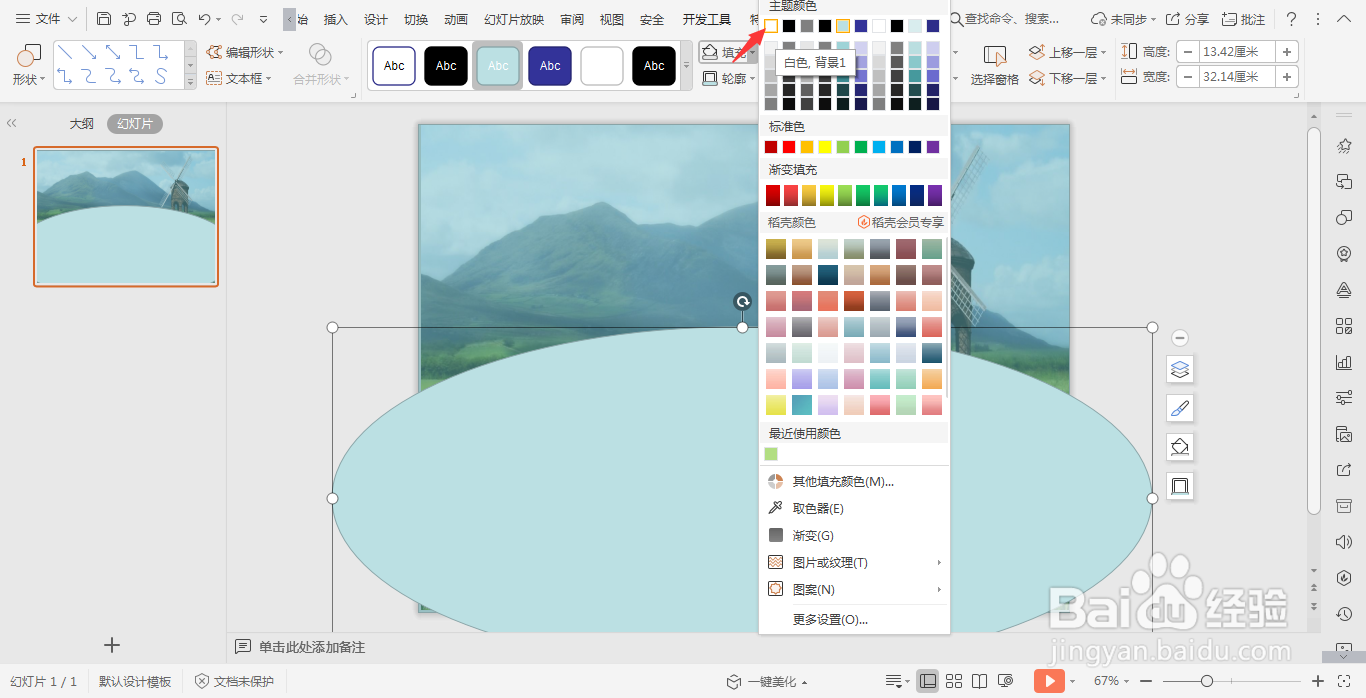
4、在插入选项卡中点击形状,选择其中的椭圆,在页面上绘制出形状,覆盖在页面的下半部分,颜色填充为灰色,按住ctrl键,鼠标拖动复制一个椭圆,颜色填充为白色,两个椭圆交错排布。
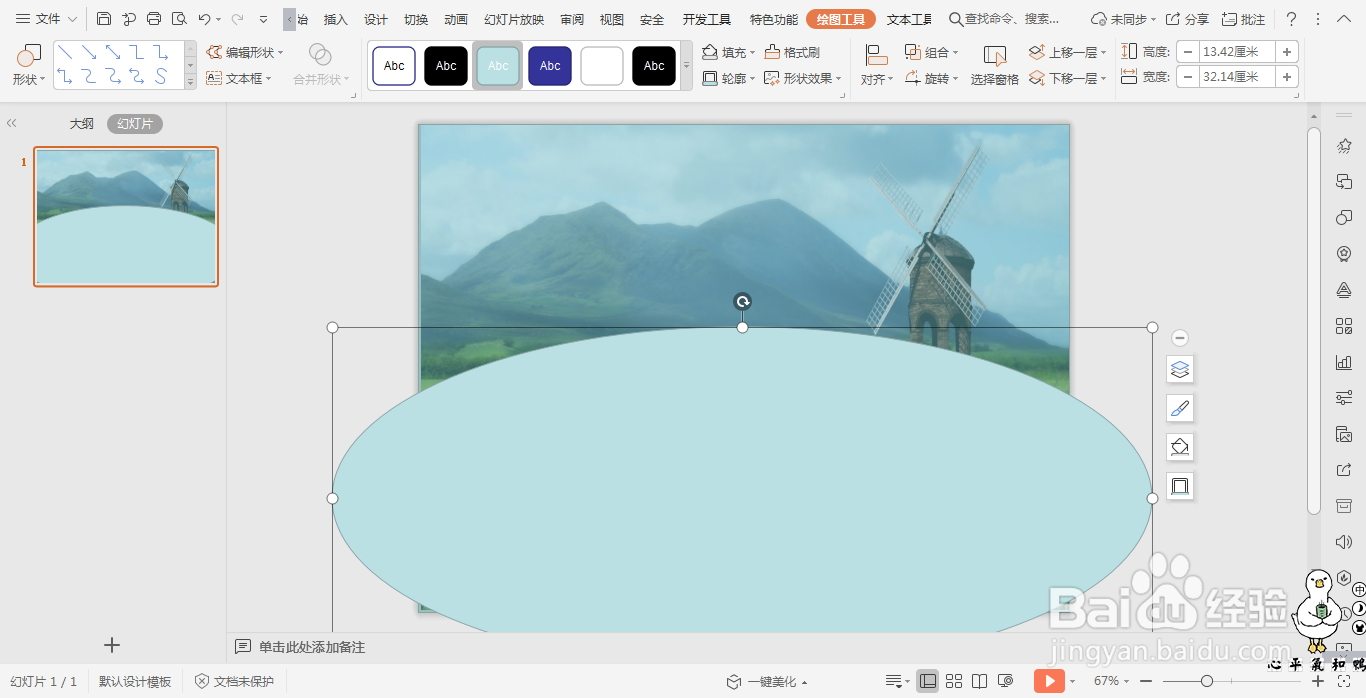
wpsPPT中两个椭圆制作公司介绍页面wpsPPT中两个椭圆制作公司介绍页面

5、选中第二个椭圆,鼠标右键“设置对象格式”,在右侧弹出的属性设置窗格中,选择形状选项,点击效果,在阴影中添加一个“向上偏移”的效果。
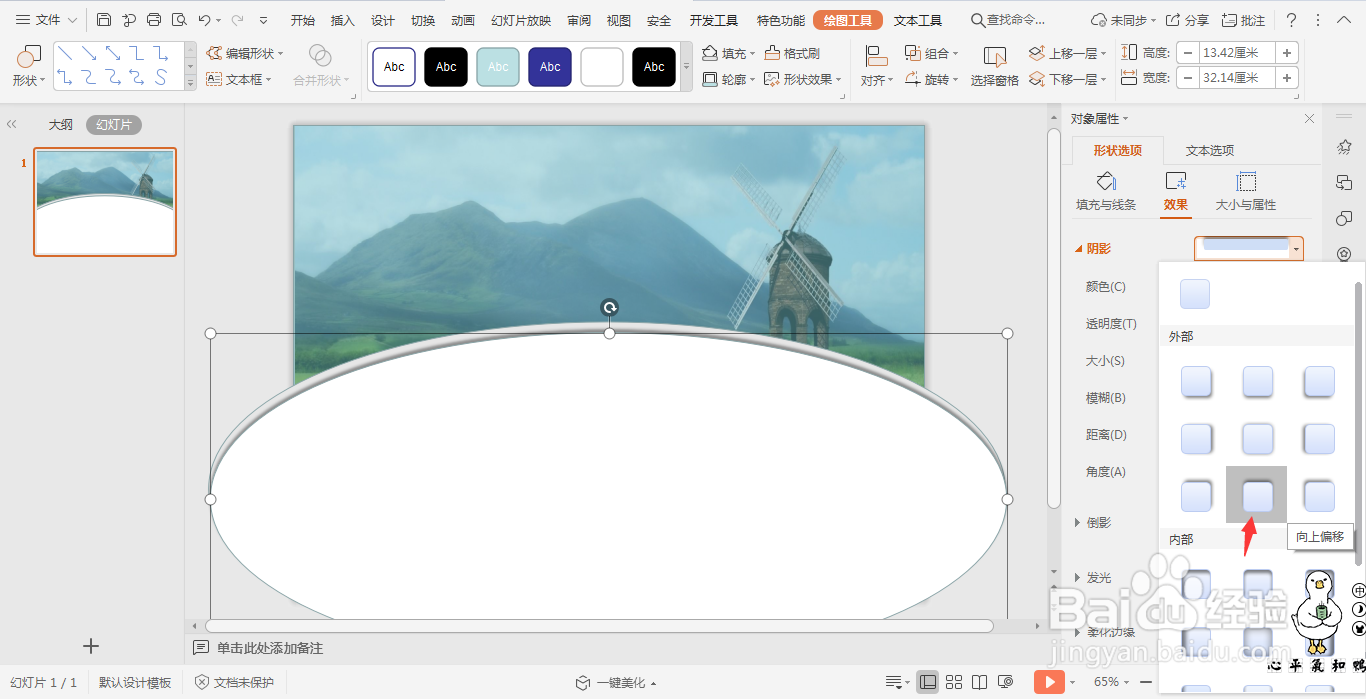
wpsPPT中两个椭圆制作公司介绍页面

6、在空白部分添加上公司的名称等文字,这样介绍页面就制作好了。

wpsPPT中两个椭圆制作公司介绍页面
  • wpsPPT中如何自己制作动画效果
  • wpsPPT中利用任意圆形制作页面
  • wpsPPT中制作圆形印章的方法
  • wpsPPT中如何制作轮播图片效果
  • wpsPPT中如何制作邀请函
  • 热门搜索
    怎么进入路由器设置 奢侈品包包品牌大全 毛尖怎么泡 二年级日记大全50字 东北小品搞笑大全 游戏身份证大全 2018马会免费资料大全 李玲玉歌曲大全 三门峡旅游景点大全景点排名 笑话大全下载