wpsPPT中如何制作轮播图片效果

 时间:2026-02-13 18:03:00

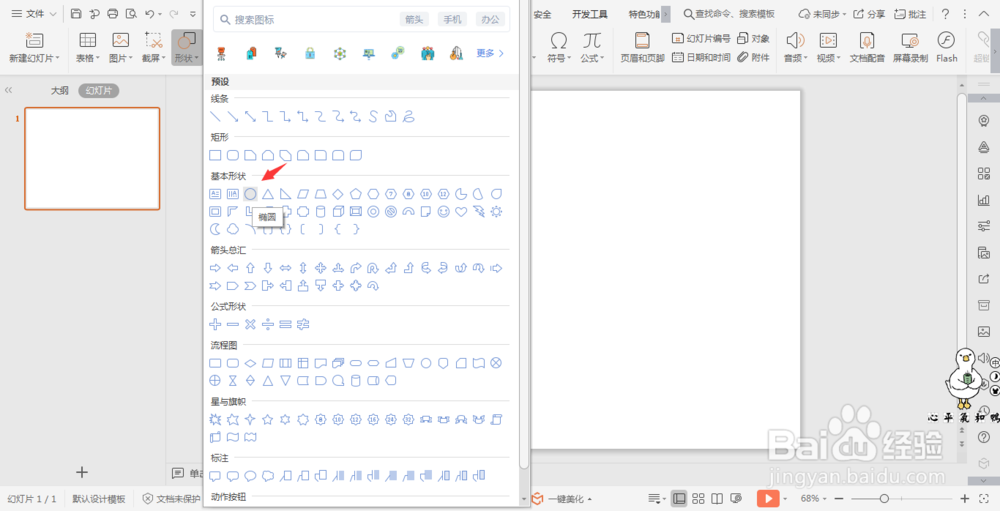
1、在插入选项卡中点击形状,选择其中的圆形,在页面上插入圆形,将其拖拉成一个椭圆。
wpsPPT中如何制作轮播图片效果

wpsPPT中如何制作轮播图片效果

2、调整椭圆合适的位置,按住ctrl键复制一个椭圆。

wpsPPT中如何制作轮播图片效果

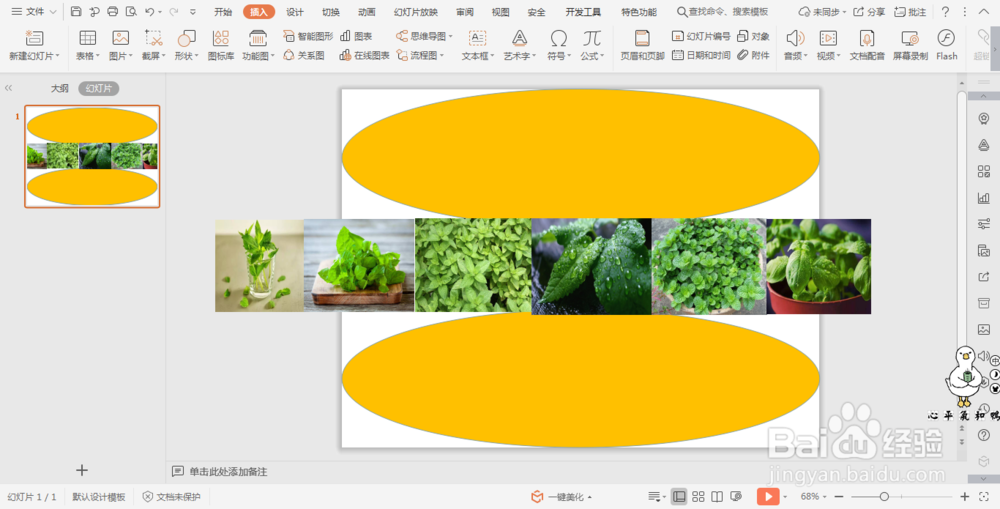
3、摆放成椭圆一上一下的状态,并把两个椭圆填充上自己喜欢的颜色。

wpsPPT中如何制作轮播图片效果

4、在插入选项卡中点击图片,选择本地图片,把要进行处理的所有图片都插入到页面中。

wpsPPT中如何制作轮播图片效果

5、将插入的图片依次进行排序,选中所有图片,在图片工具选项卡中点击“组合”。
wpsPPT中如何制作轮播图片效果

wpsPPT中如何制作轮播图片效果

6、调整图片整体的大小,放置到页面的左侧合适位置,鼠标右键“置于底层”。

wpsPPT中如何制作轮播图片效果

7、在动画选项卡中点击直线,绘制出从左到右的路径。

wpsPPT中如何制作轮播图片效果

wpsPPT中如何制作轮播图片效果

8、这样在播放幻灯片的时候,就能实现轮播图片的效果了。

wpsPPT中如何制作轮播图片效果

  • PPT如何添加过渡页
  • 怎么将WPS演示版设置轮播效果
  • PPT中如何让一张图片分批出现
  • PPT2016网格化纹理背景怎么设置
  • ppt怎么设计渐隐效果的艺术字
  • 热门搜索
    抖音动态壁纸怎么设置 滋源洗发水怎么样 迁户口申请书怎么写 股票大盘怎么看 新华电脑学校怎么样 香椿怎么做好吃 脸上有红血丝怎么治 十字绣怎么绣 无线网卡怎么安装 入睡困难怎么办