dell硬盘bitlocker加密如何解除

 时间:2024-10-12 14:03:50

1、点击电脑桌面左下角的放大镜,搜索【控制面板】打开,如图所示:

dell硬盘bitlocker加密如何解除

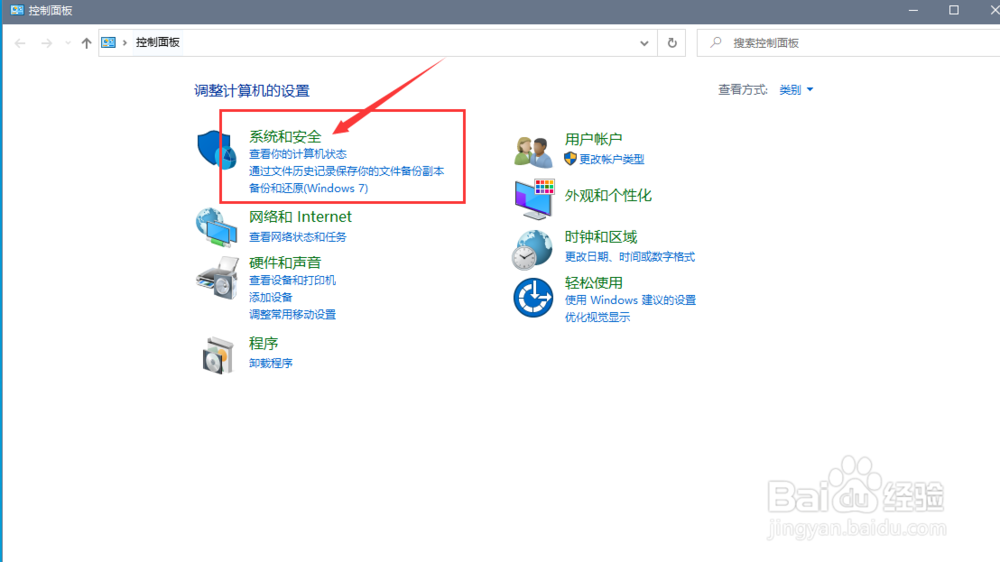
2、在控制面板中,点击【系统和安全】,如图所示:

dell硬盘bitlocker加密如何解除

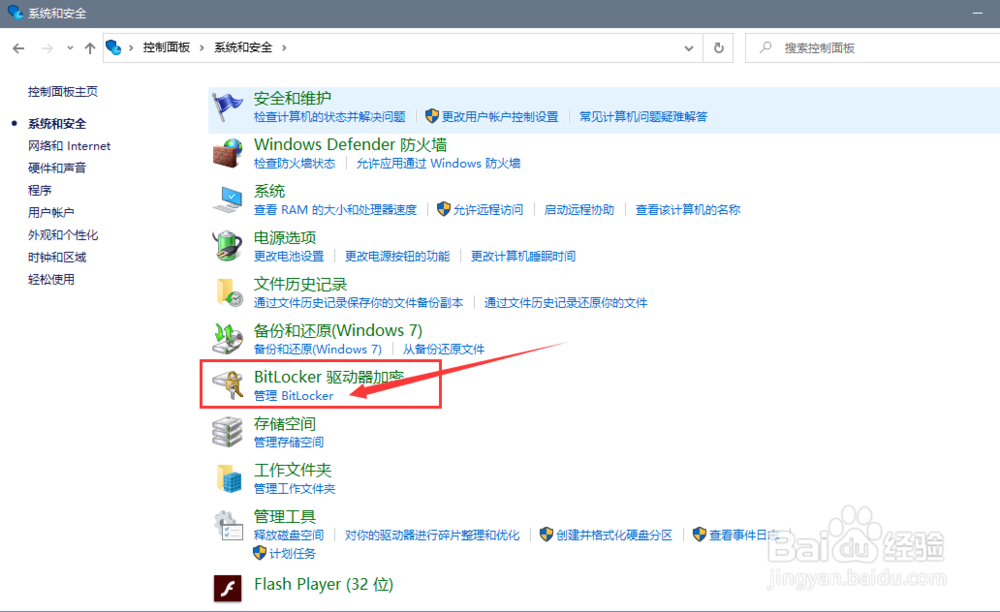
3、在系统和安全中,点击【管理BitLocker】,如图所示:

dell硬盘bitlocker加密如何解除

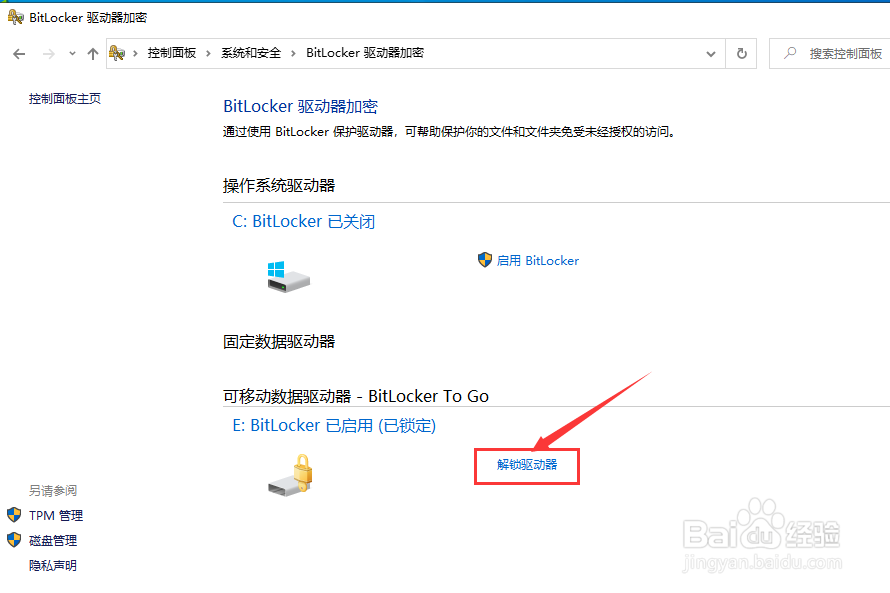
4、点击被锁定硬盘后面的【解锁驱动器】,如图所示:

dell硬盘bitlocker加密如何解除

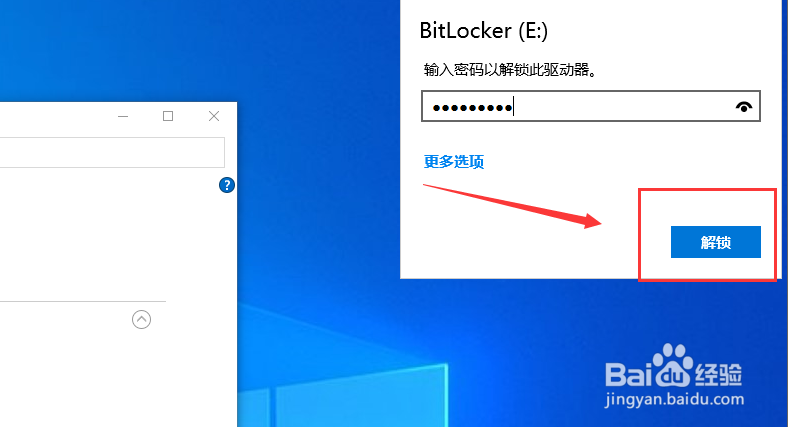
5、在弹出的选框中,输入密码后,点击【解锁】,如图所示:

dell硬盘bitlocker加密如何解除

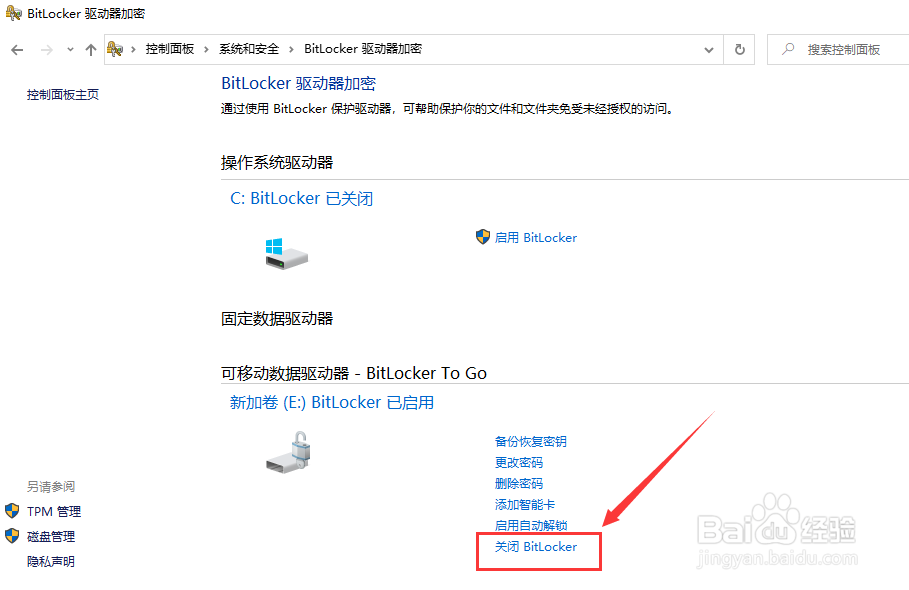
6、解锁完成后,点击【关闭BitLocker】,如图所示:

dell硬盘bitlocker加密如何解除

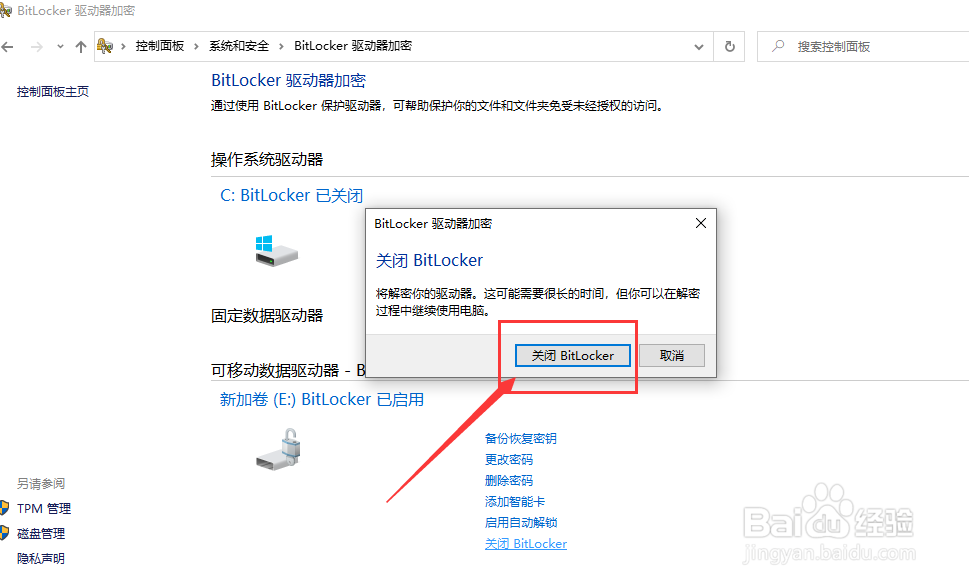
7、点击【关闭BitLocker】,如图所示:

dell硬盘bitlocker加密如何解除

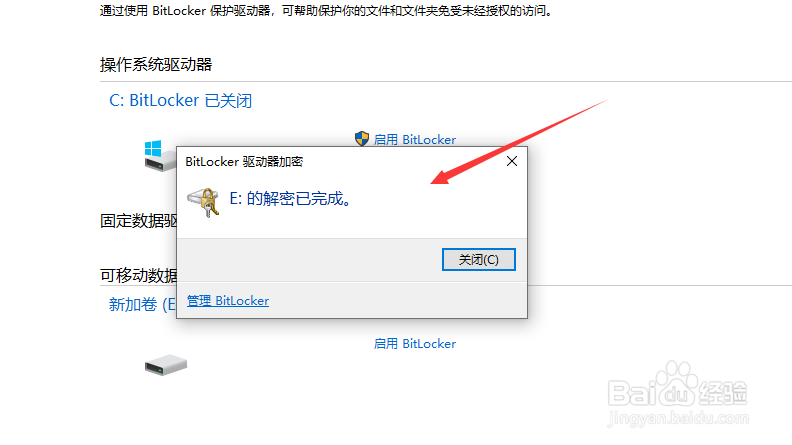
8、等待硬盘解密完成,如图所示:

dell硬盘bitlocker加密如何解除

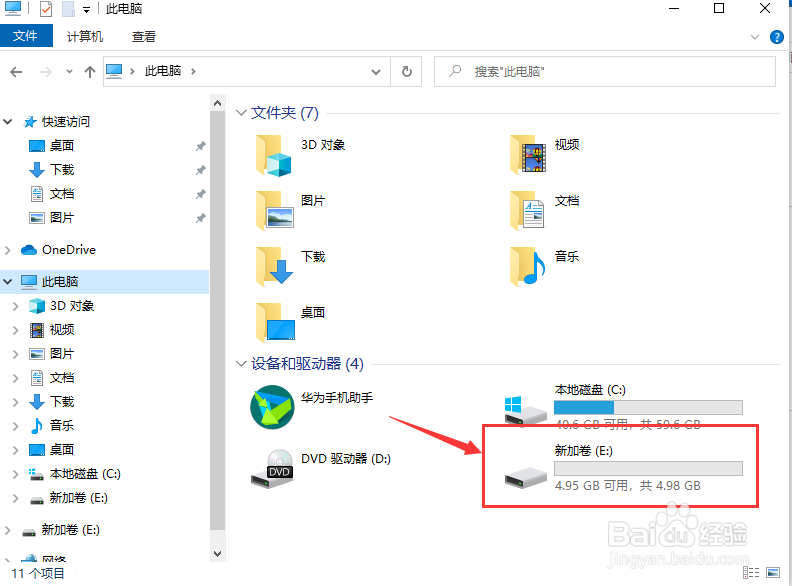
9、解密完成后,BitLocker加密关闭成功,如图所示:

dell硬盘bitlocker加密如何解除
  • win10系统笔记本电脑如何设置指纹解锁?
  • 无线网络适配器或访问点有问题 总是掉线
  • Win7 在启动时按 F8 出现修复计算机选项图解
  • 小米无线鼠标怎么连接电脑
  • 快速制作防毒U盘
  • 热门搜索
    花生泡醋的功效与作用 例假期间能吃什么水果 狗血什么意思 天葵子的功效与作用 松子的功效与作用 三七花的功效与作用 关于交通安全的知识 什么是可燃冰 迎春花像什么 婆婆丁的功效与作用