win10系统笔记本电脑如何设置指纹解锁?

 时间:2026-04-23 18:23:17

1、点击“开始”—“设置”,打开Windows设置。

win10系统笔记本电脑如何设置指纹解锁?

2、点击“账户”,打开账户管理界面。

win10系统笔记本电脑如何设置指纹解锁?

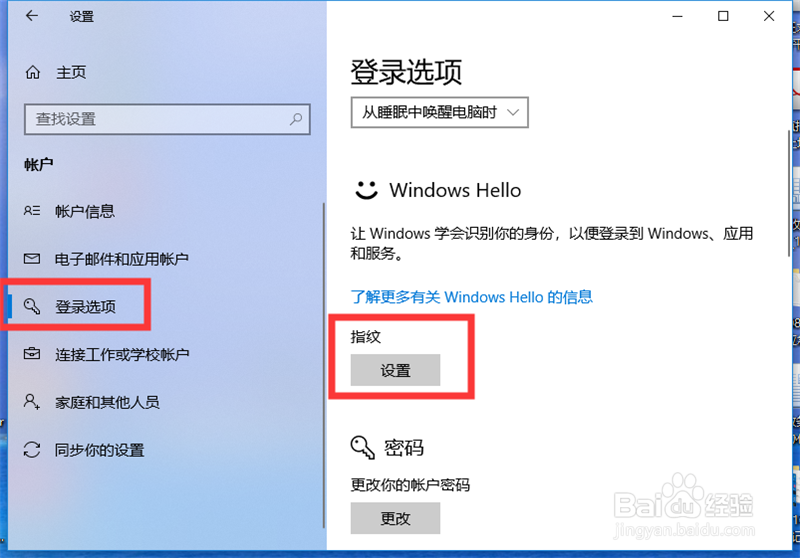
3、打开“登录选项”界面,点击“指纹”下方的“设置”,启动Windows Hello安装程序。

win10系统笔记本电脑如何设置指纹解锁?

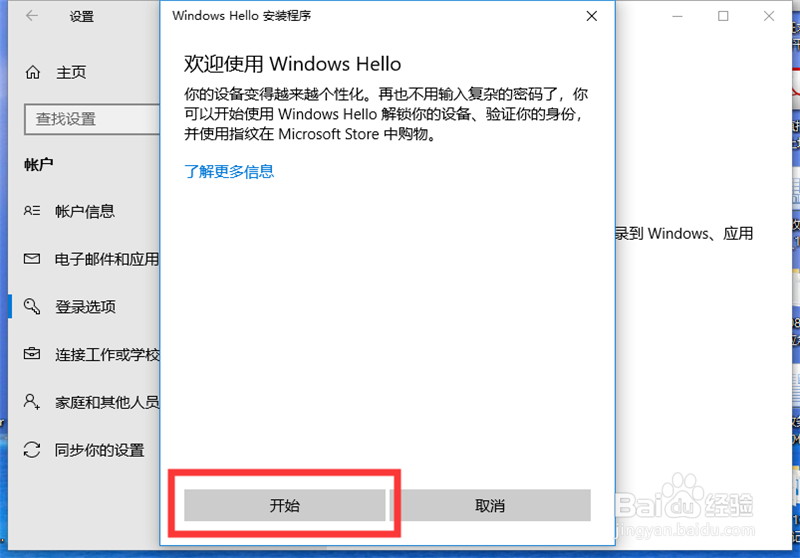
4、点击“开始”,进入指纹扫描界面。

win10系统笔记本电脑如何设置指纹解锁?

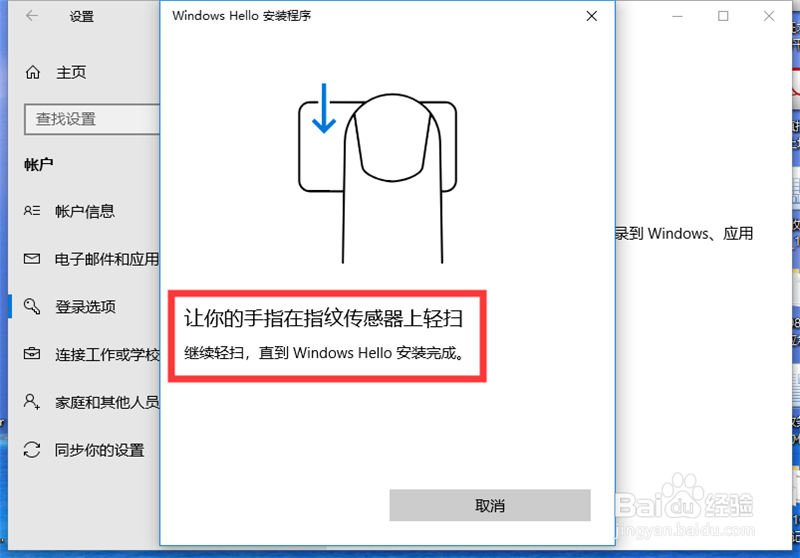
5、用手指在指纹传感器上轻扫,要反复多次,直到系统完全读取你的指纹。

win10系统笔记本电脑如何设置指纹解锁?

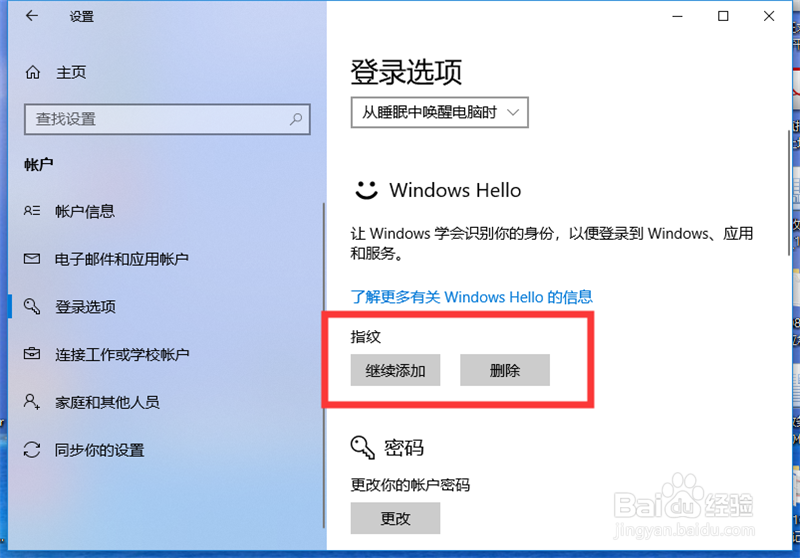
6、扫描完成后,就可以使用指纹来解锁电脑了。点击“继续添加”,可以添加多个指纹。点击“删除”,可以删除已设置的指纹。

win10系统笔记本电脑如何设置指纹解锁?

1、1、点击“开始”—“设置”,打开Windows设置。

2、点击“账户”,打开账户管理界面。

3、点击“登录选项”—“指纹”—“设置”,启动Windows Hello安装程序。

4、在Windows Hello安装程序界面,用手指在指纹传感器上轻扫,要反复多次,直到系统完全读取你的指纹。

5、扫描完成后,就可以使用指纹来解锁电脑了。

  • win10怎么查看显卡芯片类型?
  • 不同品牌电脑开机进BIOS界面方法
  • 电脑开机在正在启动 windows界面卡住解决方法
  • 电脑显示器老是自动睡眠怎么办?
  • 惠普电脑u盘重装系统步骤
  • 热门搜索
    衢州怎么读 排骨米饭的做法大全 履怎么读 骨质增生怎么治疗呀 乌江鱼的做法 体积怎么算 为什么喝牛奶拉肚子 酱肉怎么做 昀怎么读 咖喱土豆牛肉的做法