1、点击谷歌浏览器图标。

2、点击右上角三个圆点图标。

3、点击设置选项。

4、选择安全检查选项。

5、选择清除浏览数据选项。

6、点击高级菜单。

7、点击时间范围选项右侧的下拉菜单按钮。

8、选择时间不限选项。
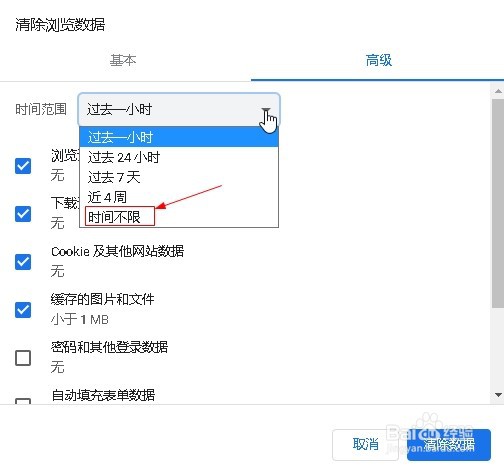
9、勾选自动填充表单数据选项,点击清除数据按钮。

时间:2026-05-20 14:47:31
1、点击谷歌浏览器图标。
2、点击右上角三个圆点图标。
3、点击设置选项。
4、选择安全检查选项。
5、选择清除浏览数据选项。
6、点击高级菜单。
7、点击时间范围选项右侧的下拉菜单按钮。
8、选择时间不限选项。
9、勾选自动填充表单数据选项,点击清除数据按钮。
