360极速版浏览器如何清除自动填充的表单数据?

 时间:2026-04-29 20:35:52

1、首先,打开360极速浏览器。如图:

360极速版浏览器如何清除自动填充的表单数据?

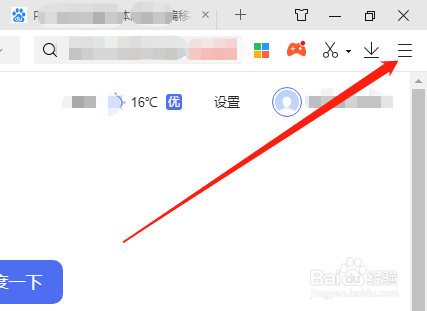
2、然后,点击右上角“自定义和控制”。如图:

360极速版浏览器如何清除自动填充的表单数据?

3、在弹出框中,点击“选项”。如图:

360极速版浏览器如何清除自动填充的表单数据?

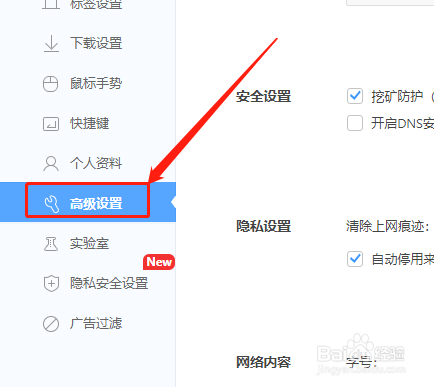
4、然后,在右侧点击“高级设置”。如图:

360极速版浏览器如何清除自动填充的表单数据?

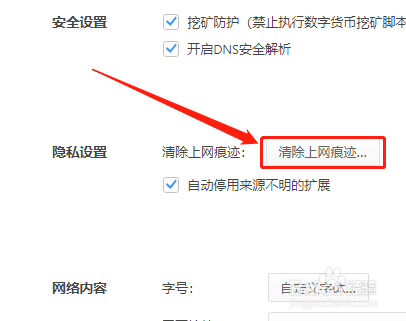
5、接着,在“隐私设置”中,点击“清除上网痕迹”。如图:

360极速版浏览器如何清除自动填充的表单数据?

6、最后,在弹出框中,勾选“清除已保存的自动填充表单数据”,点击右下角“清除”按钮即可。如图:

360极速版浏览器如何清除自动填充的表单数据?

1、1.先打开360极速版浏览器,进入“自定义和控制”。

2.在选项中,点击“高级设置”选项。

3.接着,在“隐私设置”中,点击“清除上网痕迹”。

4.最后,在弹出框中,勾选“清除已保存的自动填充表单数据”,点击右下角“清除”按钮即可。

  • 360浏览器怎样设置信任站点
  • 2345浏览器怎样切换浏览器标识
  • 如何阻止Internet控制消息协议(ICMP)
  • win7系统账号密码不能修改
  • wps演示怎么设置使用最近用过打印设置
  • 热门搜索
    孕妇身上痒是怎么回事 吉他调音器怎么用 新华电脑学校怎么样 简报怎么写 槐树花怎么吃 陆战棋怎么玩 一岁半宝宝拉肚子怎么办 宫外孕怎么治疗最好 腿疼是怎么回事 分手了怎么办