在word中创建渐变色三十二角星的方法

 时间:2026-04-25 06:33:06

1、打开word,进入其主界面中;

在word中创建渐变色三十二角星的方法

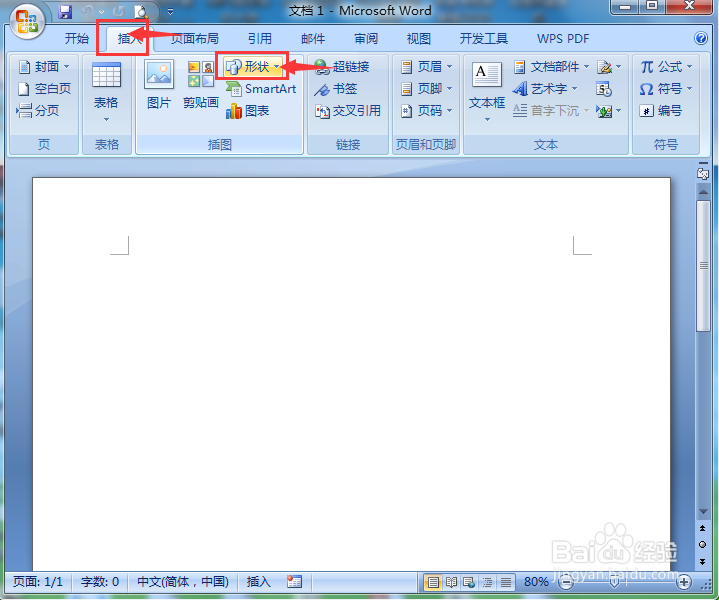
2、点击插入,选择形状工具;

在word中创建渐变色三十二角星的方法

3、在星与旗帜中点击三十二角星;

在word中创建渐变色三十二角星的方法

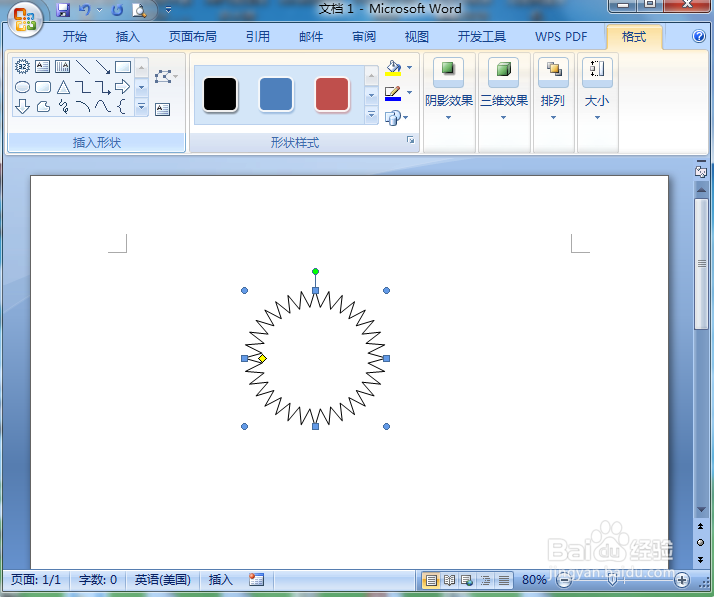
4、在编辑区中单击鼠标左键,出现一个三十二角星;

在word中创建渐变色三十二角星的方法

5、用鼠标拖动右下角的圆形句柄,调整好梯形的大小;

在word中创建渐变色三十二角星的方法

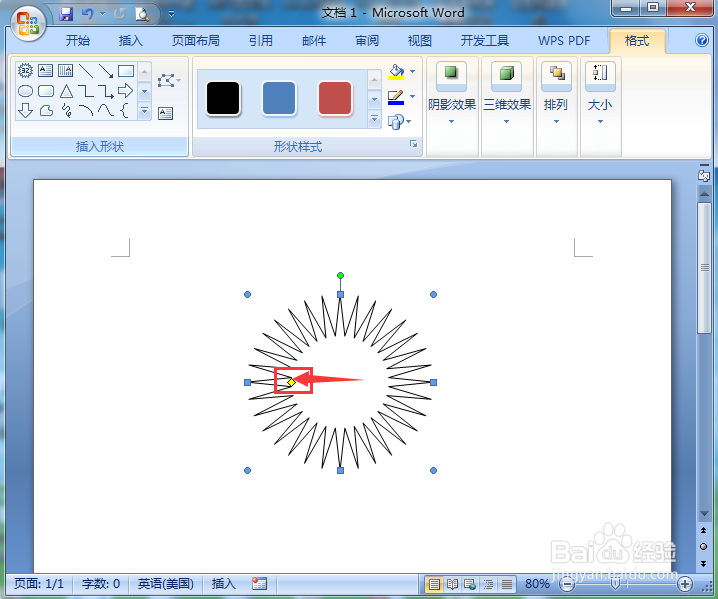
6、用鼠标拖动黄色的菱形,调整好箭头的长度;

在word中创建渐变色三十二角星的方法

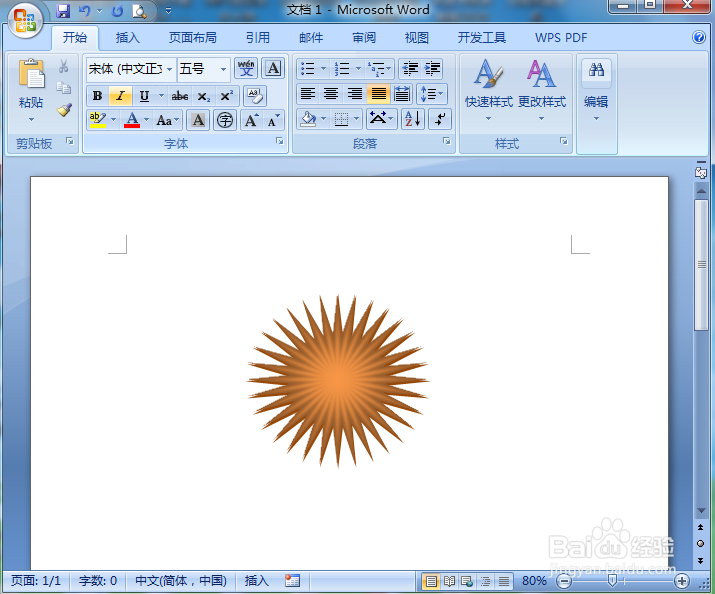
7、在形状样式中点击添加一种需要的渐变色样式;

在word中创建渐变色三十二角星的方法

8、我们就在word中创建好了一个渐变色三十二角星。

在word中创建渐变色三十二角星的方法

1、打开word,点击插入,选择形状工具;

2、在星与旗帜中点击三十二角星;

3、在编辑区中单击鼠标左键,出现一个三十二角星;

4、调整好三十二角星的大小和形状样式。

  • word文档如何插入矩形框并编辑文字
  • 艺术字怎么变成弧形
  • 如何设置Word文档中的字体下沉
  • 在word中创建蓝色渐变虚线边框圆角正方形的方法
  • WORD文档中如何插入图文框
  • 热门搜索
    宝宝姓名大全 名牌包包品牌大全 实践经历怎么写 日记50字大全 植物简笔画图片大全 菜椒的做法大全 阿拉斯加怎么养 dj图片大全 廊桥遗梦简介 魔兽世界猎人宝宝大全