在word中创建蓝色渐变虚线边框圆角正方形的方法

 时间:2024-10-25 03:43:03

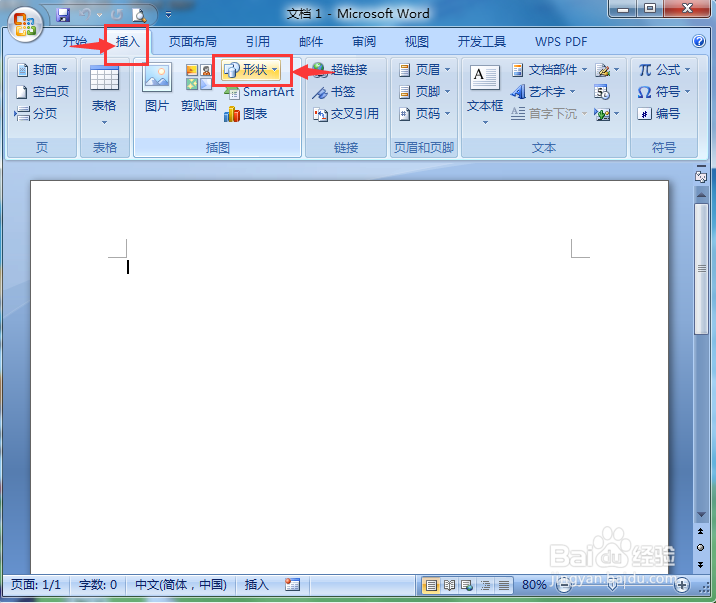
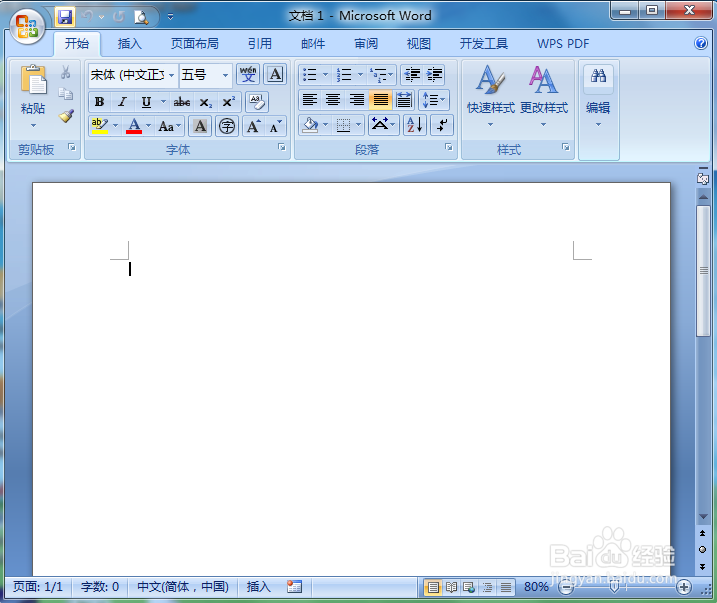
1、打开word2007,进入其主界面中;
在word中创建蓝色渐变虚线边框圆角正方形的方法

2、点击插入,选择形状工具;

在word中创建蓝色渐变虚线边框圆角正方形的方法

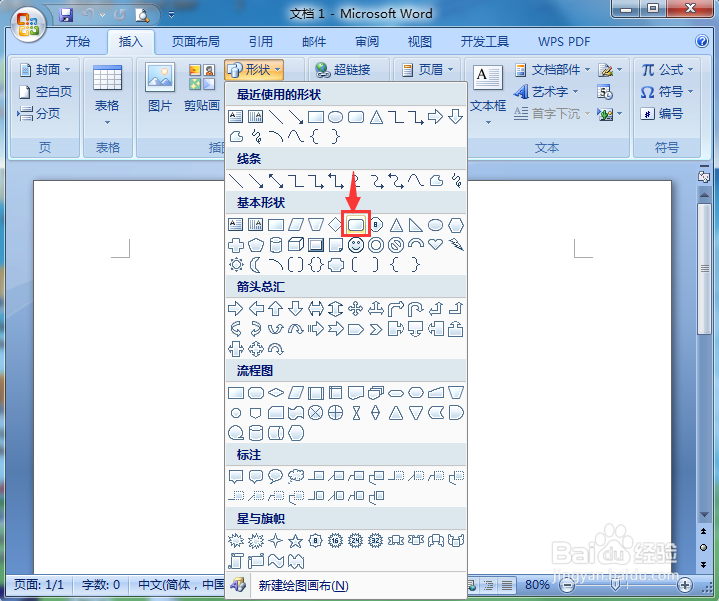
3、在基本形状中点击圆角矩形;

在word中创建蓝色渐变虚线边框圆角正方形的方法

4、结合换档键,在编辑区中按下鼠标左键不放,拖动鼠标,出现一个圆角正方形;

在word中创建蓝色渐变虚线边框圆角正方形的方法

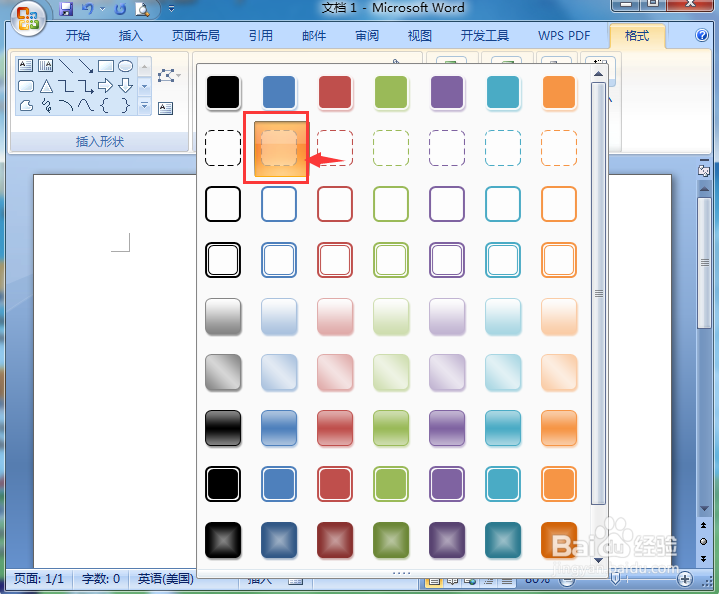
5、在形状样式中点击添加一种虚线边框样式;

在word中创建蓝色渐变虚线边框圆角正方形的方法

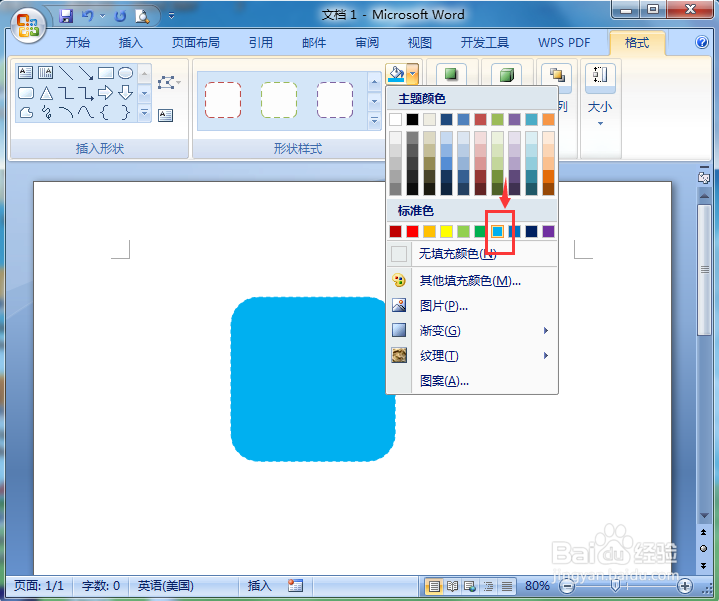
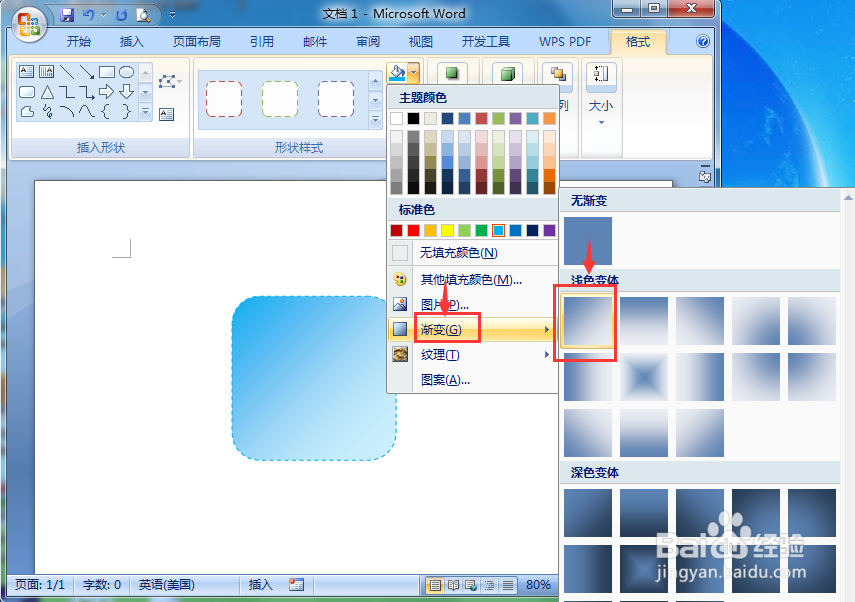
6、点击形状填充,选择需要的蓝色;

在word中创建蓝色渐变虚线边框圆角正方形的方法

7、点击渐变,添加一种渐变样式;

在word中创建蓝色渐变虚线边框圆角正方形的方法

8、我们就在word中创建好了一个蓝色渐变虚线边框圆角正方形。

在word中创建蓝色渐变虚线边框圆角正方形的方法
  • word文档怎么设置图片边框颜色
  • word文档如何插入自选图片
  • 在word文档中怎样设置文字倾斜?
  • 如何给Word文档设置文字边框
  • word怎么添加边框
  • 热门搜索
    怎么变魔术 怎么玩女人 神仙鱼怎么养 紫包菜怎么做好吃 电脑缓存怎么清理 怎么看电脑主板型号 无花果干怎么吃 阿拉伯数字怎么写好看 wps怎么用 上海杉达学院怎么样