PPT2007如何插入柱形图并调整柱形图数据?

 时间:2026-05-10 22:18:38

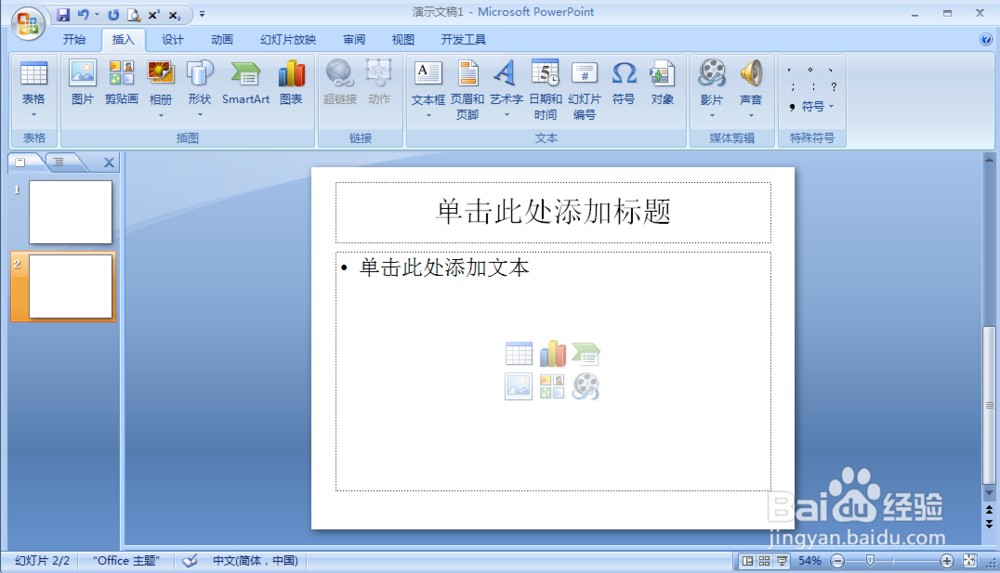
1、首先我们需要打开PPT,进入到一个幻灯片当中,如图所示。
PPT2007如何插入柱形图并调整柱形图数据?

2、之后我们在幻灯片中点击如图所示的图标,如图所示。

PPT2007如何插入柱形图并调整柱形图数据?

3、我们也可以点击界面上方的“插入”,在里面点击“图标”,同样可以打开和上一步相同的窗口,如图所示。

PPT2007如何插入柱形图并调整柱形图数据?

4、之后我们在弹出来插入图标的窗口中,在左侧点击“柱形图”选项,之后在右侧选择一个自己需要的柱形图样式,点击一下,如图所示。

PPT2007如何插入柱形图并调整柱形图数据?

5、之后我们在下方点击“确定”,如图所示。

PPT2007如何插入柱形图并调整柱形图数据?

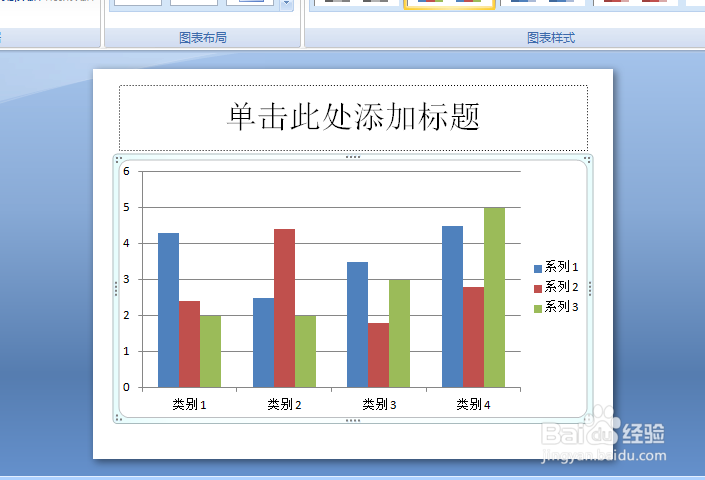
6、之后我们即可看到ppt幻灯片中已经插入图标成功,如图所示。

PPT2007如何插入柱形图并调整柱形图数据?

7、同时会弹出一个Excel的表格,我们通过上面的表格,即可修改PPT幻灯片柱形图的数据,更改成自己需要数据的柱形图,如图所示。

PPT2007如何插入柱形图并调整柱形图数据?

  • ppt柱状图显示百分比和数值
  • 如何让你的PPT的柱状图变得高大上
  • PPT怎样调整柱形图中柱形的宽度
  • PPT中如何成比例调整柱形图的尺寸
  • excel柱状图标既显示数量也显示占比 怎样设置啊
  • 热门搜索
    是怎么回事 怎么下载微信 怎么养猫 怎么填报志愿 日语谢谢怎么说 怎么打麻将 潮牌kaws怎么读 帝喾怎么读 怎么煮玉米 怎么增肥