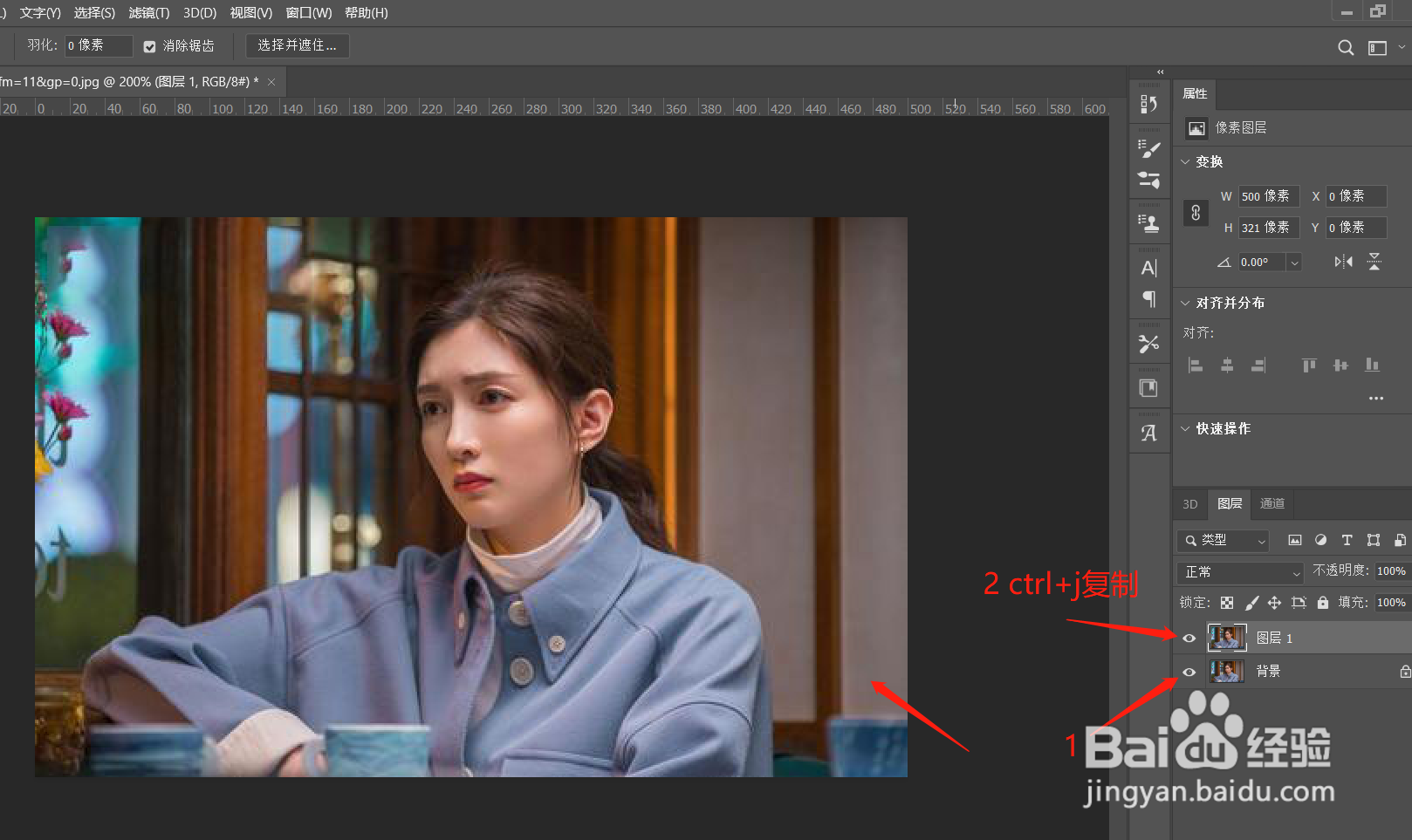
1、首先用ps打开要编辑的图片,之后ctrl+j复制一层
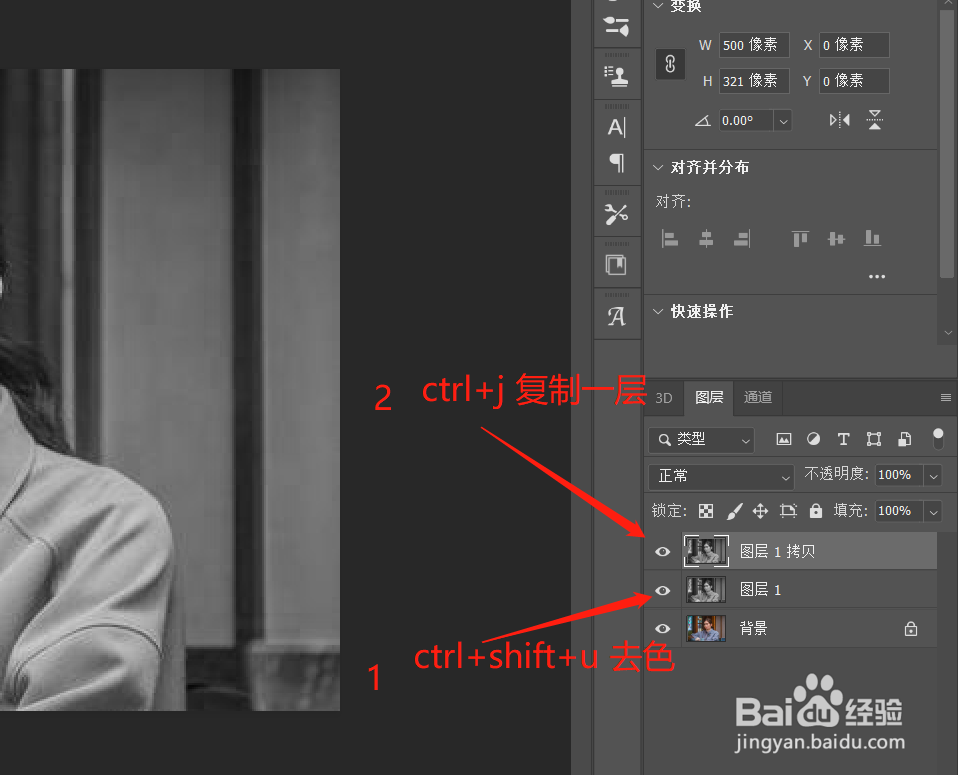
2、之后点击键盘上的ctrl+shift+u将复制的一层去色,再次点击ctrl+j,将去色后的图层复制一层。
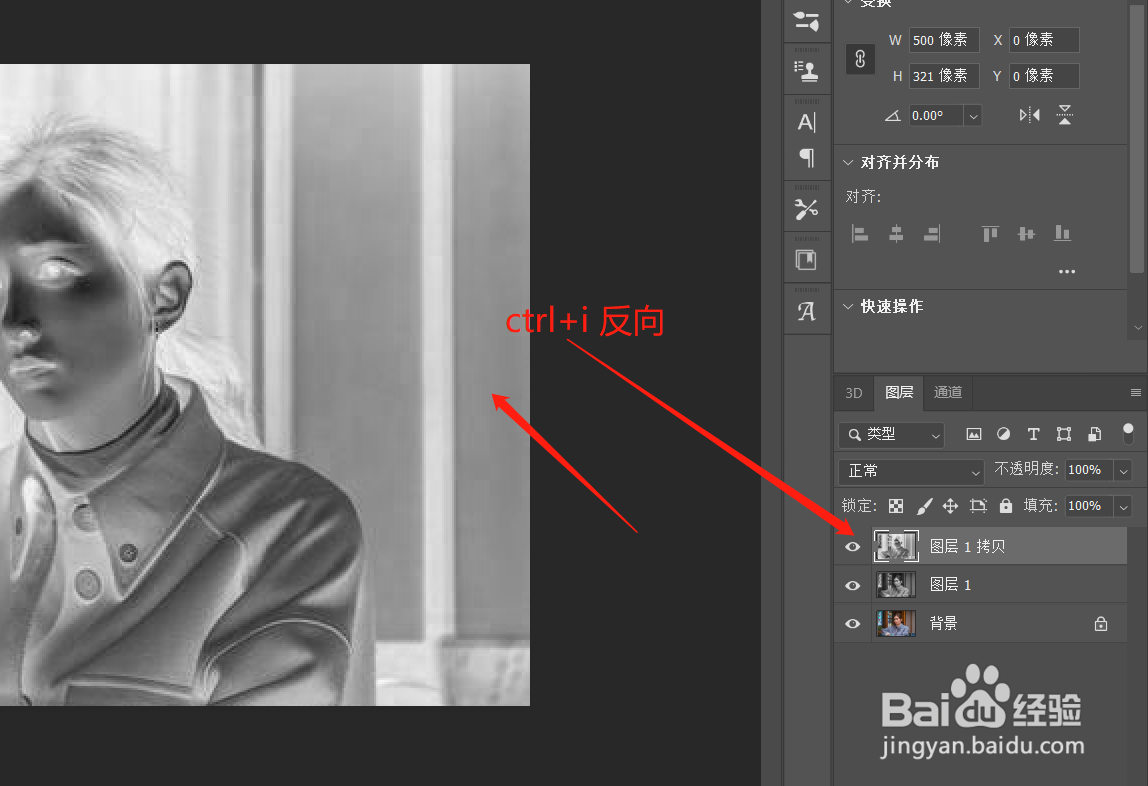
3、最上面的这个图层,已经是去色的了。现在点击ctrl+i进行反向
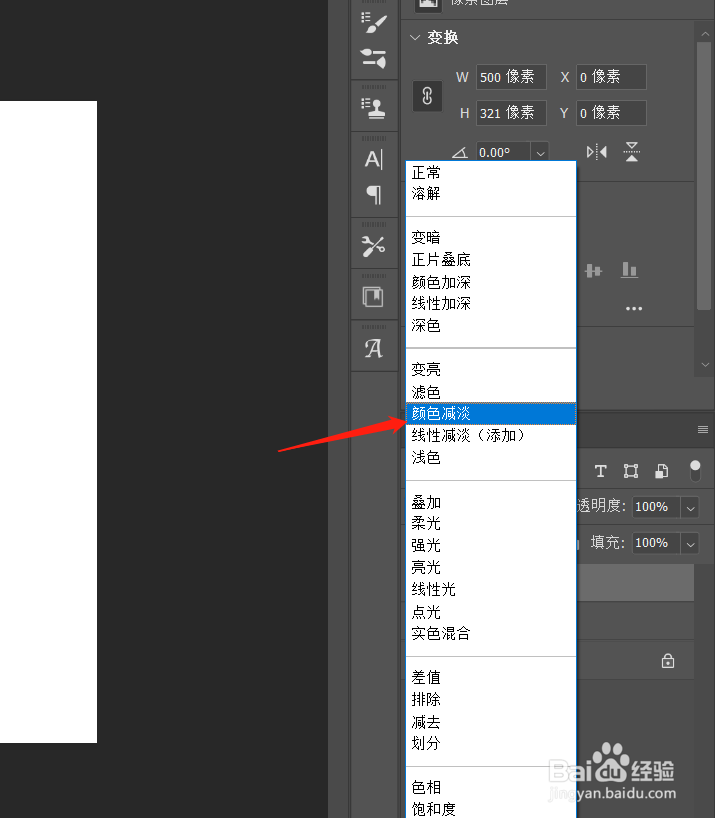
4、接下来点击图层上方的“正常”改正“颜色减淡”
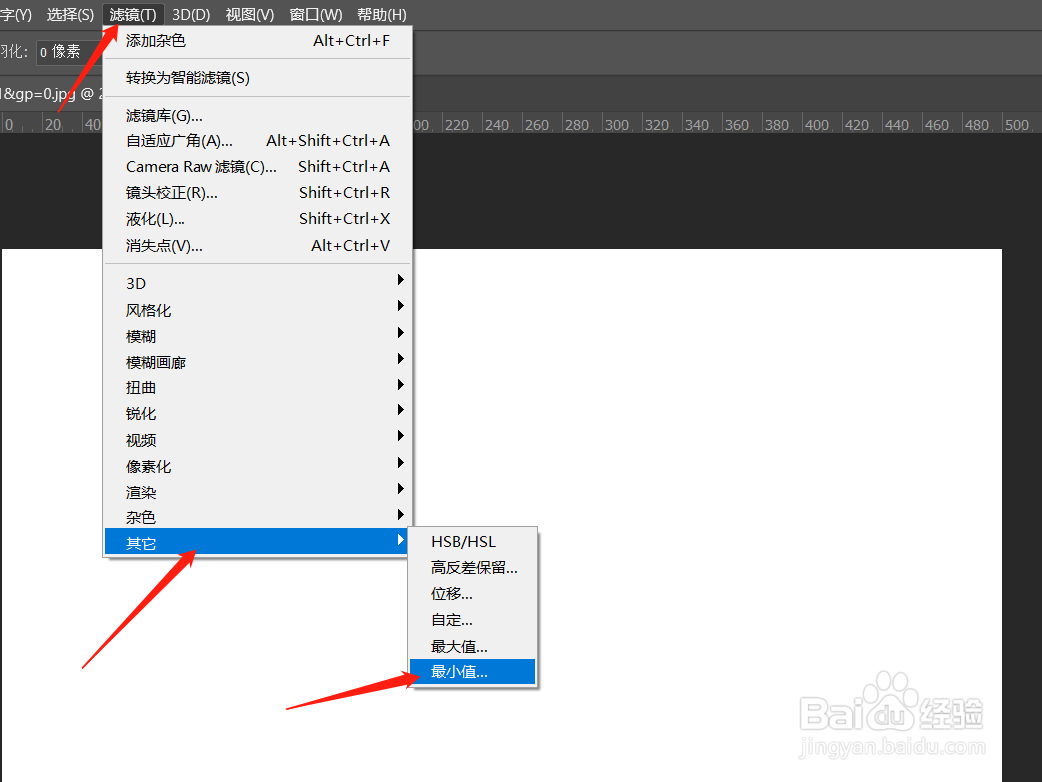
5、现在选择上方工具条中的【滤镜】-【其他】-【最小值】
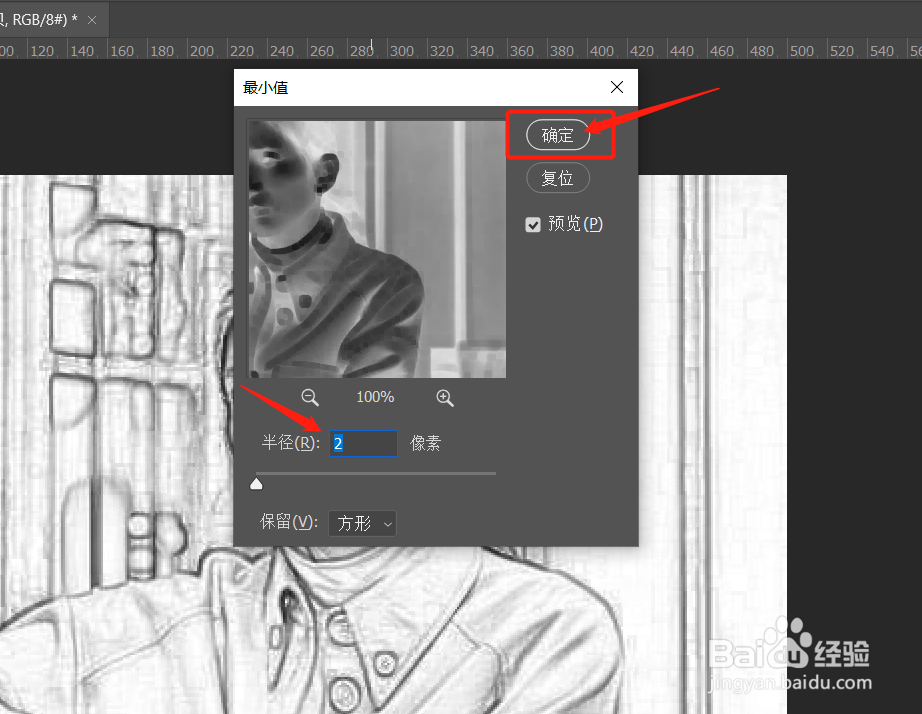
6、将半径设置“2”个像素,之后点击【确定】
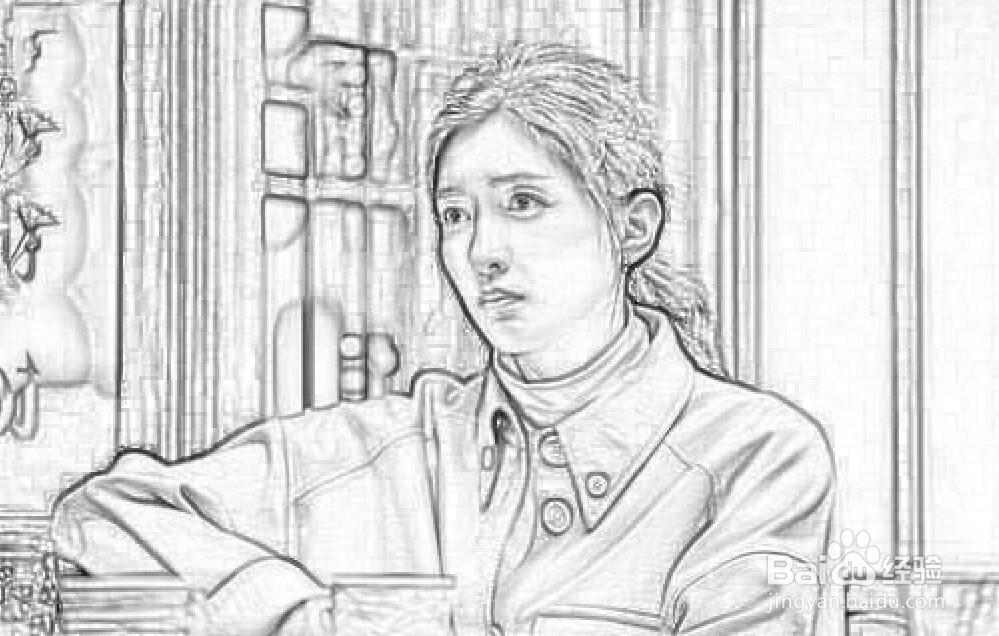
7、素描效果就出来啦。
时间:2026-04-24 11:55:29
1、首先用ps打开要编辑的图片,之后ctrl+j复制一层
2、之后点击键盘上的ctrl+shift+u将复制的一层去色,再次点击ctrl+j,将去色后的图层复制一层。
3、最上面的这个图层,已经是去色的了。现在点击ctrl+i进行反向
4、接下来点击图层上方的“正常”改正“颜色减淡”
5、现在选择上方工具条中的【滤镜】-【其他】-【最小值】
6、将半径设置“2”个像素,之后点击【确定】
7、素描效果就出来啦。
