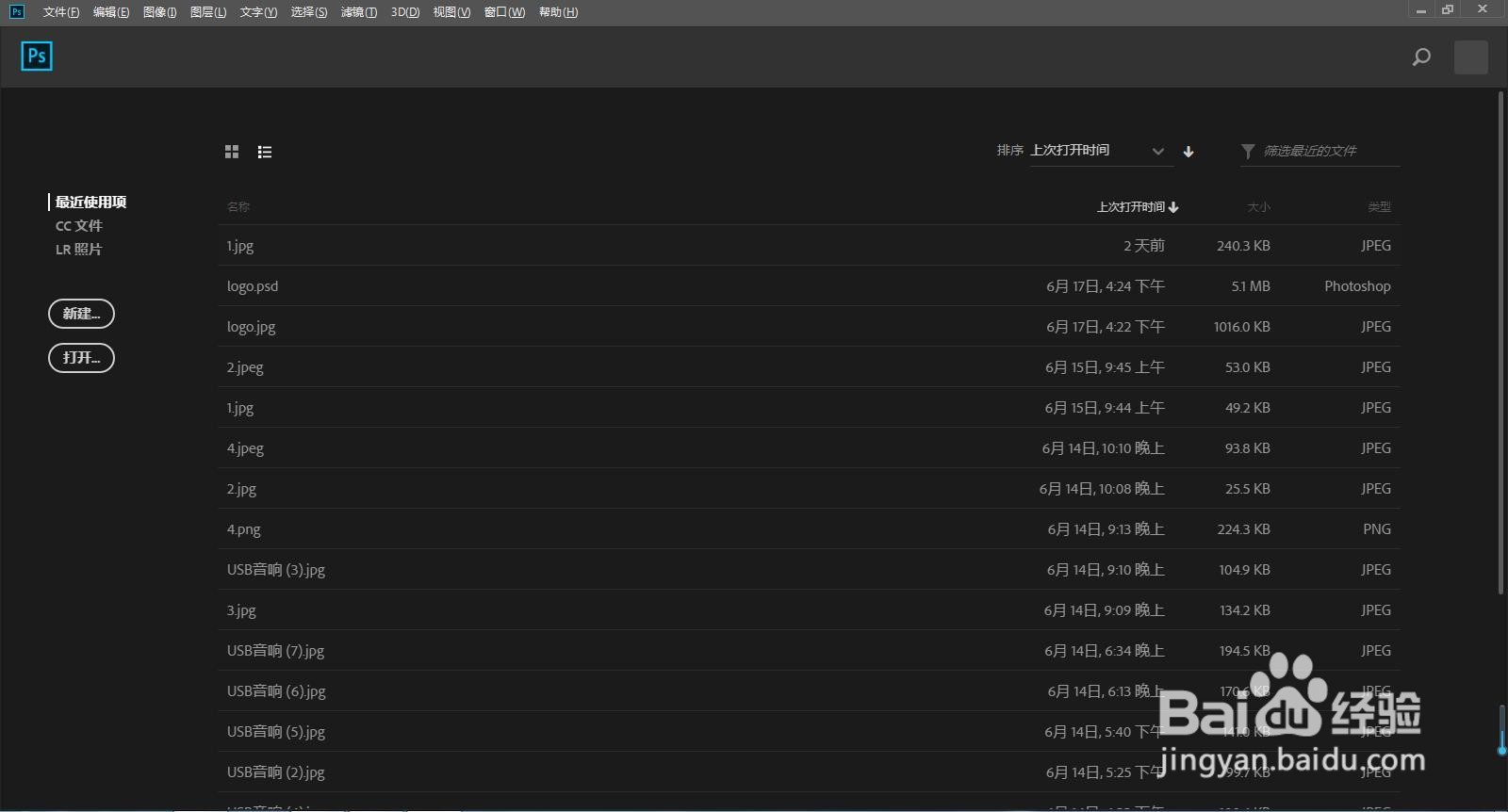
1、首先,打开PS软件
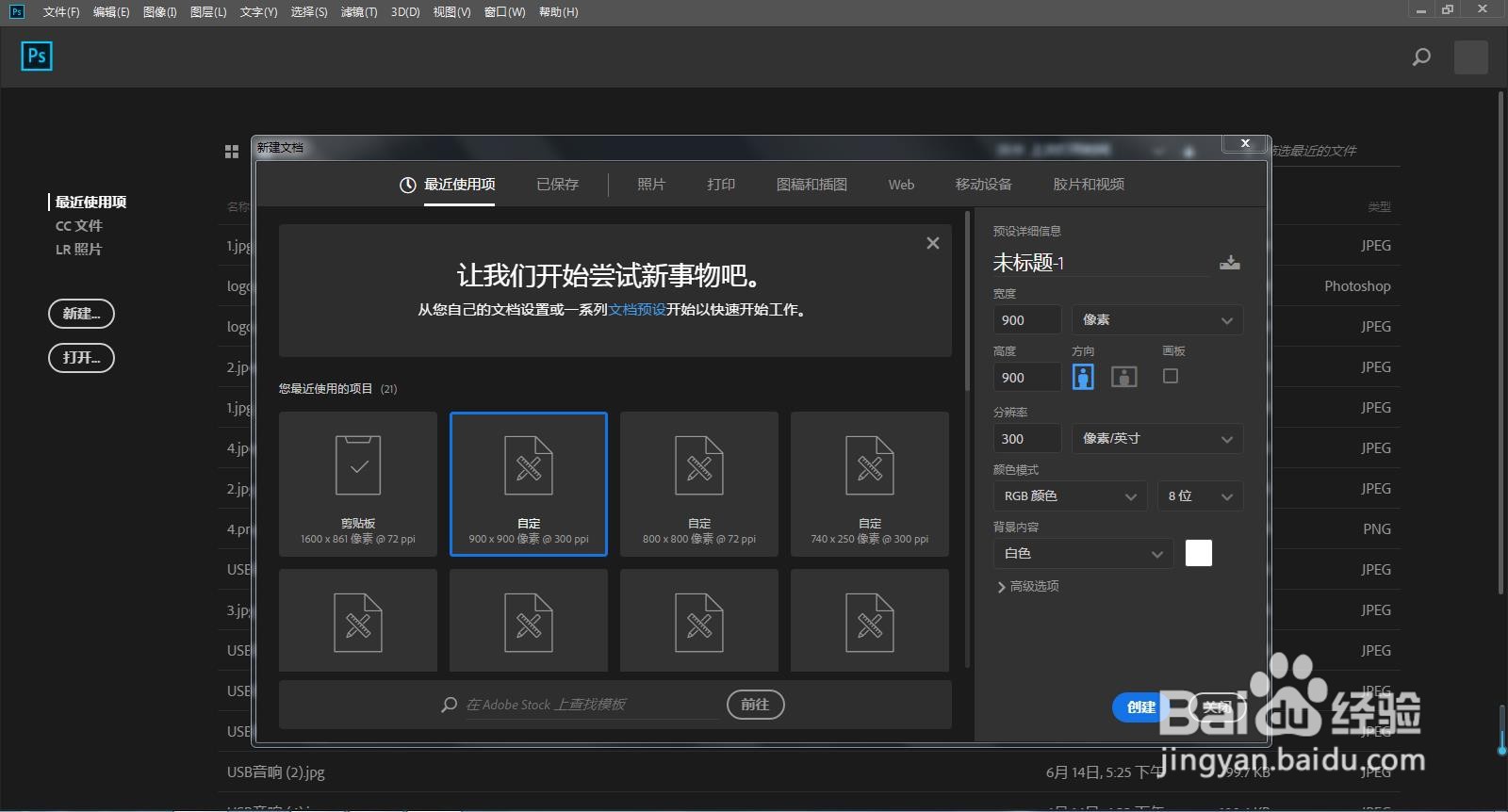
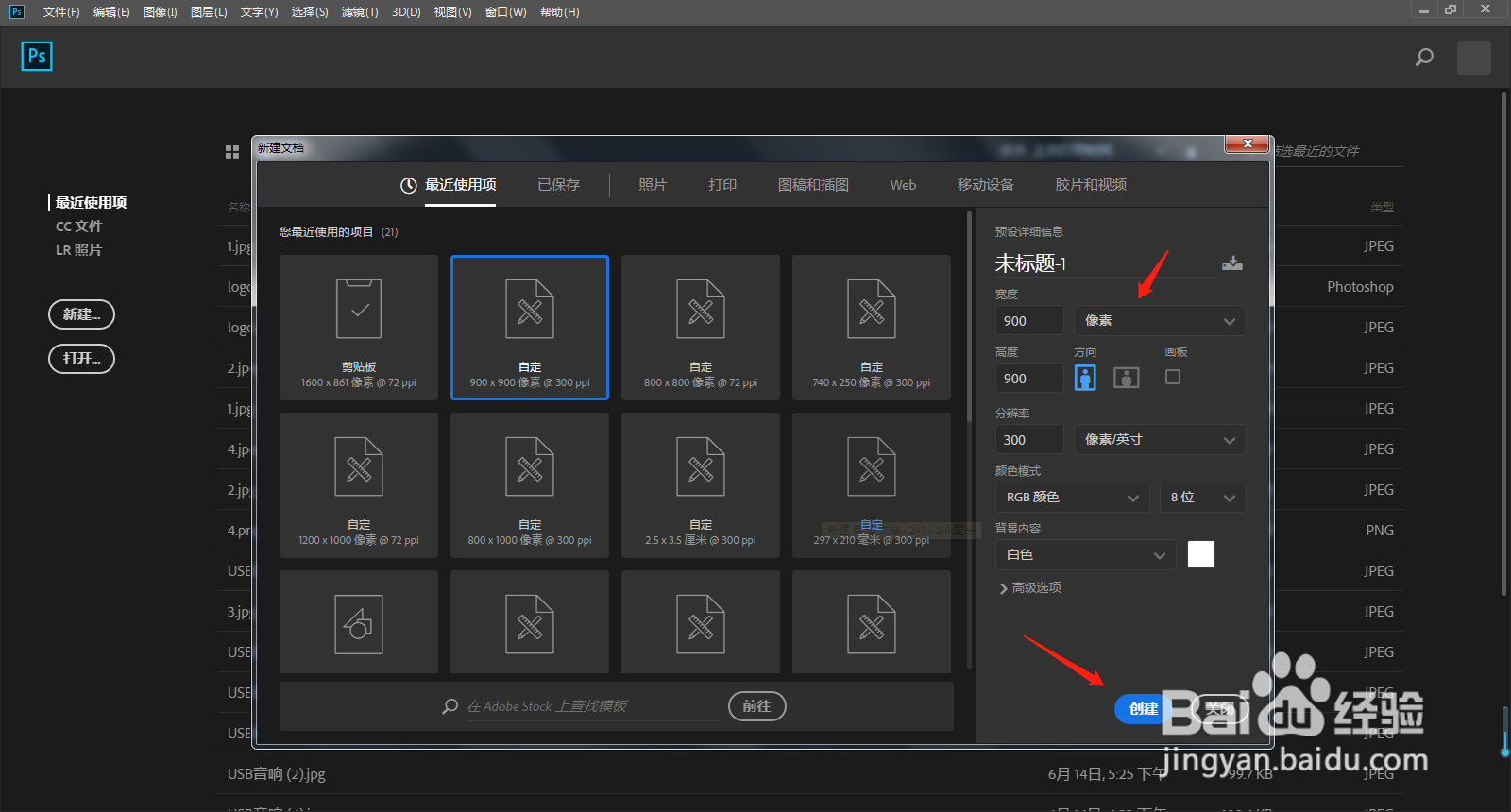
2、新建一个文档,点击确定(像素可以自定)
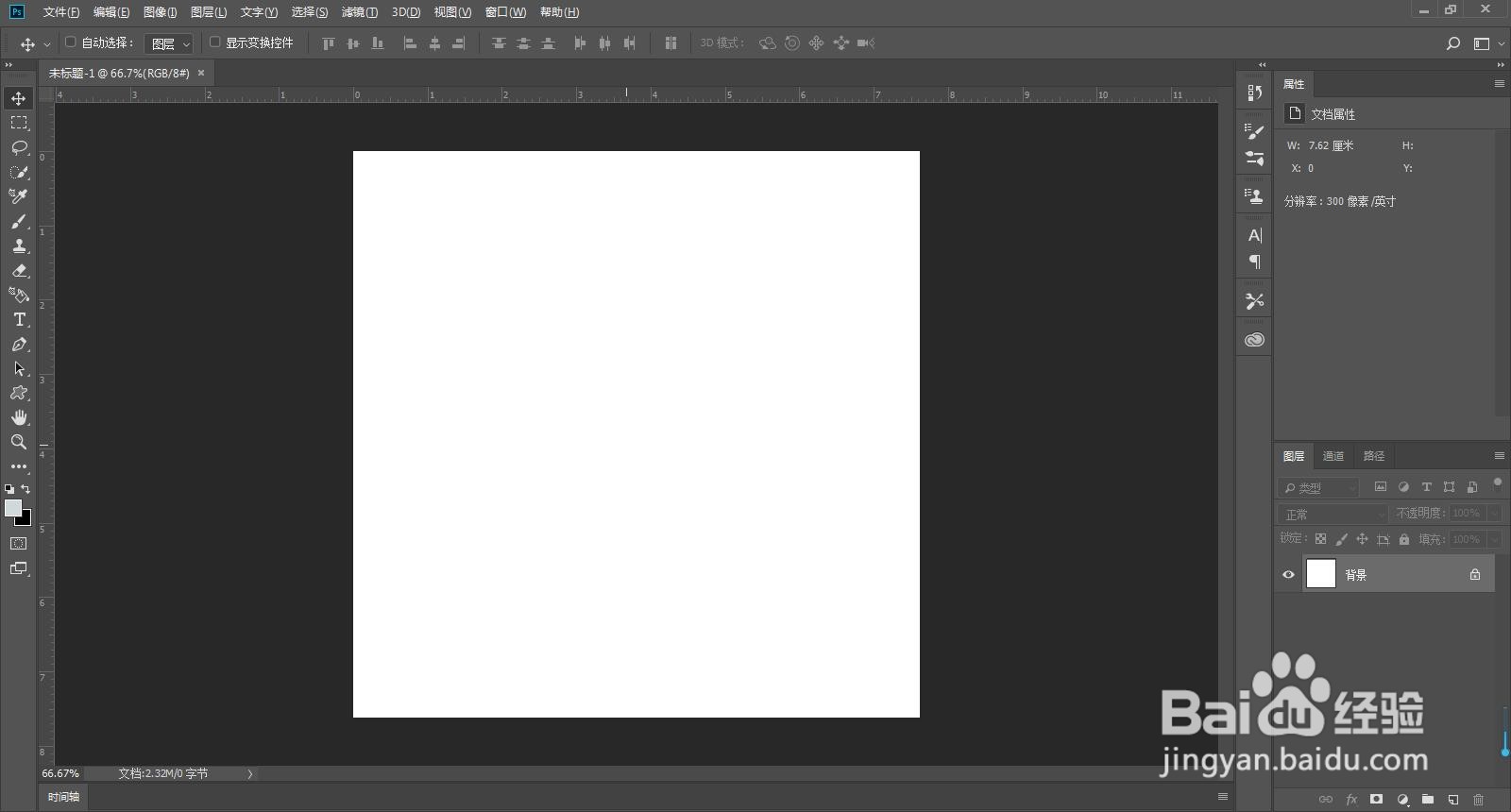
3、每做一个步骤,都要复制一个图层,以便等下失误容易修改(复制键:Ctrl+J)
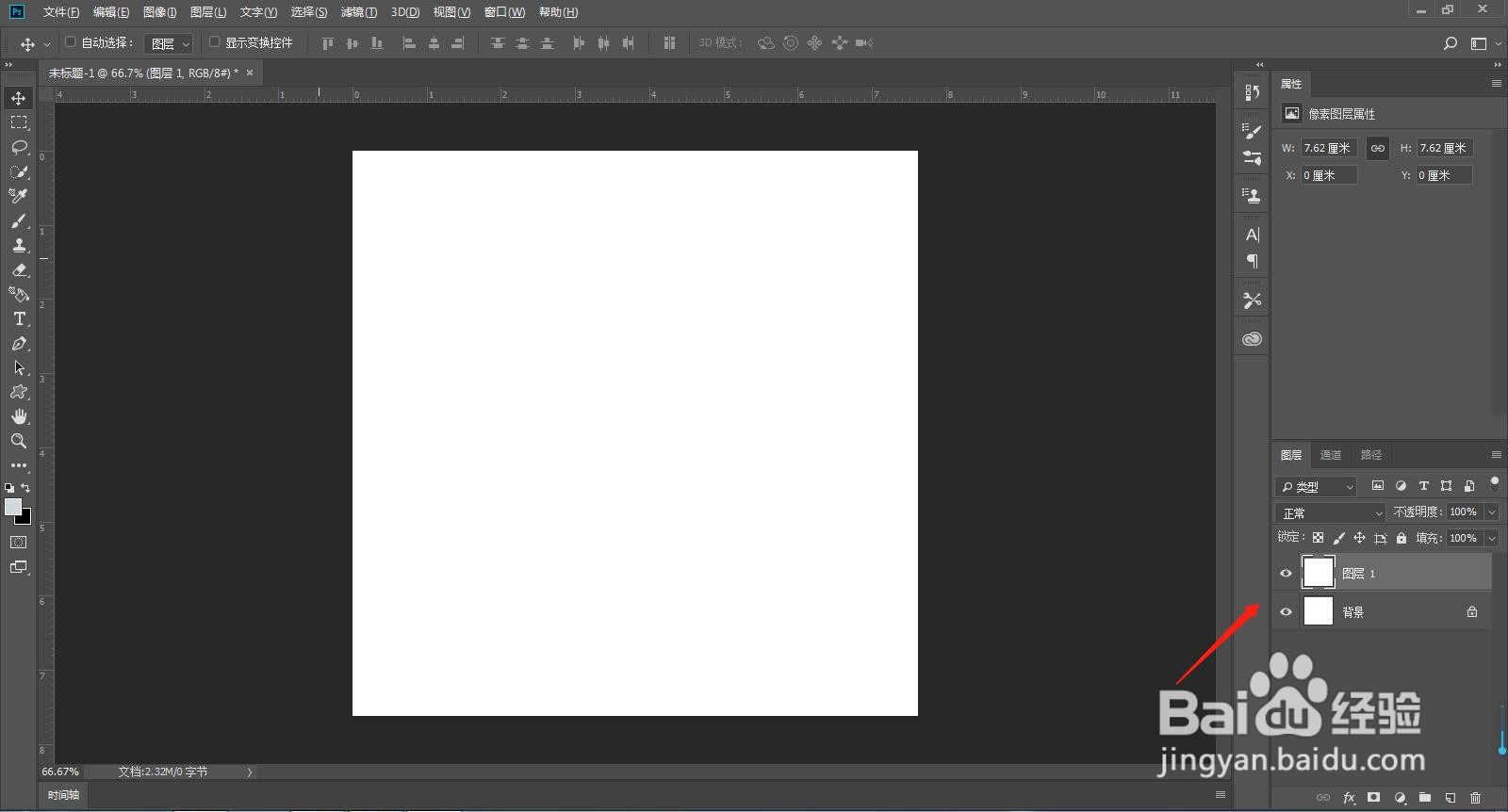
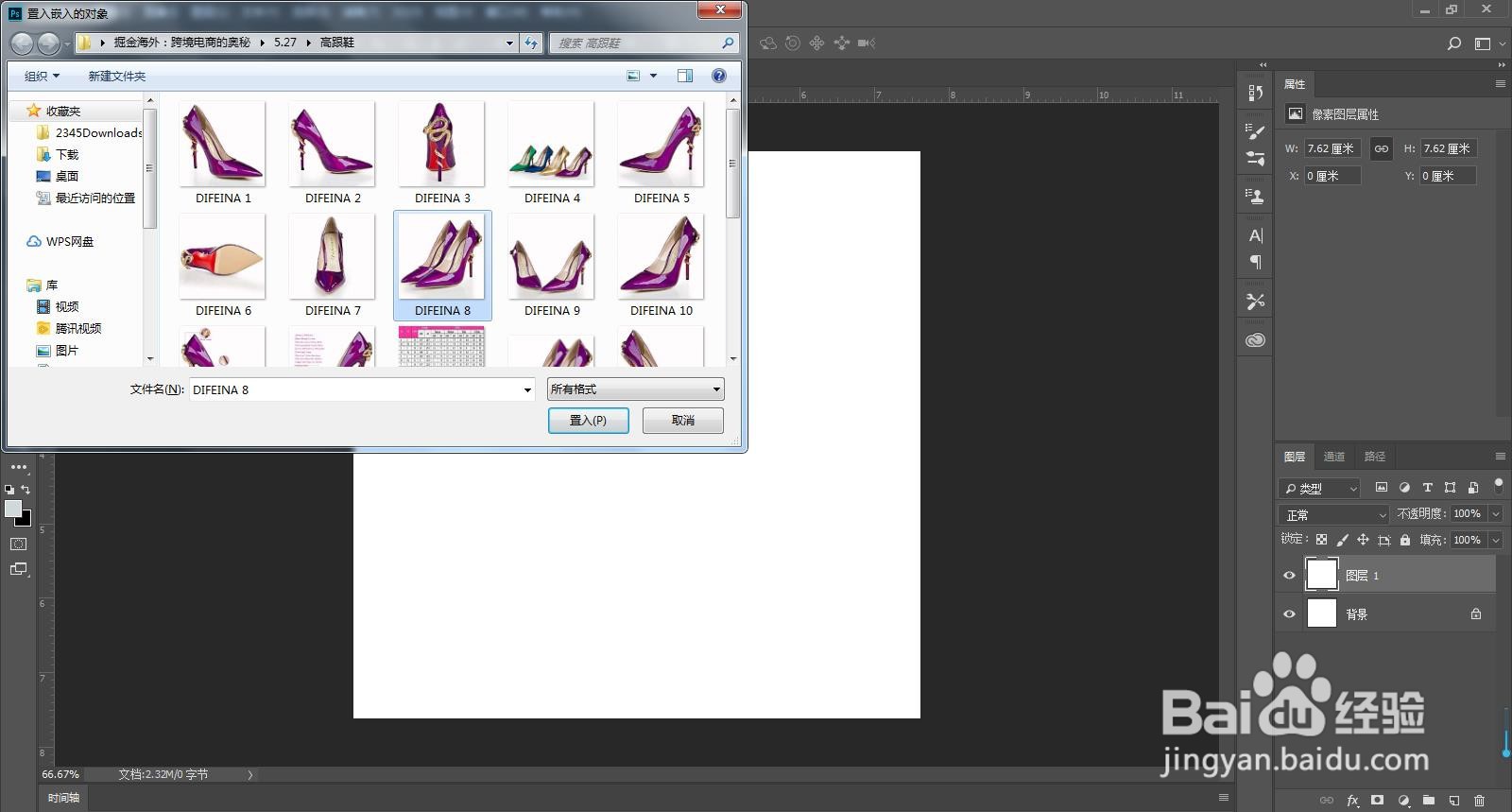
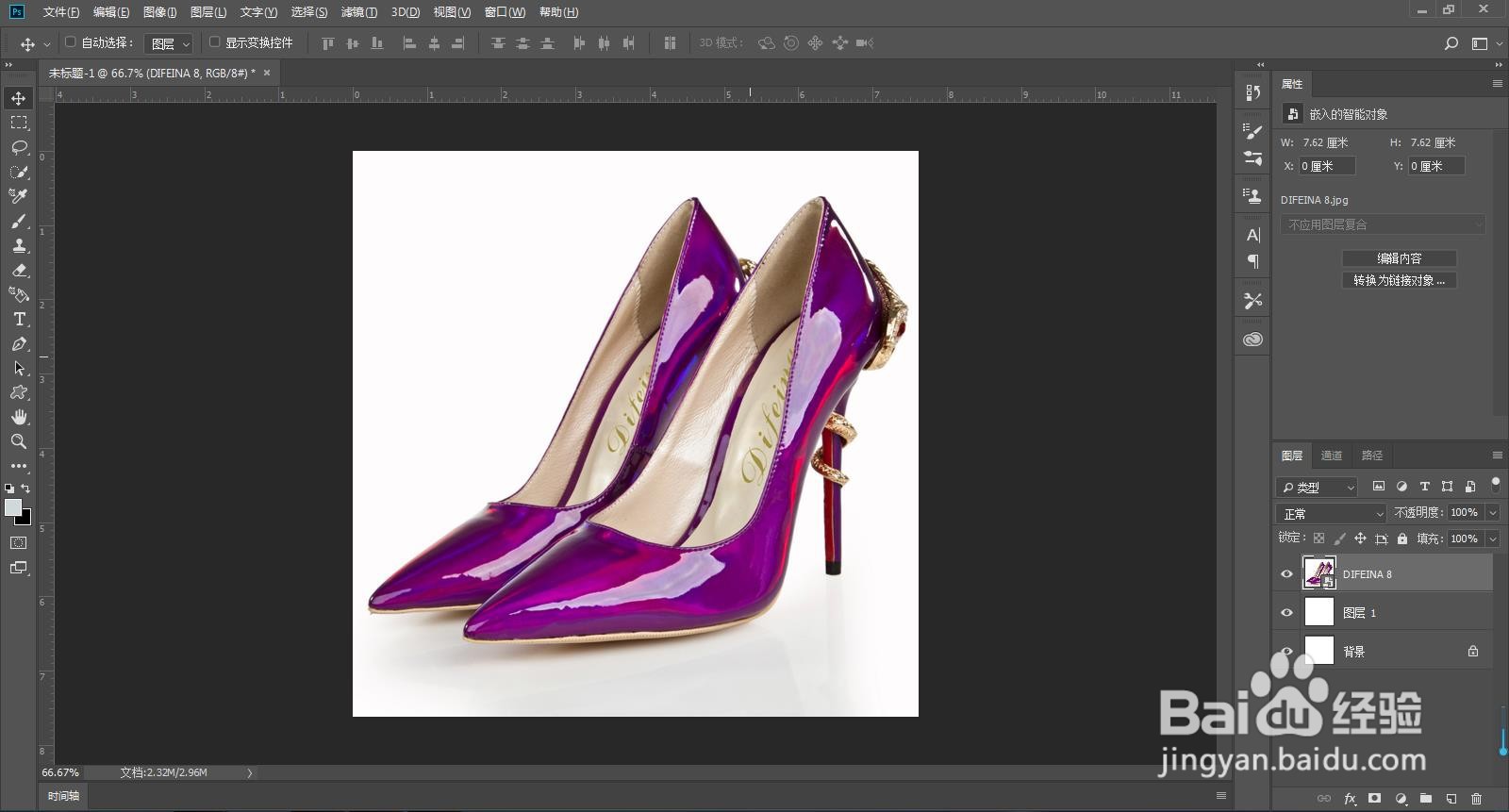
4、置入要嵌入的对象,点击确定
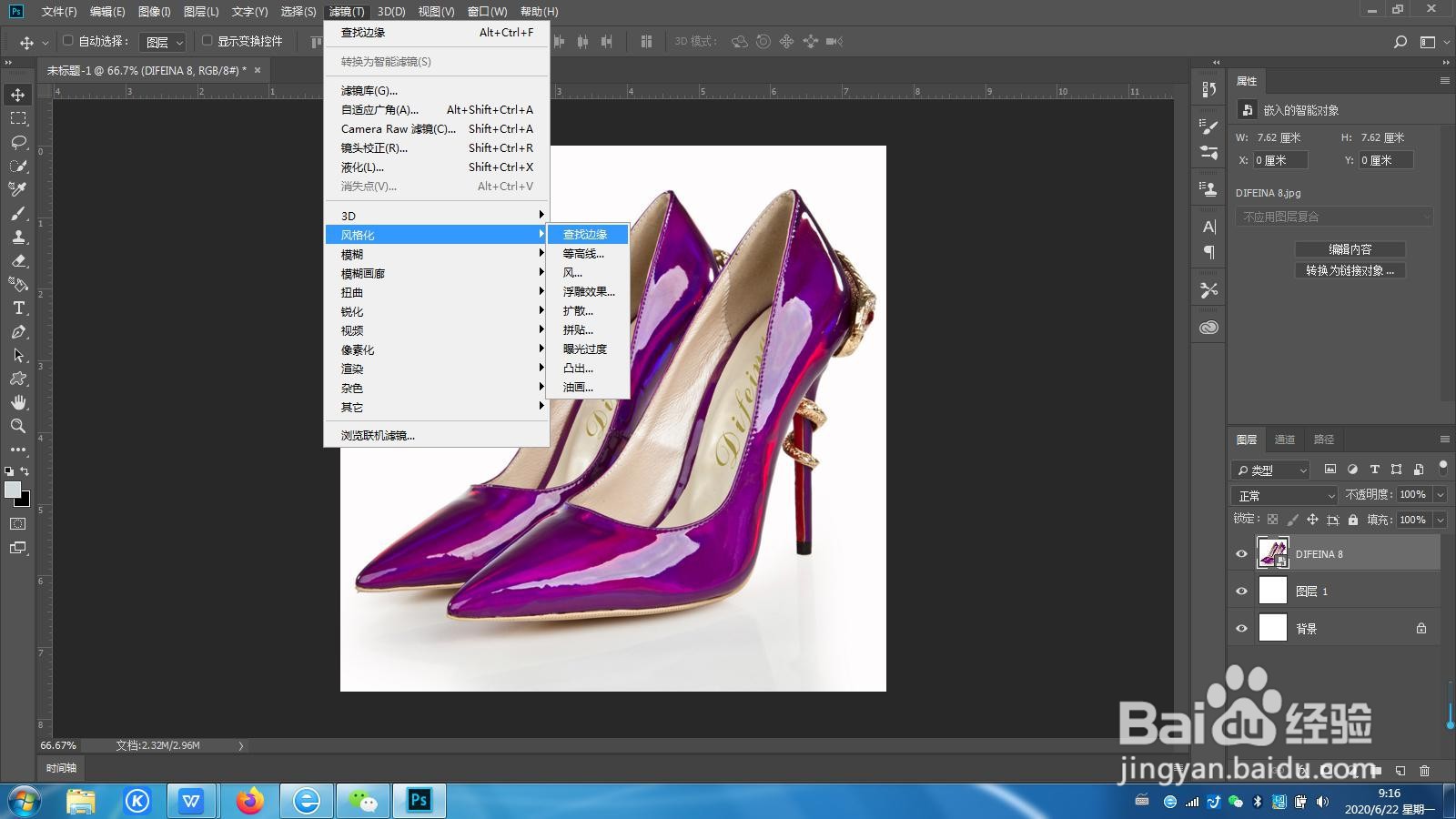
5、选择滤镜,风格化,查找边缘,点击确定
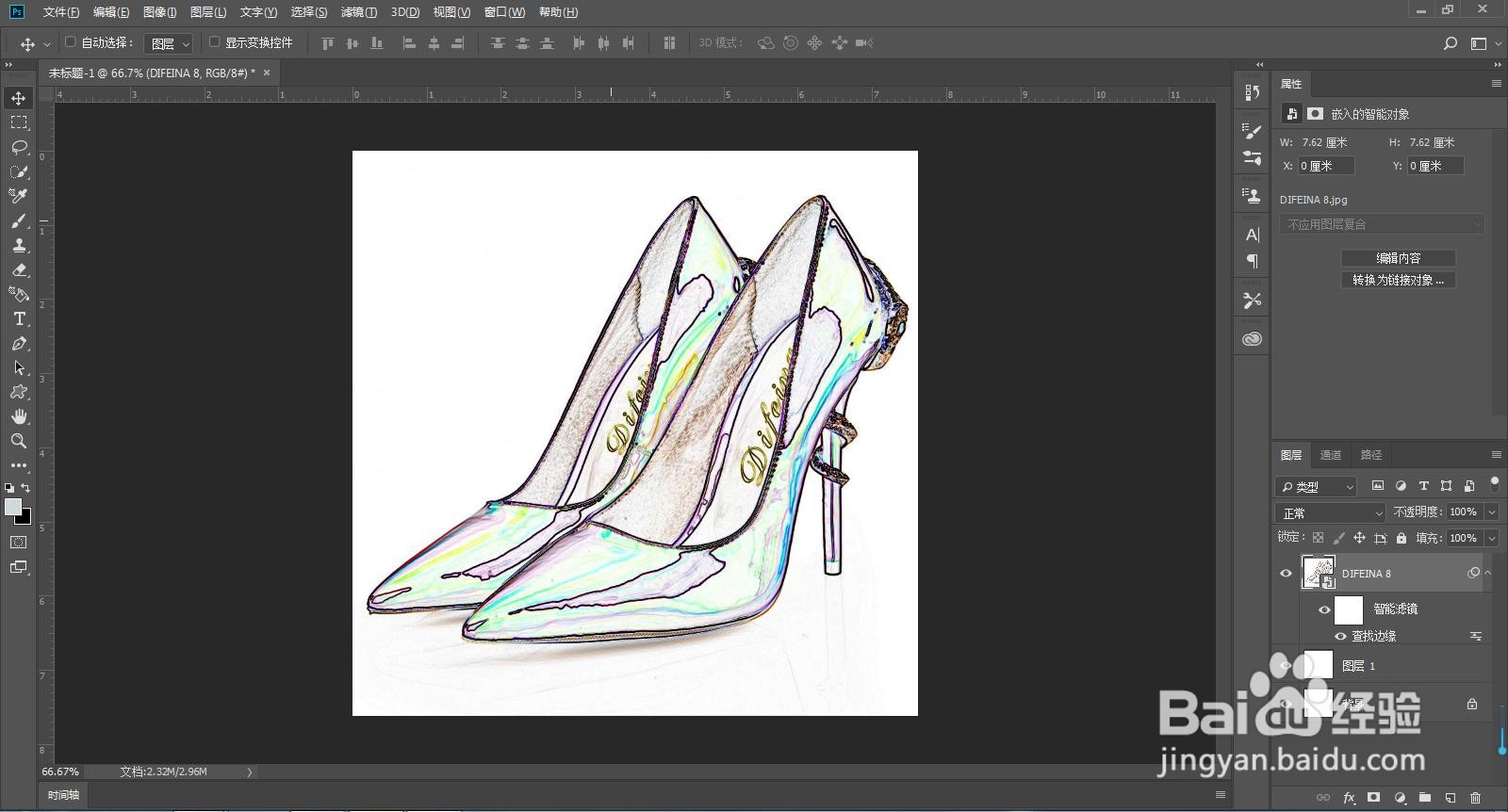
6、同时按住3个键Ctrl+Shift+U(去色)
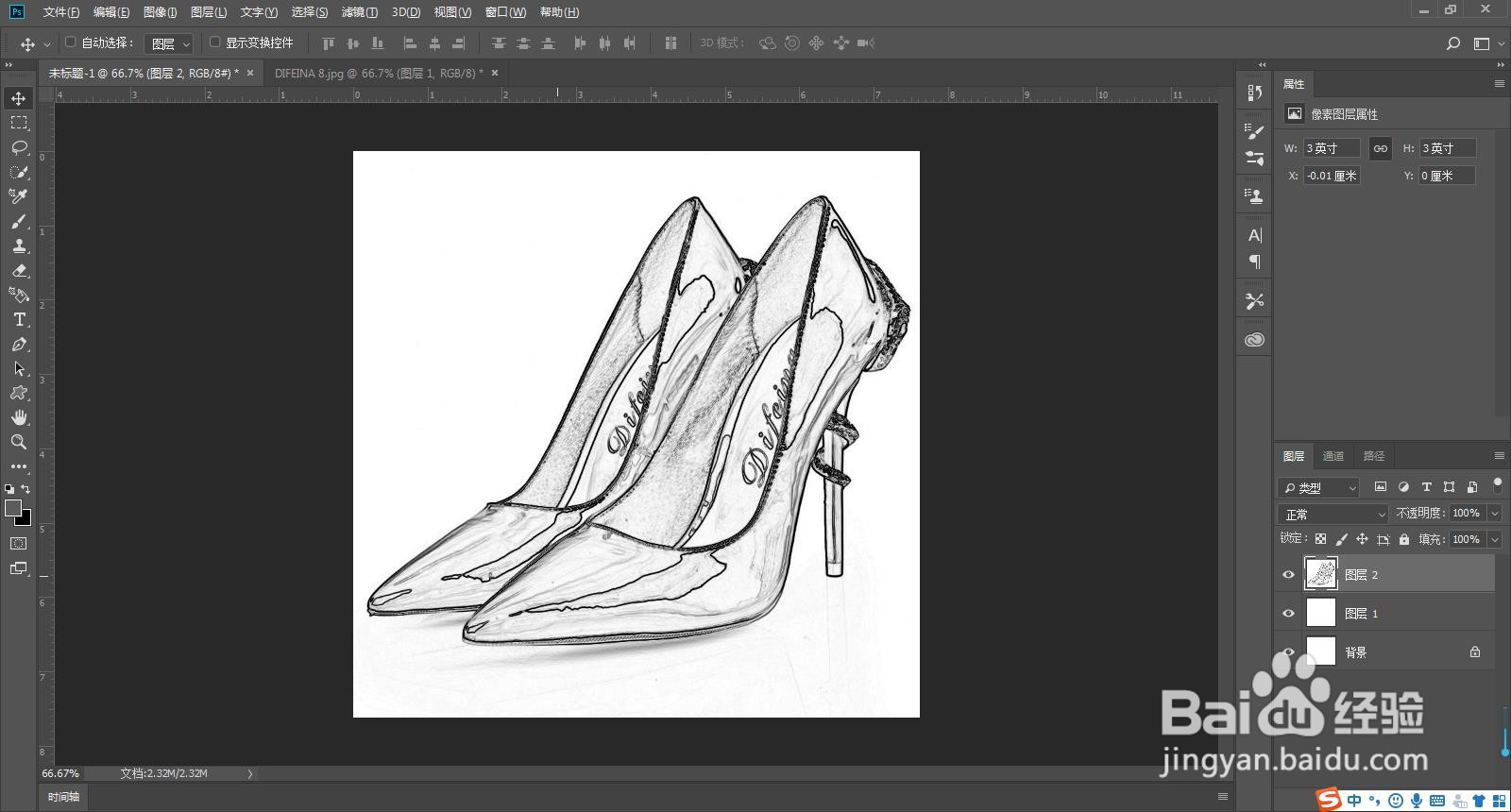
7、新建一个图层
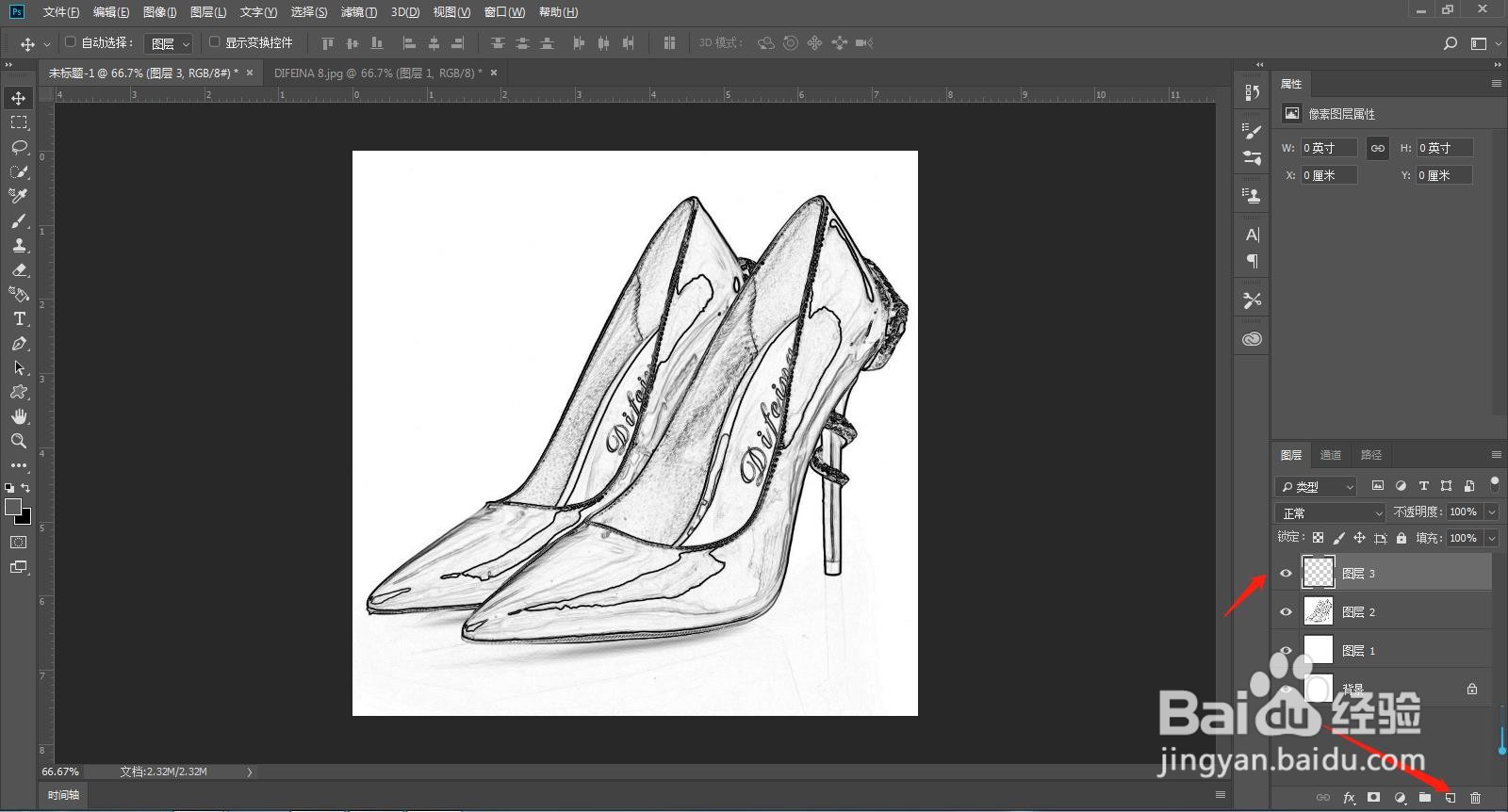
8、设置前景色,选择灰色,填充(填充键:Alt+Delete)
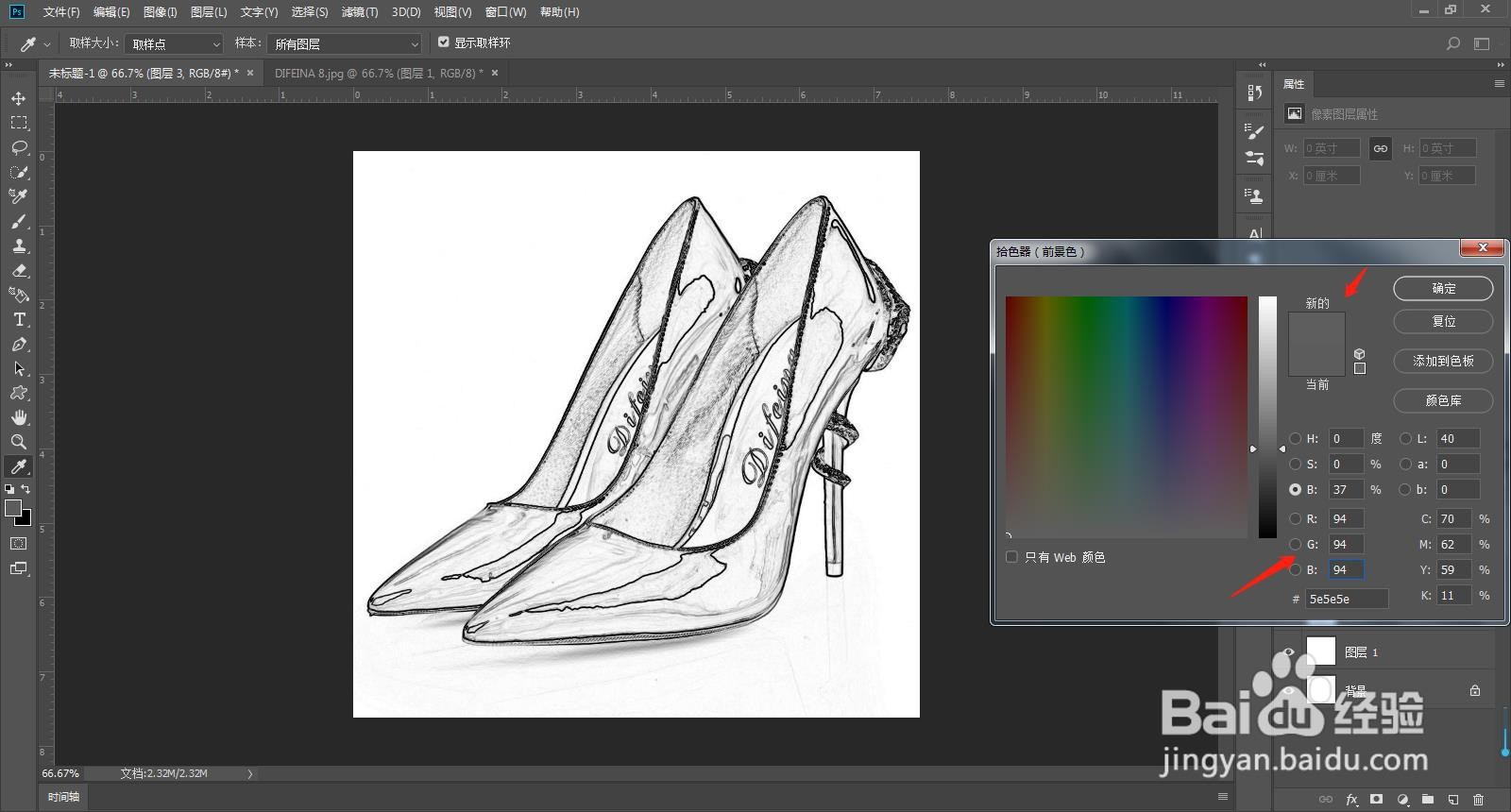
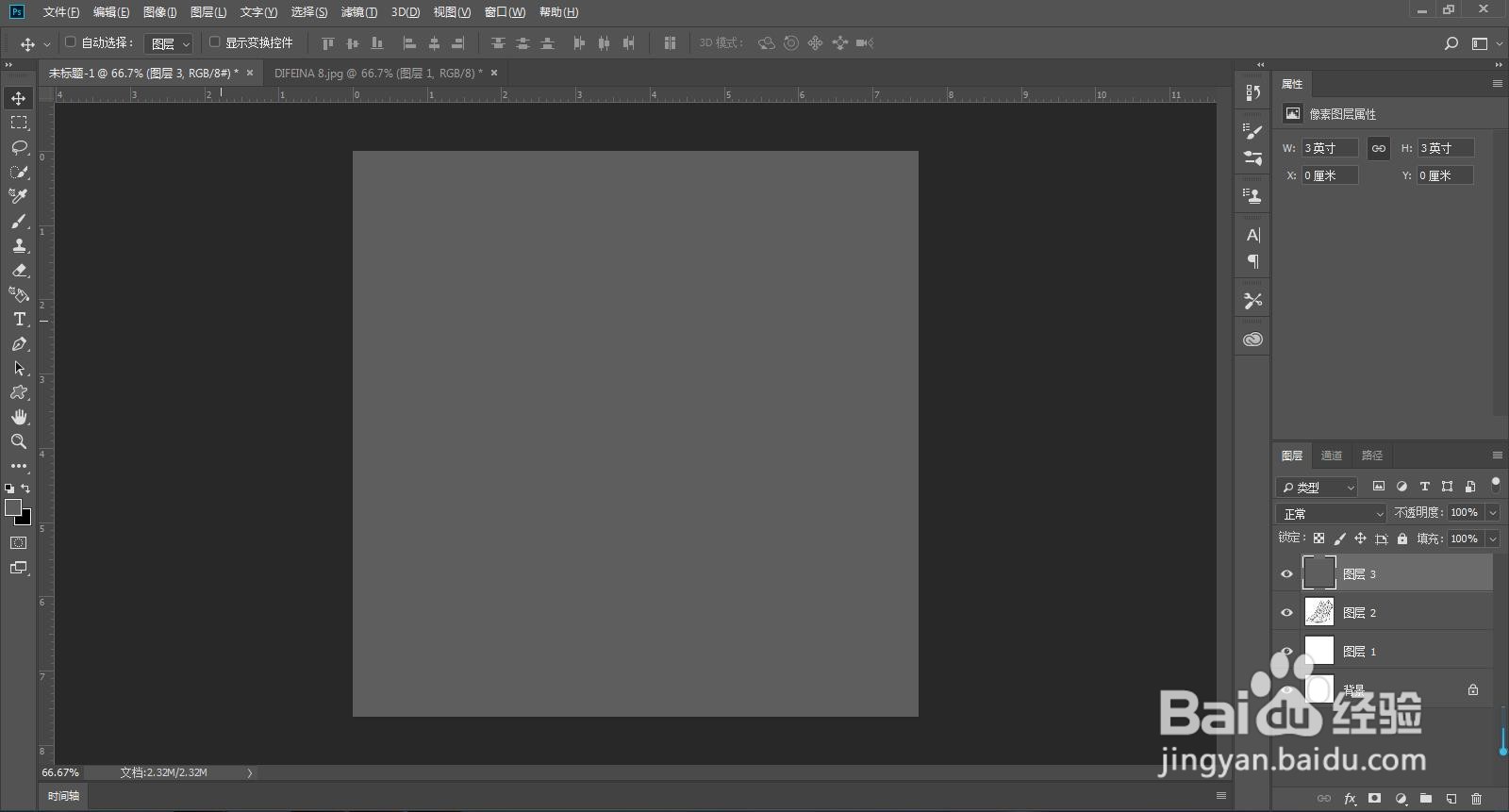
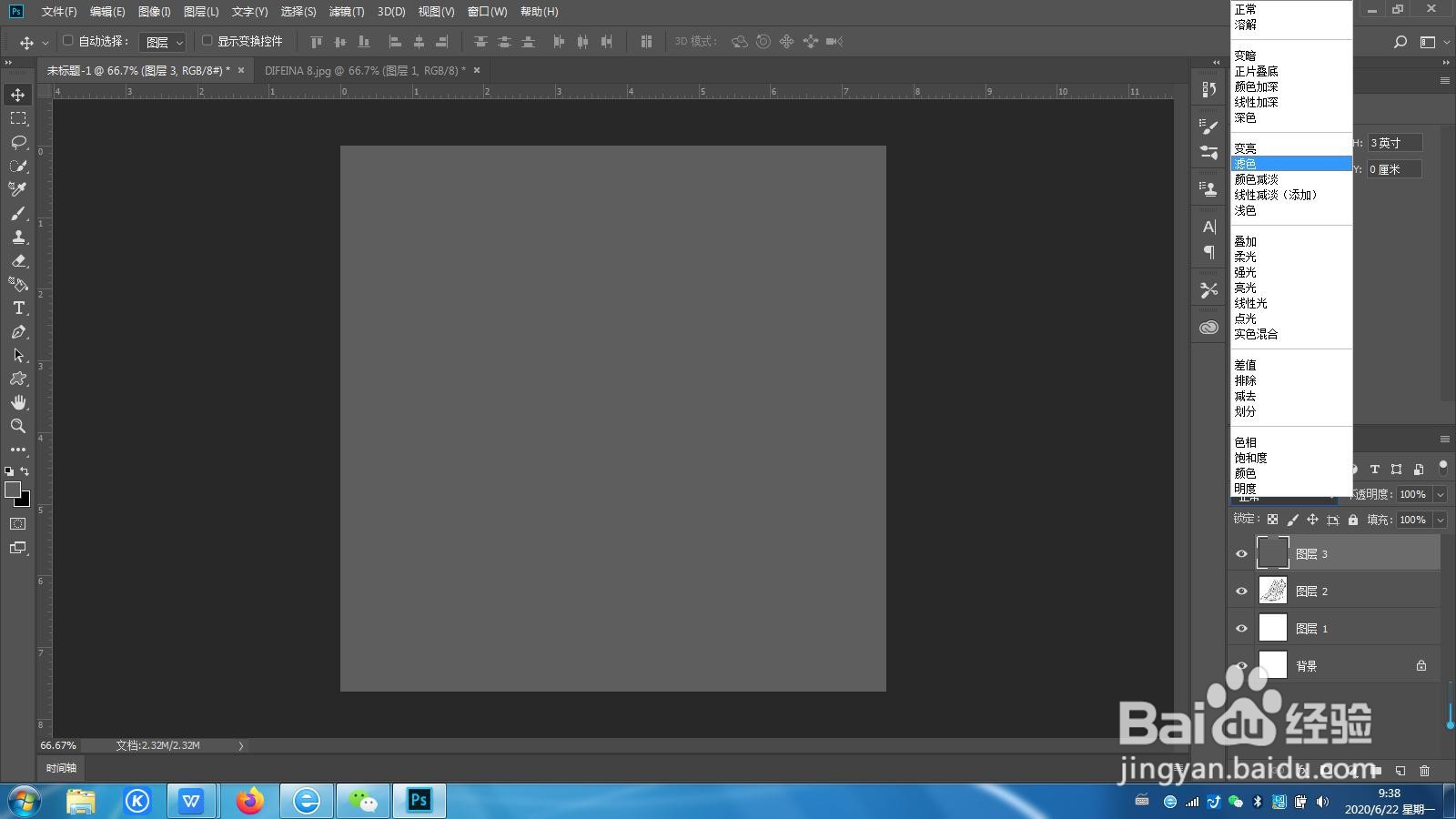
9、图层选择滤色
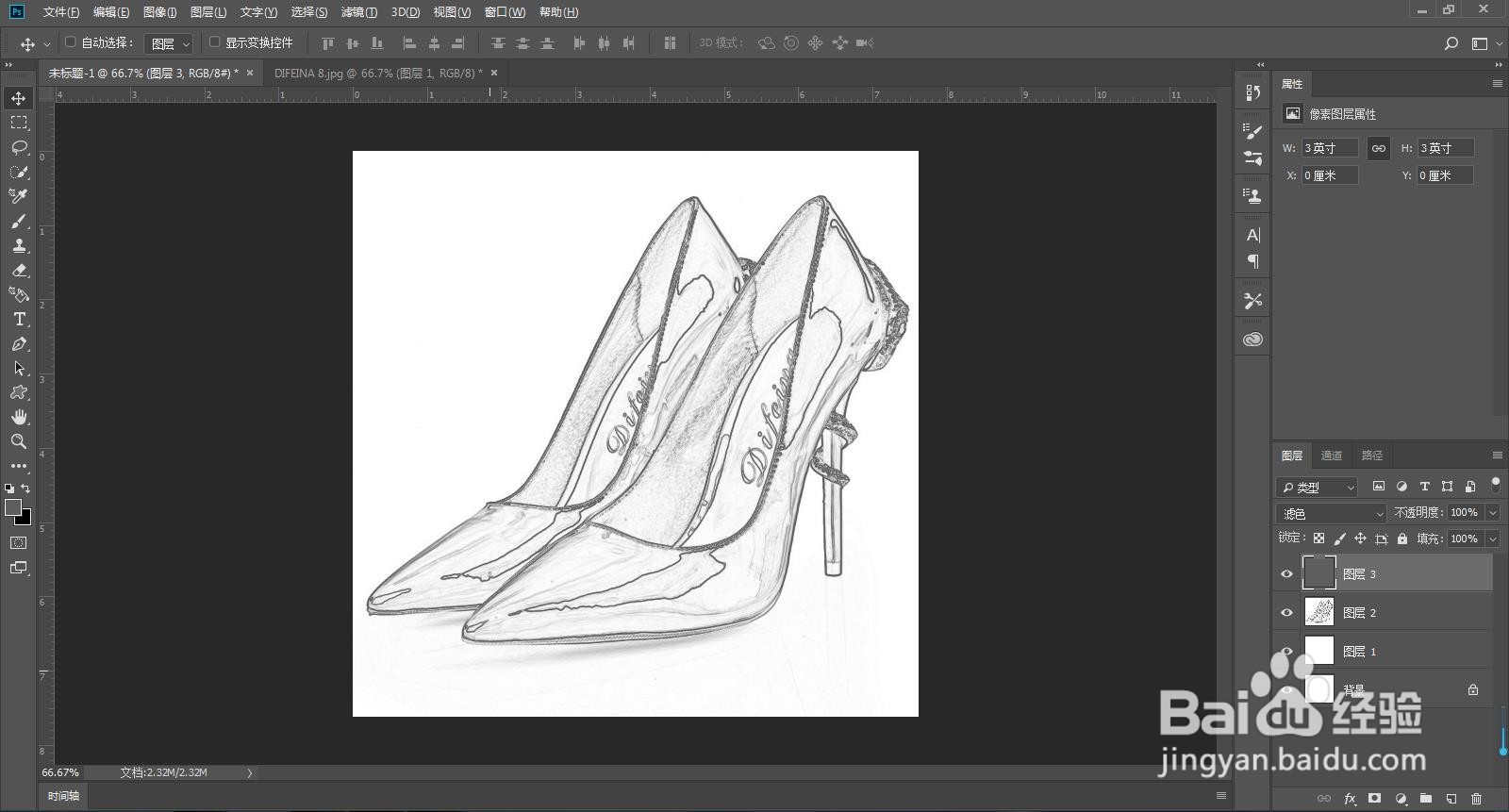
10、效果完成
时间:2026-04-24 20:16:54
1、首先,打开PS软件
2、新建一个文档,点击确定(像素可以自定)
3、每做一个步骤,都要复制一个图层,以便等下失误容易修改(复制键:Ctrl+J)
4、置入要嵌入的对象,点击确定
5、选择滤镜,风格化,查找边缘,点击确定
6、同时按住3个键Ctrl+Shift+U(去色)
7、新建一个图层
8、设置前景色,选择灰色,填充(填充键:Alt+Delete)
9、图层选择滤色
10、效果完成
