1、在前面的分享中,小编特意将自定义设置项进行简化,下面深入分享自定义设置的给力效果。

2、打开excel工作表表格。表格中的C列工号列具有唯一性,所以设置单元格数据唯一性,可以避免出现输入错误。

3、首先选择C列第一个对应员工的单元格。单元格选择方法请参见链接。

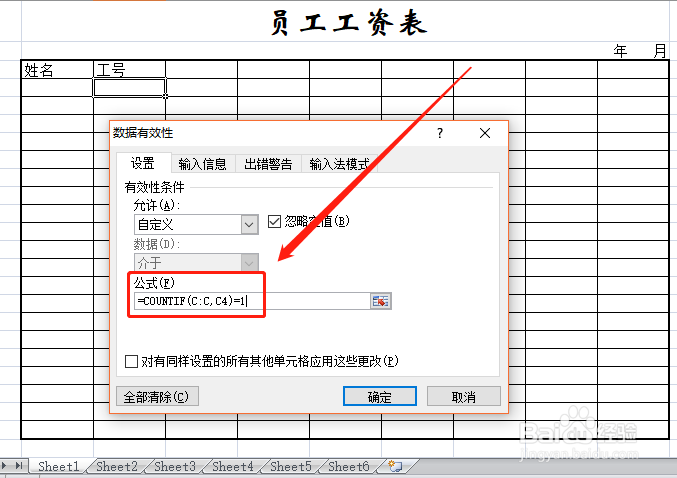
4、点击”数据—数据有效性—数据有效性“。

5、在弹出窗口的“设置”项下的“有效性条件”的“允许”下,点击右侧向下箭头,点击“自定义”。

6、在“公式”框中输入公式“=COUNTIF(C:C,C4)=1”。
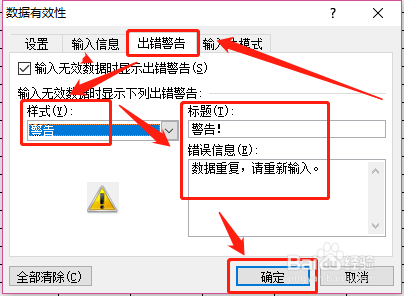
7、点击“出错警告”项设置出错警告信息,设置完成后点击“确定”,这样就设置好了一个单元格。
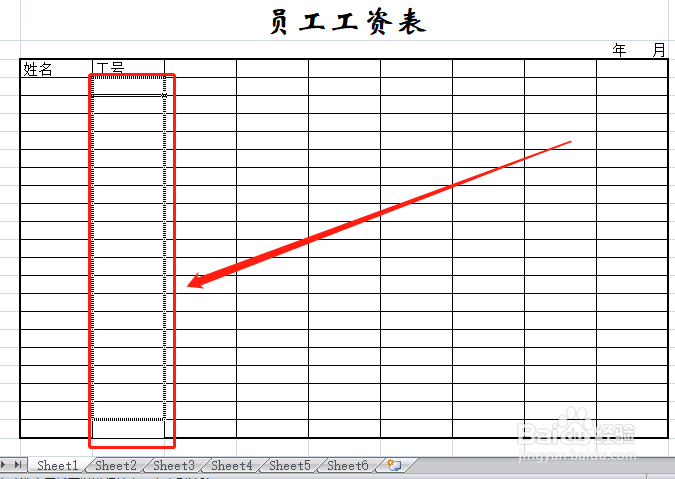
8、利用填充柄,将设置复制到其它单元格中。
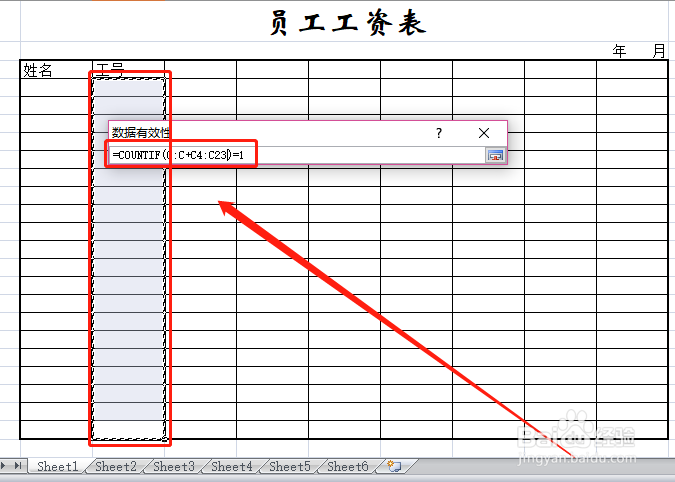
9、或者输入公式“=COUNTIF(C:C,第一个单元格:最后一个单元格)=1”。
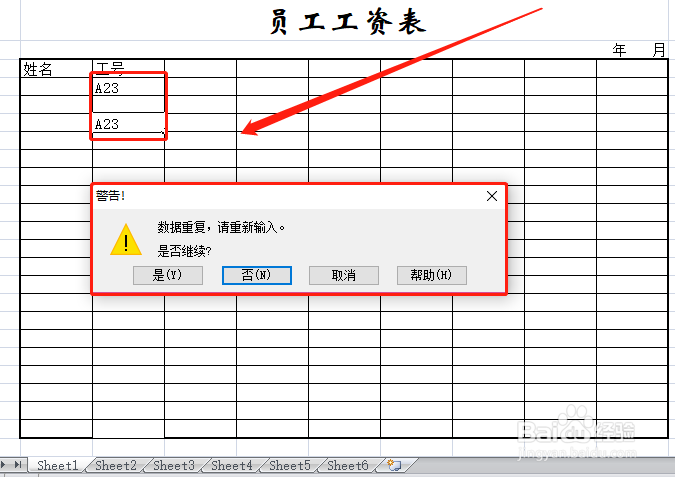
10、这样就单元格数据唯一性就设置好了,输入了相同的工号时,会弹出提示。
1、设置好单元格的数据唯一性,可以有效地避免输入错误,提高工作效率。
2、方法与前面的“数据有效性”设置是一样的,只不要需要函数公式,如果对公式不是很了解,只需记住上面的公式即可。
3、总结经验,博采众长,excel表格知识,助您日日高升!
