Excel表格自动求和功能用法

 时间:2026-05-01 21:24:52

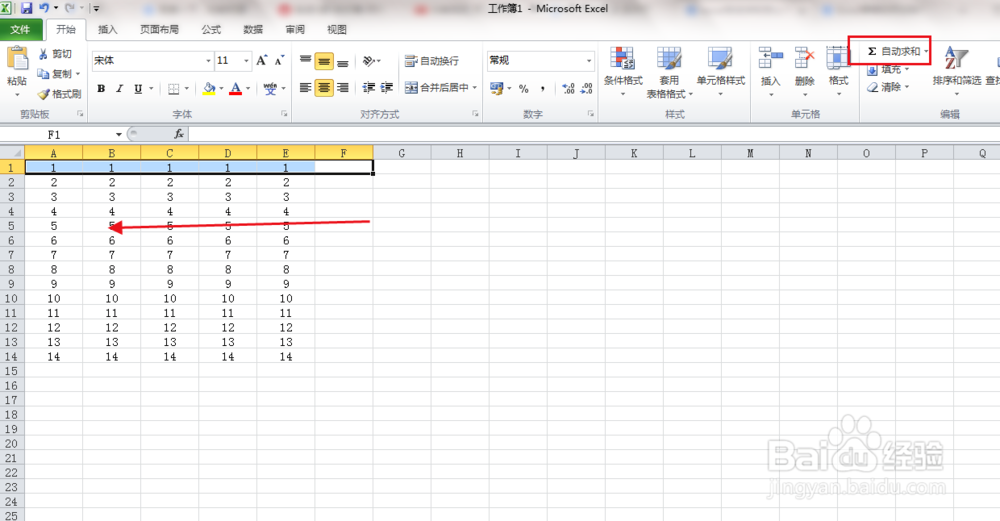
1、打开数据表。

Excel表格自动求和功能用法

2、要求一行数据的和就要从求和单元格,向数据单元格框选,点击自动求和。

Excel表格自动求和功能用法

3、得出一行的求和结果。

Excel表格自动求和功能用法

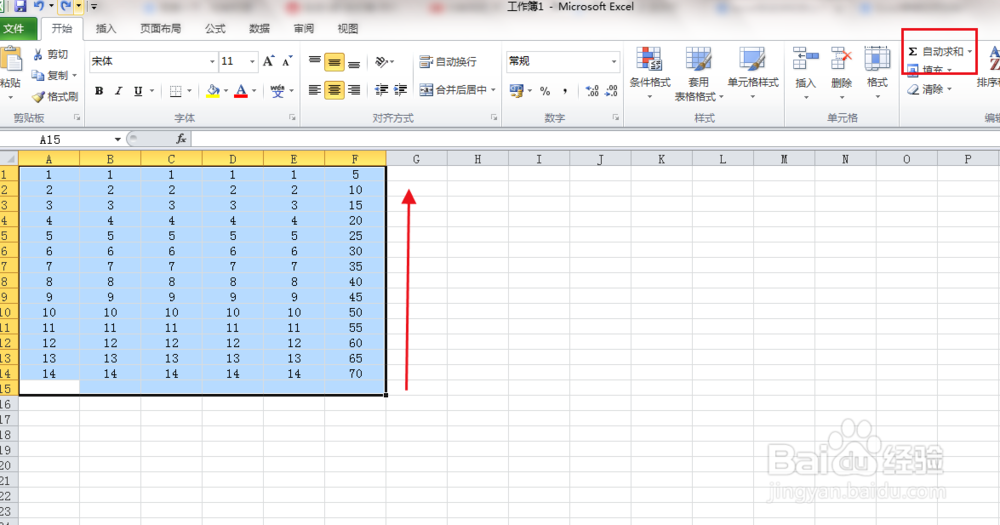
4、要想求所有数据行的结果,就要从结果单元格开始框选全部数据单元格,再点击自动求和。

Excel表格自动求和功能用法

5、就会得到所有数据行的结果。

Excel表格自动求和功能用法

6、要求数据列的和,也是从结果单元格开始向上框选全部数据单元格,点击自动求和。

Excel表格自动求和功能用法

7、可以得到一列数据的和。

Excel表格自动求和功能用法

8、从结果单元格框选全部数据列,点击自动求和。

Excel表格自动求和功能用法

9、就可以得到全部数据列的和。

Excel表格自动求和功能用法

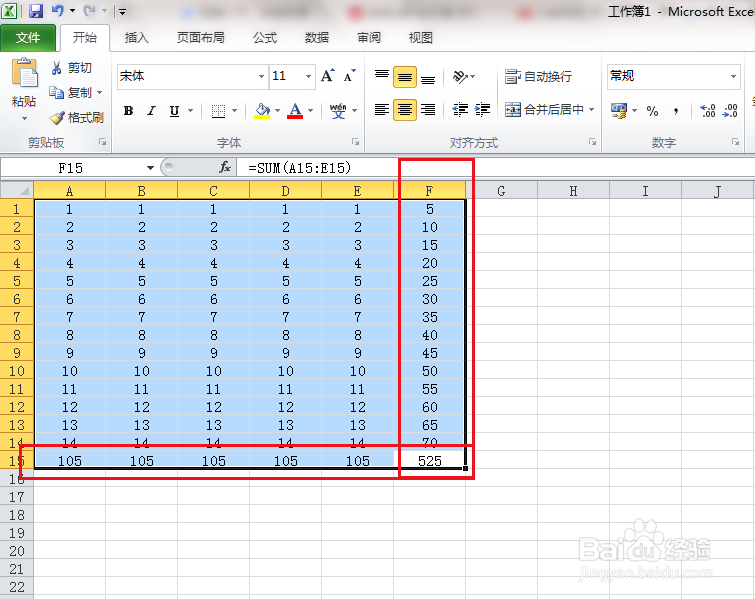
10、当从数据的右下角空白单元格,向左上角框选全部数据单元格,点击自动求和。

Excel表格自动求和功能用法

11、就可以得到的全部数据行和全部数据列的结果。

Excel表格自动求和功能用法

  • Excel中如何突出显示数值小于某个值的单元格
  • Excel中如何利用名称管理器求数据的加减?
  • 如何让Excel单元格显示立体效果
  • Excel 合并计算将多个工作表数据汇总
  • EXcel中对别的工作表中数据进行条件的方法
  • 热门搜索
    河豚哪里有毒 花椰菜怎么做好吃 怎么取消电脑的开机密码 黄芪当归泡水喝的功效 青少年特训学校哪里好 爱丽舍怎么样 燕窝怎么吃最有营养 哪里可以看美剧 北京站到北京西站怎么走 二次搬运费如何计取