1、首先我们要借助软件小助手,在电脑上打开360卫士。

2、打开卫士后,我们在主窗口中找到底部的“更多”并双击打开。

3、打开更多后进入全部工具,我们在下面找到“软件小助手”。
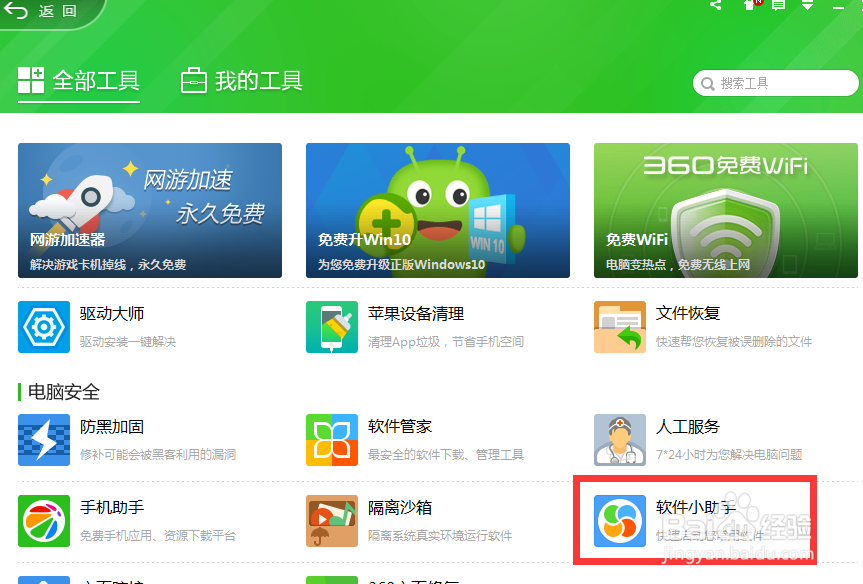
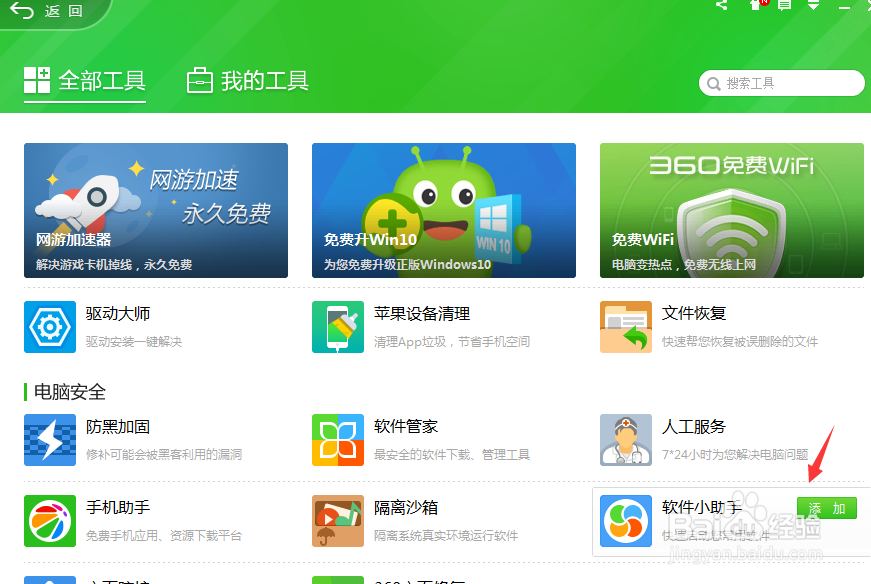
4、找到软件小助手后,鼠标放到它的位置这时出现“添加”选项,这里点击添加。
5、添加成功后,我们在我们桌面左下角可发现小助手的图标,点击打开。

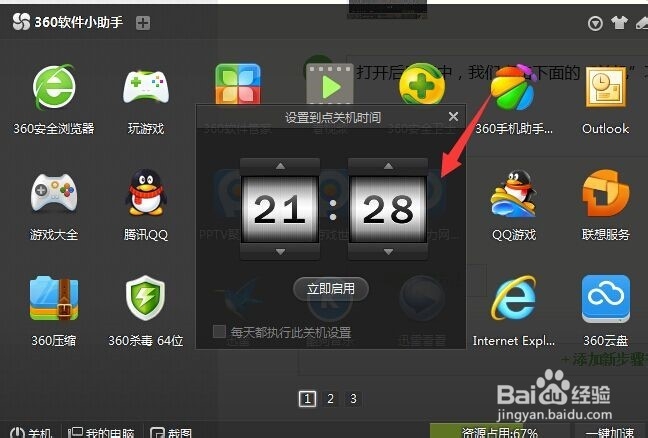
6、打开后界面中,我们点击下面的“关机”项,弹出选项我们点击“定时关机”。

7、最后,在弹出的设置小窗口中,我们调好关机时间,并点击立即启用即可。
时间:2026-04-23 22:19:34
1、首先我们要借助软件小助手,在电脑上打开360卫士。
2、打开卫士后,我们在主窗口中找到底部的“更多”并双击打开。
3、打开更多后进入全部工具,我们在下面找到“软件小助手”。
4、找到软件小助手后,鼠标放到它的位置这时出现“添加”选项,这里点击添加。
5、添加成功后,我们在我们桌面左下角可发现小助手的图标,点击打开。
6、打开后界面中,我们点击下面的“关机”项,弹出选项我们点击“定时关机”。
7、最后,在弹出的设置小窗口中,我们调好关机时间,并点击立即启用即可。
