1、点Excel表格左上角文件,选择选项
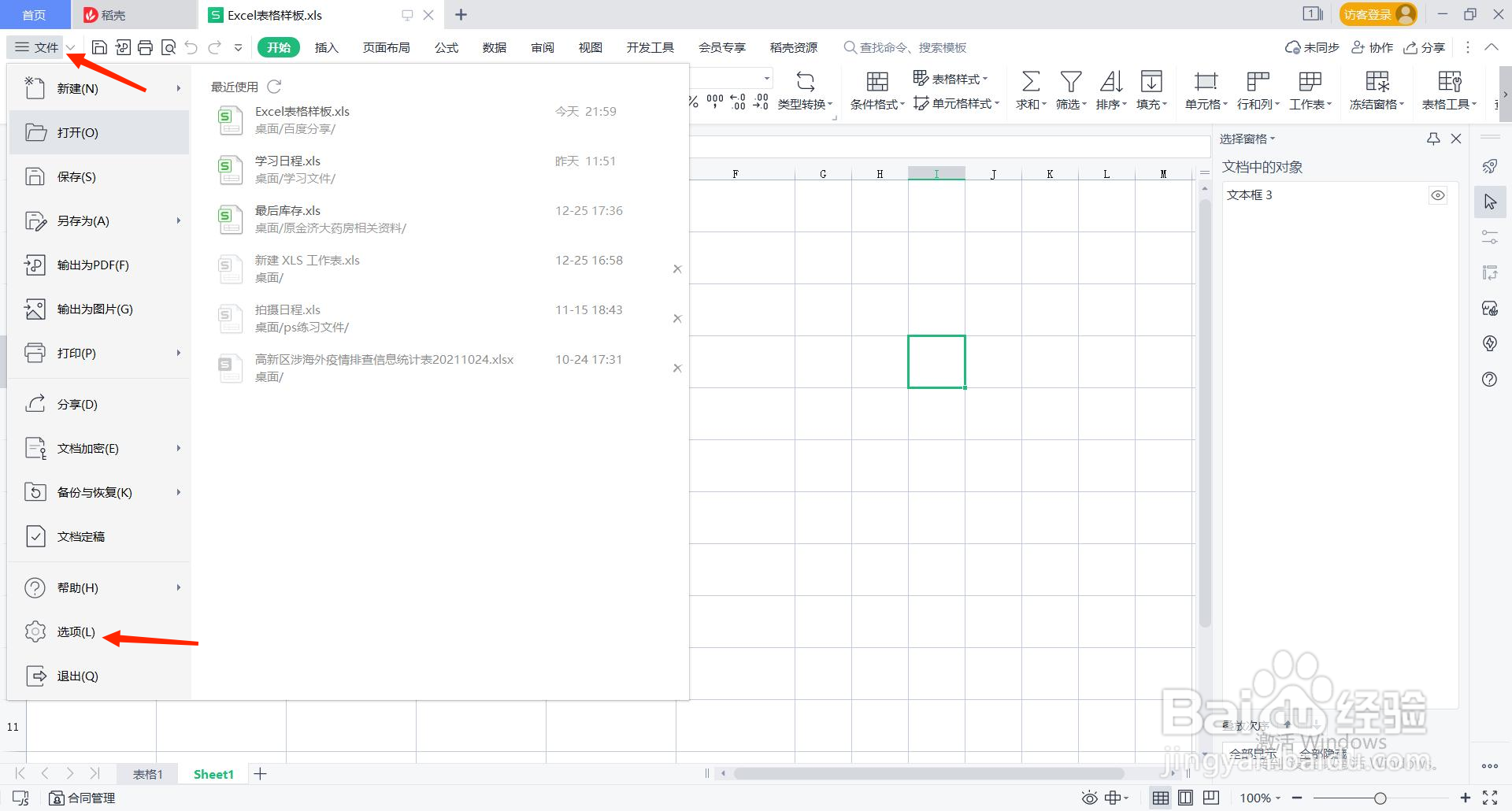
2、在弹出框左侧选择安全性

3、在设置密码的地方设置打开文件密码和编辑文件密码,点确定

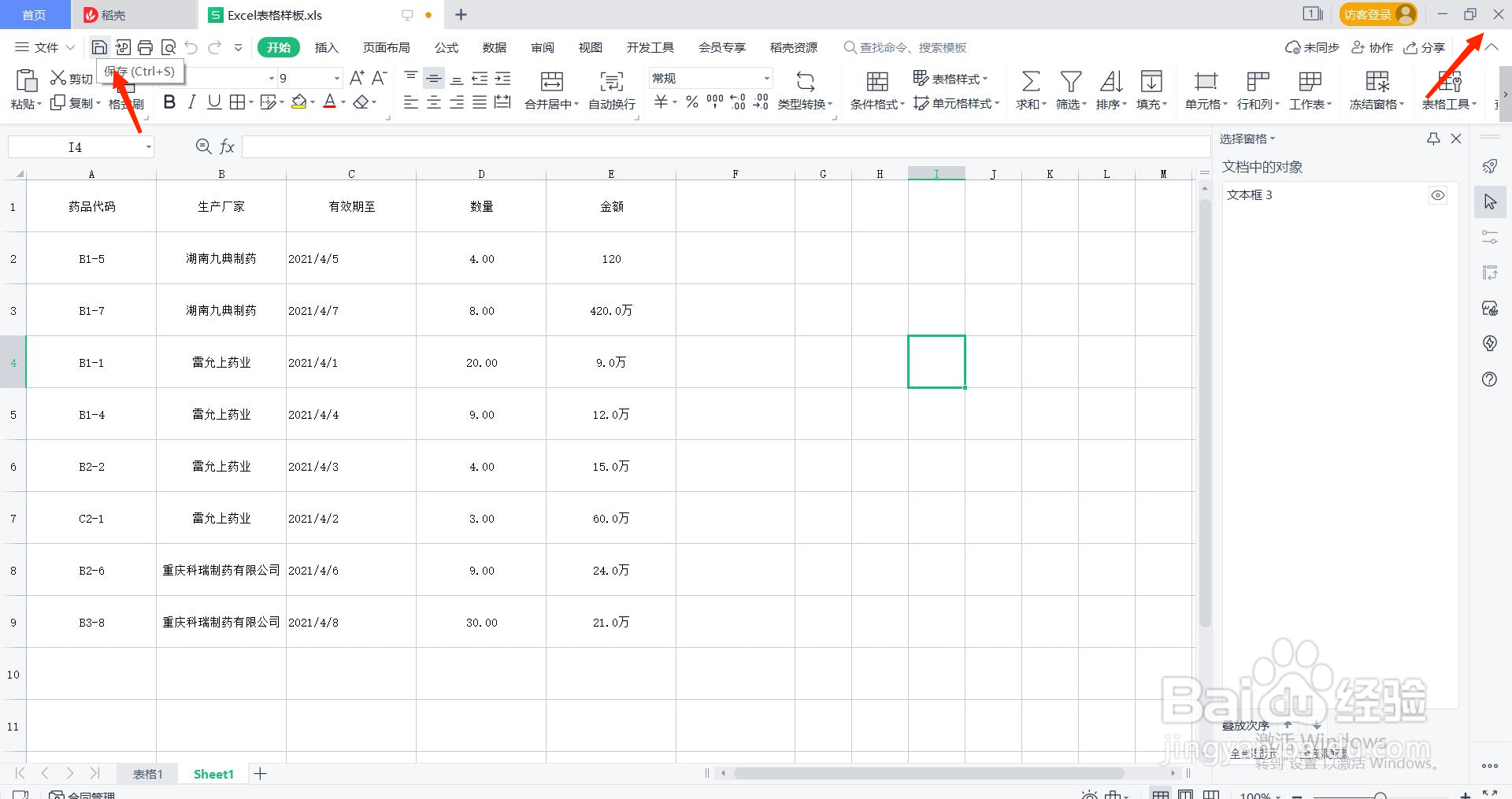
4、点击左上角保存标志,关掉文件夹,试试打开文件
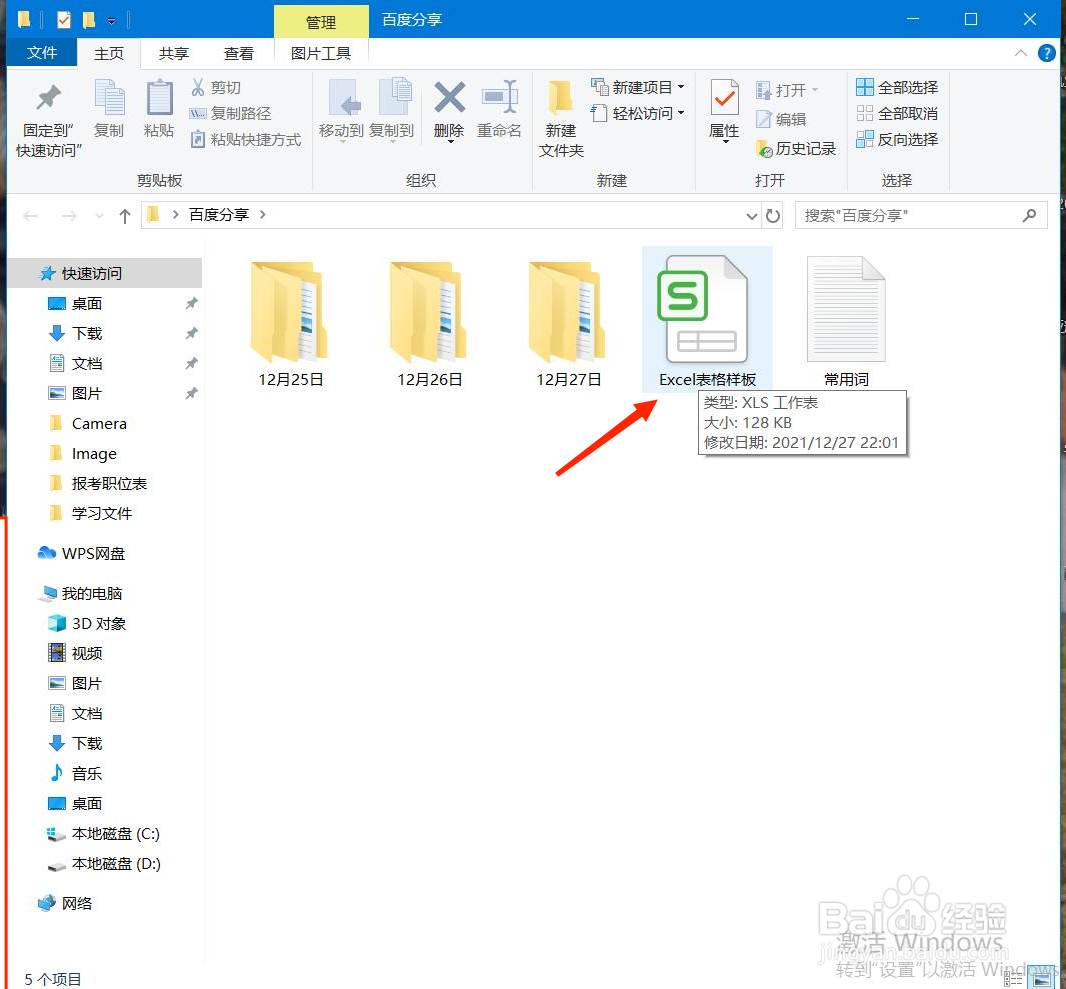
5、双击刚才设置密码的文件
6、输入刚才设置的打开密码

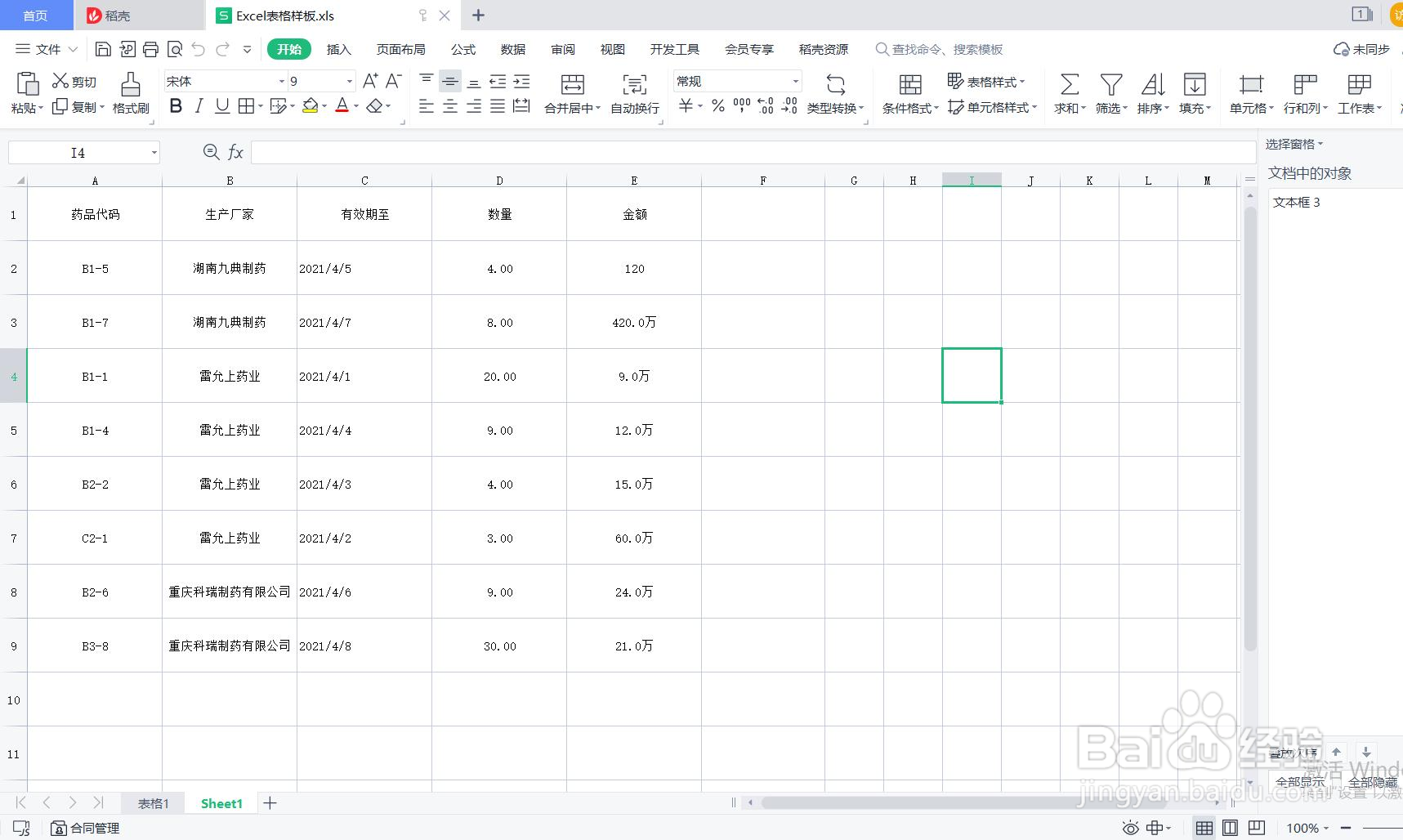
7、弹出新的窗口,可以直接进入阅读,这时只能读不能编辑,需要编辑,这时候需要再输入编辑密码

8、输入两次密码之后,可以阅读并编辑这个文件了
时间:2026-04-22 01:28:00
1、点Excel表格左上角文件,选择选项
2、在弹出框左侧选择安全性
3、在设置密码的地方设置打开文件密码和编辑文件密码,点确定
4、点击左上角保存标志,关掉文件夹,试试打开文件
5、双击刚才设置密码的文件
6、输入刚才设置的打开密码
7、弹出新的窗口,可以直接进入阅读,这时只能读不能编辑,需要编辑,这时候需要再输入编辑密码
8、输入两次密码之后,可以阅读并编辑这个文件了
