Excel输入数据时,怎样设置自动提醒功能的方法

 时间:2024-10-12 20:02:59

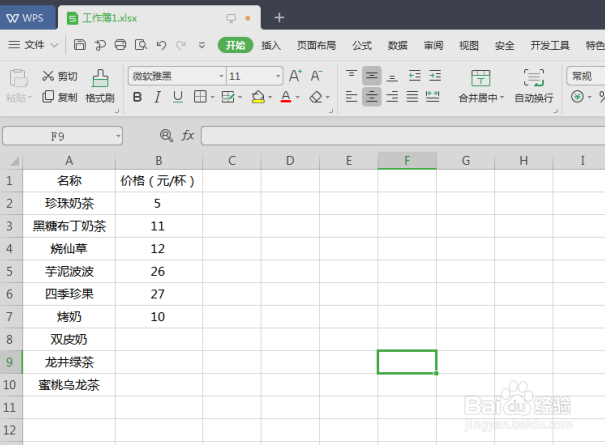
1、一、首先,让我们打开一份需要编辑的Excel表格,以下表的数据为例。
Excel输入数据时,怎样设置自动提醒功能的方法

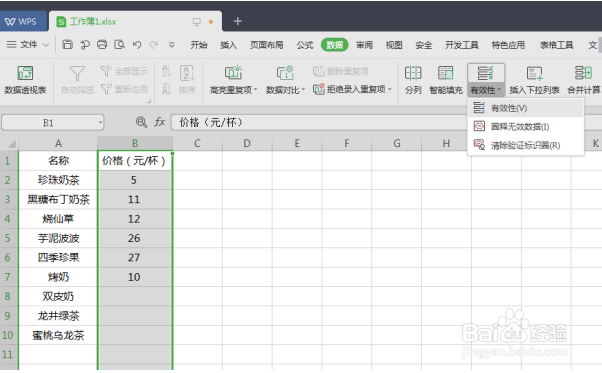
2、二、选中我们需要录入数据的B列,点击菜单栏的“数据”,再点击“有效性”。
Excel输入数据时,怎样设置自动提醒功能的方法

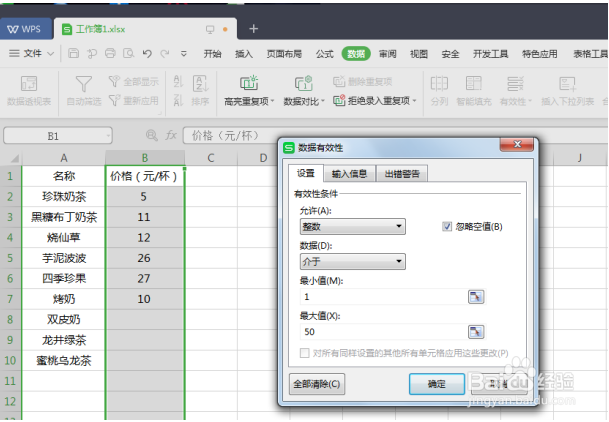
3、三、在弹出的界面中选择“设置”选项,“允许”栏下拉选项选择“整数”,“数据”栏选择“介于”,“最小值”输入“1”,“最大值”输入“50”。

Excel输入数据时,怎样设置自动提醒功能的方法

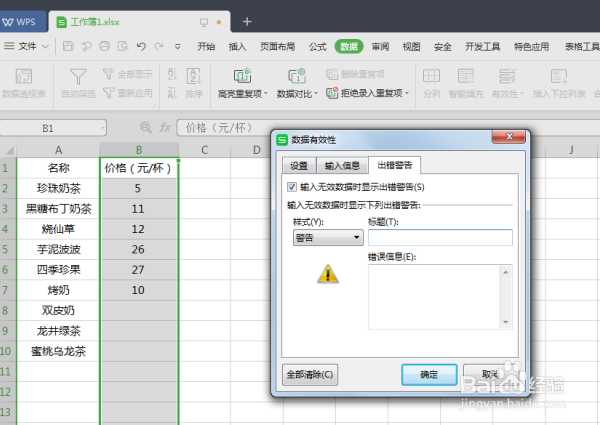
4、四、接着再点击“出错警告”选项,勾选“输入无效数据时显示出错警告”,“样式”栏下拉选择“警告”,然后点击“确定”。
Excel输入数据时,怎样设置自动提醒功能的方法

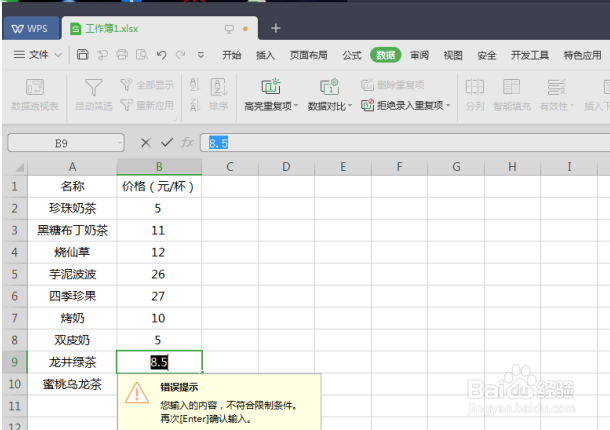
5、五、这时候我们在B列中输入非整数的数值时,表格就会自动提醒该值不符合条件。

Excel输入数据时,怎样设置自动提醒功能的方法
  • excel超级表格怎么弄
  • excel锁定单元格禁止编辑教程
  • 怎么使用Excel表格的组合功能?
  • excel中,怎么创建超级表格?
  • 如何设置Excel中单元格内容不能被修改
  • 热门搜索
    如何赏析句子 如何开网站 窗帘价格怎么计算 墙壁纸怎么贴 如何给领导送礼 生活中的小镜头 谬赞是什么意思 从零开始的异世界生活第二季 女人性生活用品 三伏贴怎么贴